


Работа с офисным программным обеспечением больше не вызывает затруднений, поскольку современные инструменты редактирования значительно лучше запутанных интерфейсов и рабочих процессов прошлых лет. Более того, технологии использования такого программного обеспечения меняются к лучшему, особенно при редактировании PDF-документов.
Итак, если вам когда-либо понадобится работать с форматом файлов, созданным Adobe, PDF-редактор — это одно из лучших средств для редактирования, редактирования и подготовки файлов к любой работе . Профессиональное программное обеспечение для редактирования PDF-файлов также настолько известно и используется, что на рынке существует множество программных решений практически для любой платформы и устройства.
Но самое главное, отличный PDF-редактор может стать вашим лучшим другом и помочь вам в повседневных задачах с PDF-файлами. Нужно ли вам редактировать текст, конвертировать PDF в Word или подписывать PDF-файлы, вы можете легко получить доступ ко всему необходимому через одно приложение. В этой статье мы рассмотрим некоторые из наиболее полезных функций, которые вы можете выполнить с помощью эффективного приложения для редактирования PDF-файлов.
Вот краткий обзор тем, которые мы рассмотрим:
Зачем использовать редактор PDF?
Какие типы редакторов PDF-файлов доступны?
Как редактировать PDF-файлы в Windows
Как редактировать PDF-файлы на Mac
Как редактировать PDF-файлы на мобильном устройстве
Как редактировать PDF-файлы бесплатно онлайн
Как создать новый PDF-файл
Часто задаваемые вопросы
Начнем!
Зачем использовать PDF-редактор?
Если вы заметили ошибку в документе PDF, вы не сможете легко отредактировать ее, как в Word или аналогичном программном обеспечении для обработки текста. Однако с помощью программного обеспечения для редактирования PDF вы избегаете неудобств, связанных с конвертацией файла в другие форматы, и можете изменять текст PDF прямо в приложении , будь то простое исправление опечаток или внесение серьезных изменений. Это удобство позволяет вам эффективно редактировать PDF-документы без необходимости установки дополнительного программного обеспечения, что улучшает рабочий процесс и повышает эффективность.
Итак, как именно редактировать PDF-документ? Ниже приведены некоторые реальные примеры того, когда вам может понадобиться использовать редактор PDF:
Исправление грамматических ошибок
Добавление, редактирование и удаление текстов
Добавление комментариев и пометок
Вставка, изменение и удаление изображений
Изменение порядка или извлечение страниц PDF
Заполнение формы
Подписание документа
Но прежде чем вы перейдете к редактированию файла, давайте рассмотрим различные доступные типы редакторов PDF, чтобы вы могли Выберите тот, который лучше всего соответствует вашим потребностям, бюджету и операционной системе.
Какие типы редакторов PDF доступны?
В целом, когда дело доходит до редактирования PDF, сегодня на рынке есть три основные категории приложений. Это приложения для настольных компьютеров, мобильные приложения и инструменты для веб-сайтов, причем все три категории варьируются от самых базовых инструментов до продвинутых комплексных решений.
Редакторы для настольных компьютеров : как правило, наиболее комплексные из трех категорий, эти приложения в основном разрабатываются для операционных систем Windows и macOS и часто предлагают разнообразные функции редактирования в дополнение к возможности работы полностью в автономном режиме.
Мобильные редакторы : обычно доступные на Android и iOS, эти приложения предлагаются либо как отдельные продукты, либо как мобильные версии известных редакторов для настольных компьютеров. Мобильные PDF-редакторы позволяют вам делать большинство, если не все, действий, которые может делать обычный настольный редактор, превращая ваш телефон в мощный инструмент управления документами, который можно использовать как дома, так и в дороге.
Онлайн-редакторы : эти приложения работают полностью в вашем браузере и, как правило, требуют создания учетной записи. онлайн-редактор PDF , часто бесплатный, предлагает удобный интерфейс и доступность, позволяя пользователям редактировать PDF-файлы прямо в браузере без необходимости установки дополнительного программного обеспечения.
Как редактировать PDF-файл в Windows?
Существует несколько способов редактирования PDF-файлов в Windows 10 и 11 в зависимости от сложности задачи, которую необходимо выполнить. Например, вы можете изменить содержимое PDF-файла, добавив комментарии , текст и аннотации, или выполнить все виды расширенных правок. Давайте рассмотрим каждый вариант использования по отдельности.
Как редактировать PDF-файл в Word
Word предустановлен на многих компьютерах Windows, поэтому имеет смысл использовать его. Хотя это и не полноценный редактор PDF, это программное обеспечение для обработки текста предлагает разумное решение для редактирования любого PDF-файла. Вот как можно начать редактировать PDF-файлы в Word:
1. Запустите Word на своем компьютере.
2. На боковой панели слева нажмите Открыть и перейдите к вашему PDF-файлу.
3. Программа предупредит вас о том, что она продолжит преобразование PDF-файла в редактируемый документ Word, и что форматирование может быть сохранено не полностью. Нажмите ОК , чтобы продолжить.
4. Внесите необходимые изменения в PDF-файл так же, как если бы вы редактировали обычный DOCX-файл.
5. После внесения изменений нажмите Печать и установите принтер как Microsoft Print to PDF .
Вот и всё! Если вы правильно выполнили все шаги, у вас должна быть отредактированная версия исходного PDF-файла. Однако учтите, что Word не всегда полностью сохраняет исходное содержимое и форматирование , поэтому всегда перепроверяйте экспортированный файл на наличие ошибок или упущений.
СОВЕТ : При использовании Word для редактирования PDF-файлов убедитесь, что вы работаете только с небольшими документами, иначе возникнет ошибка размера страницы, как показано ниже.
Как добавить текст в PDF
Одна из самых важных функций любого PDF-редактора — это возможность легко добавлять новый текст в PDF-файлы. Конечно, это неразрывно связано с редактированием текста. Инструменты для редактирования PDF-текста, такие как Foxit PDF editor , доступны как в бесплатной, так и в платной версиях. Базовые функции редактирования доступны бесплатно, а для более продвинутых функций требуется подписка Pro, которую можно протестировать в течение бесплатного пробного периода.
Вторая важная функция заключается в том, что приложение для редактирования PDF всегда сохраняет исходное форматирование файла, что позволяет работать гораздо быстрее, чем при использовании обходных методов, таких как Microsoft Word.
Вот пошаговый процесс добавления, редактирования или удаления любого текста с помощью редактора MobiPDF:
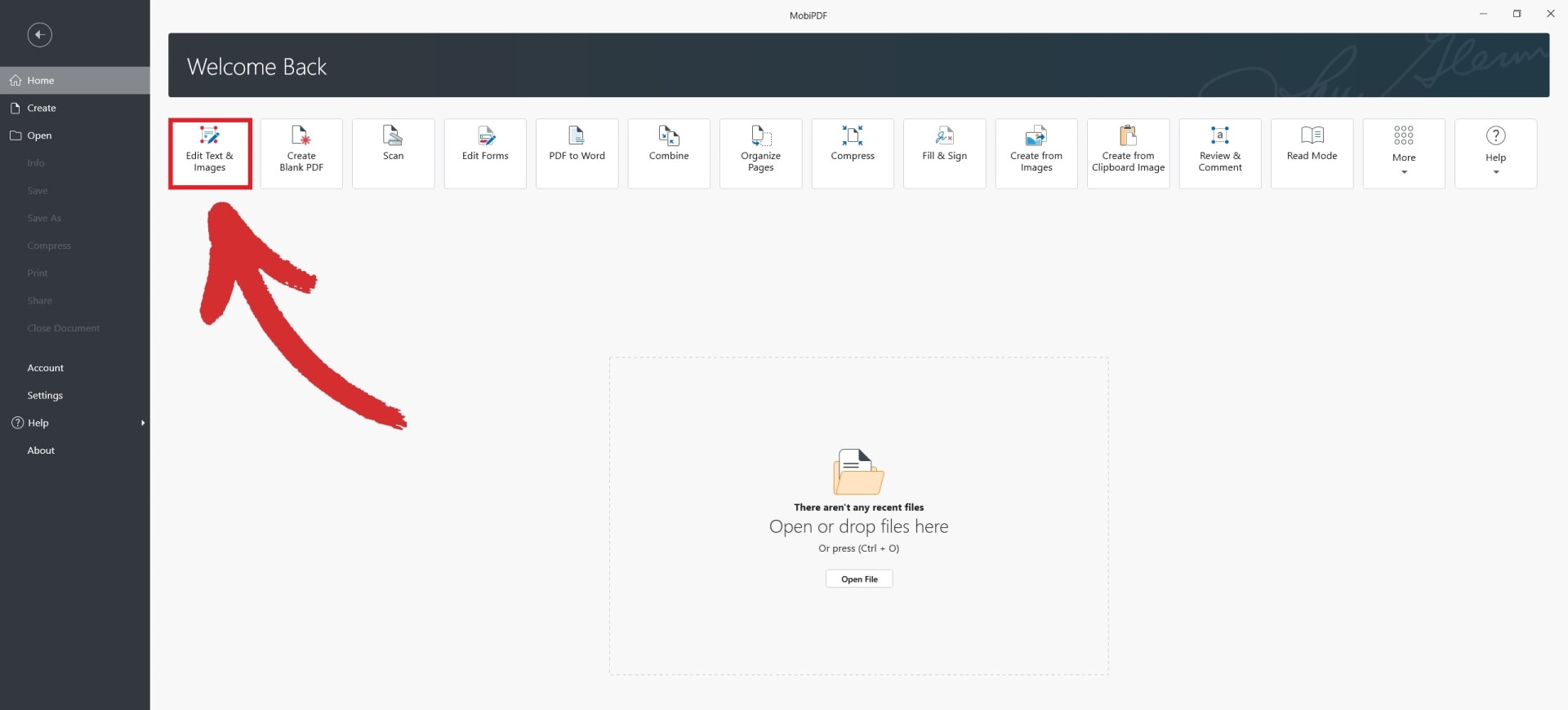
1. Запустите MobiPDF и нажмите Редактировать текст и изображения .
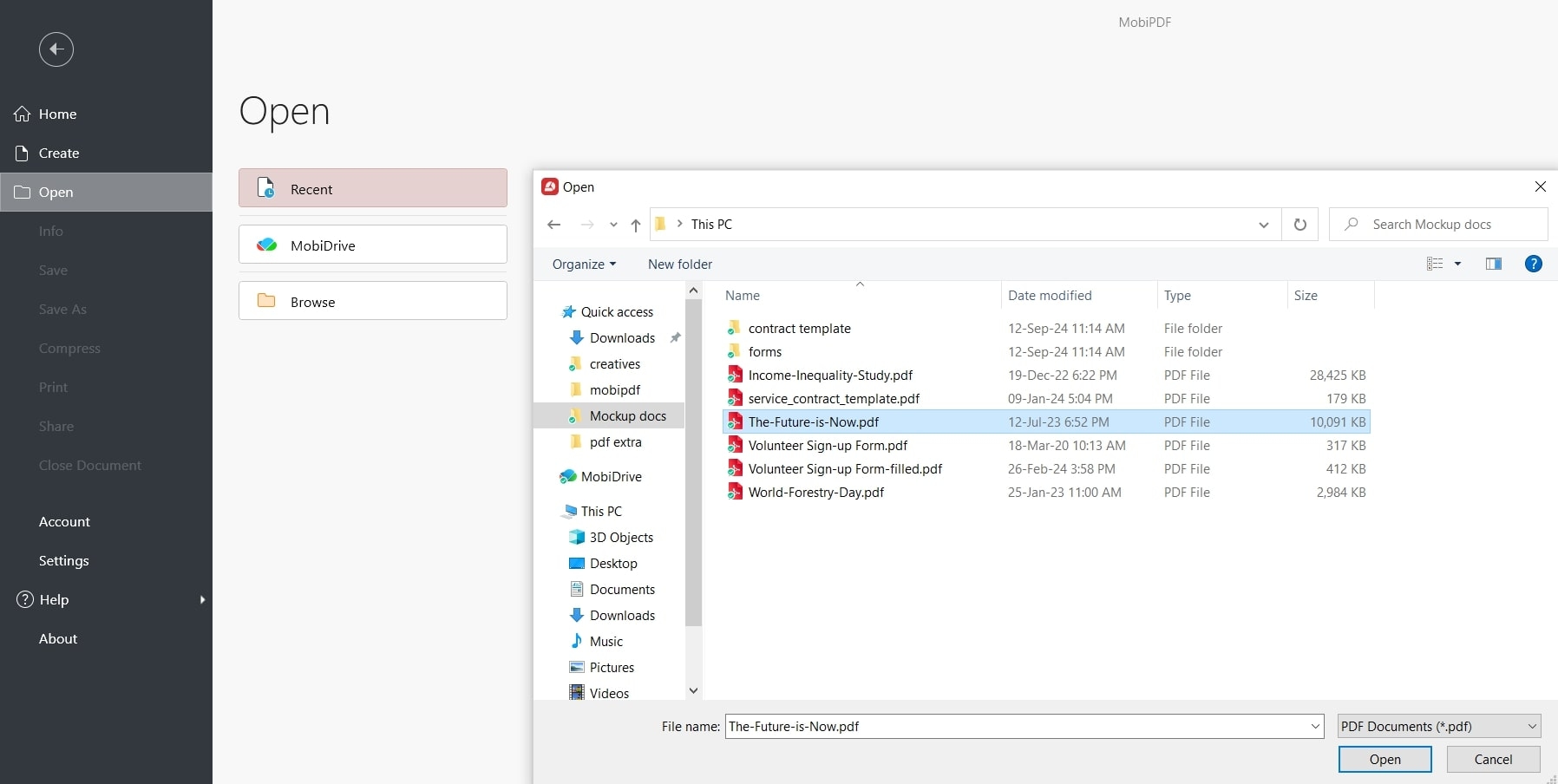
2. Перейдите к вашему PDF-файлу.
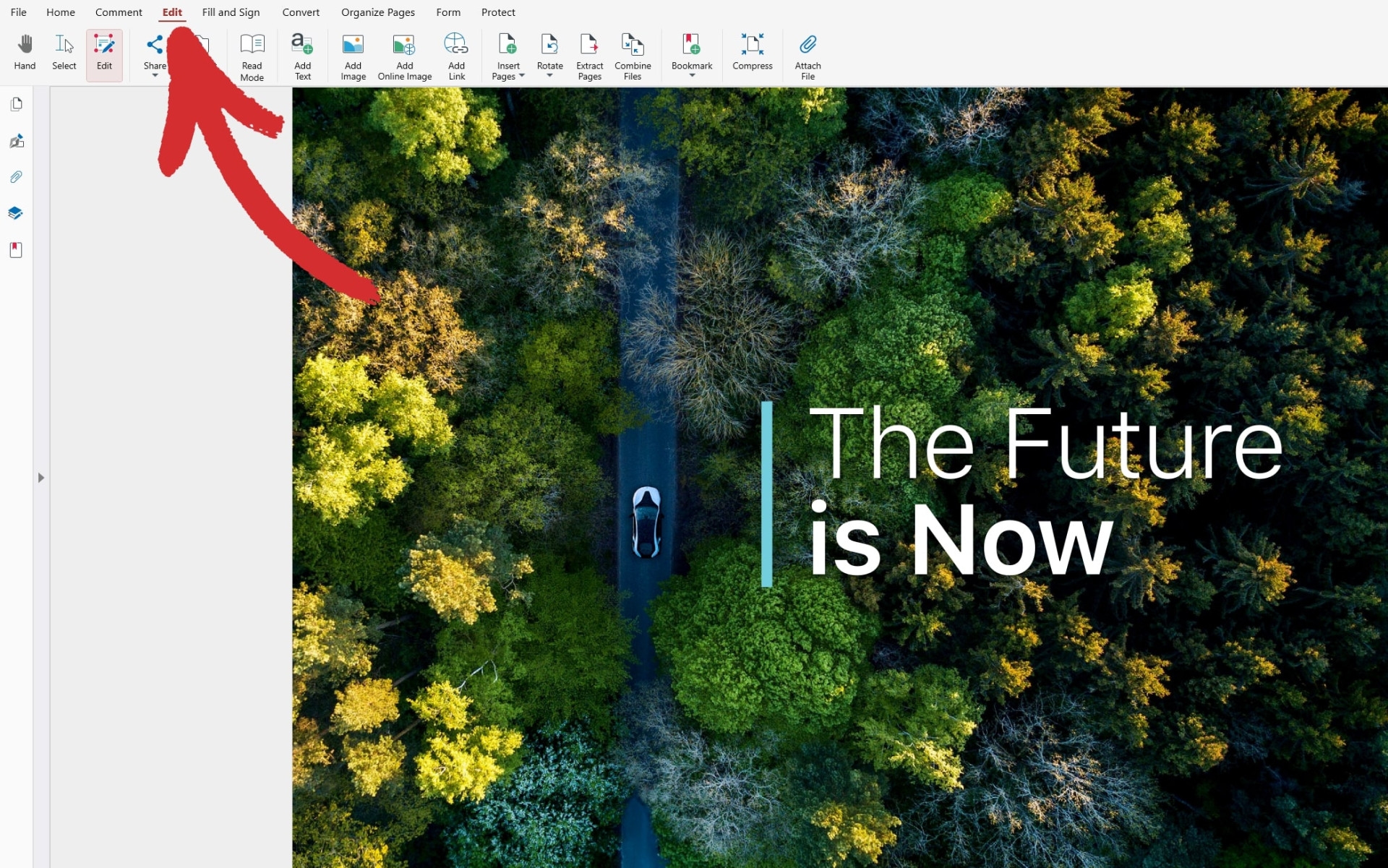
3. Нажмите на вкладку Редактировать в левом верхнем углу экрана.
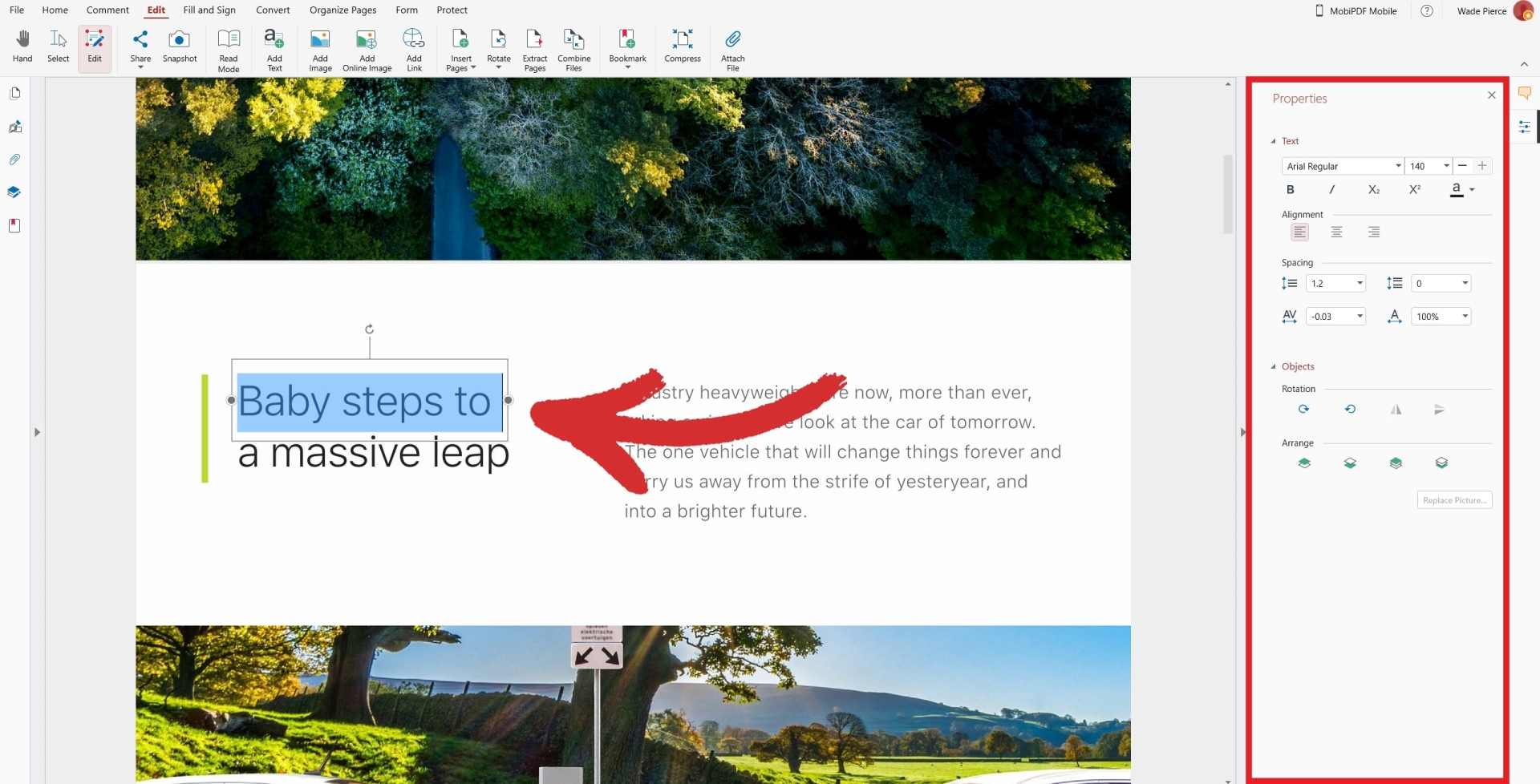
4. Теперь у вас есть доступ к панели Свойства . Выделите любой текст, чтобы внести необходимые изменения, например, выбрать пользовательские шрифты или изменить интервалы между предложениями.
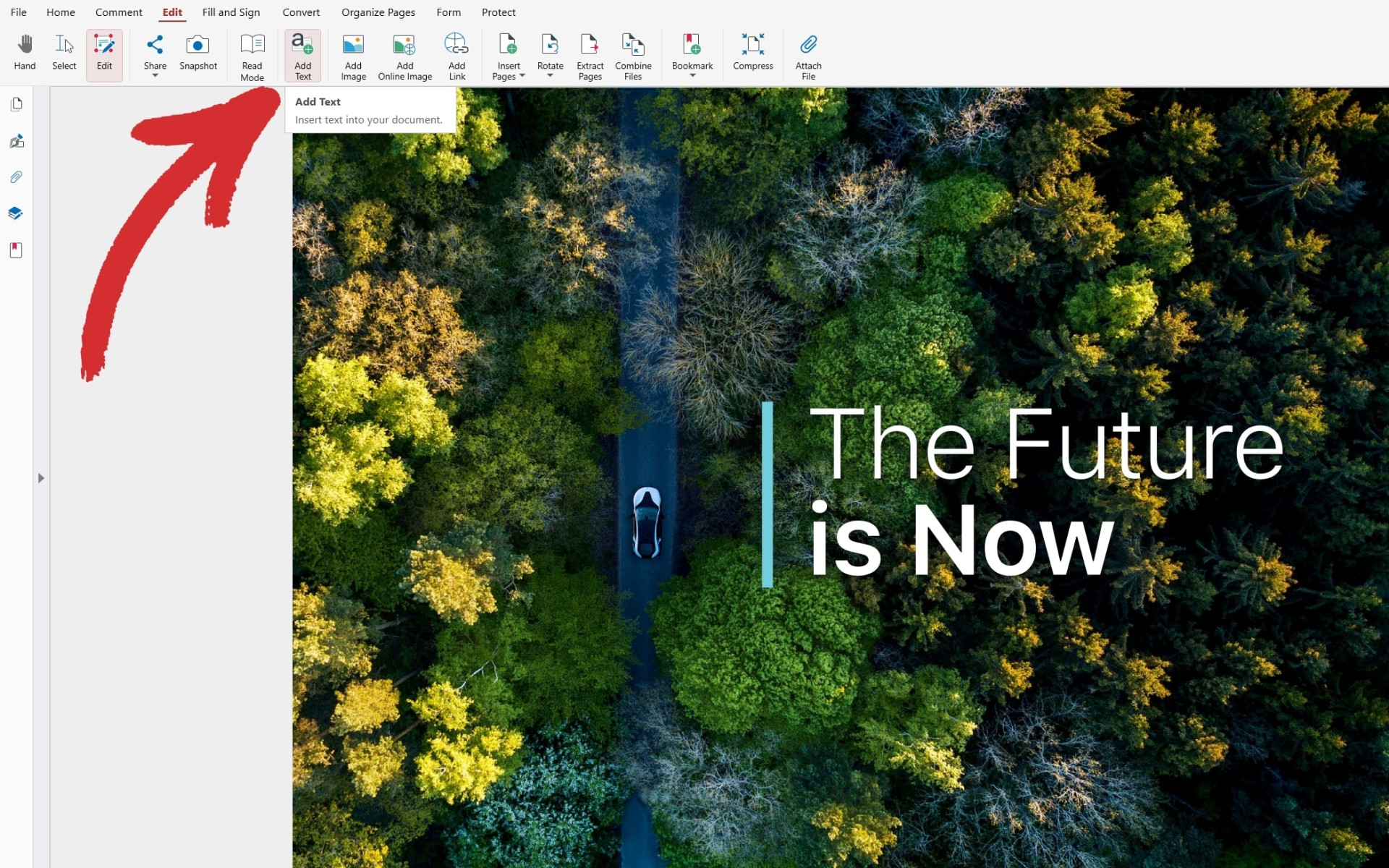
5. Чтобы добавить новый текст, нажмите кнопку Добавить текст на верхней панели и щёлкните в любом месте PDF-файла. Это позволит вставить редактируемое текстовое поле, размер которого можно изменить на указанную величину.
Как добавить изображения в PDF
Как и большинство опций редактирования PDF программ, вставка, редактирование или удаление jpg файлов не только возможны, но и невероятно просты. Вы можете выполнять различные действия с отдельными страницами PDF, такие как добавление изображений и манипулирование содержимым непосредственно на странице PDF. Вот как вы можете редактировать страницы в PDF с помощью MobiPDF.
Запустите MobiPDF и нажмите на Редактировать текст и изображения.
Перейдите к вашему PDF файлу.
Нажмите на вкладку Редактировать в верхней левой части экрана.
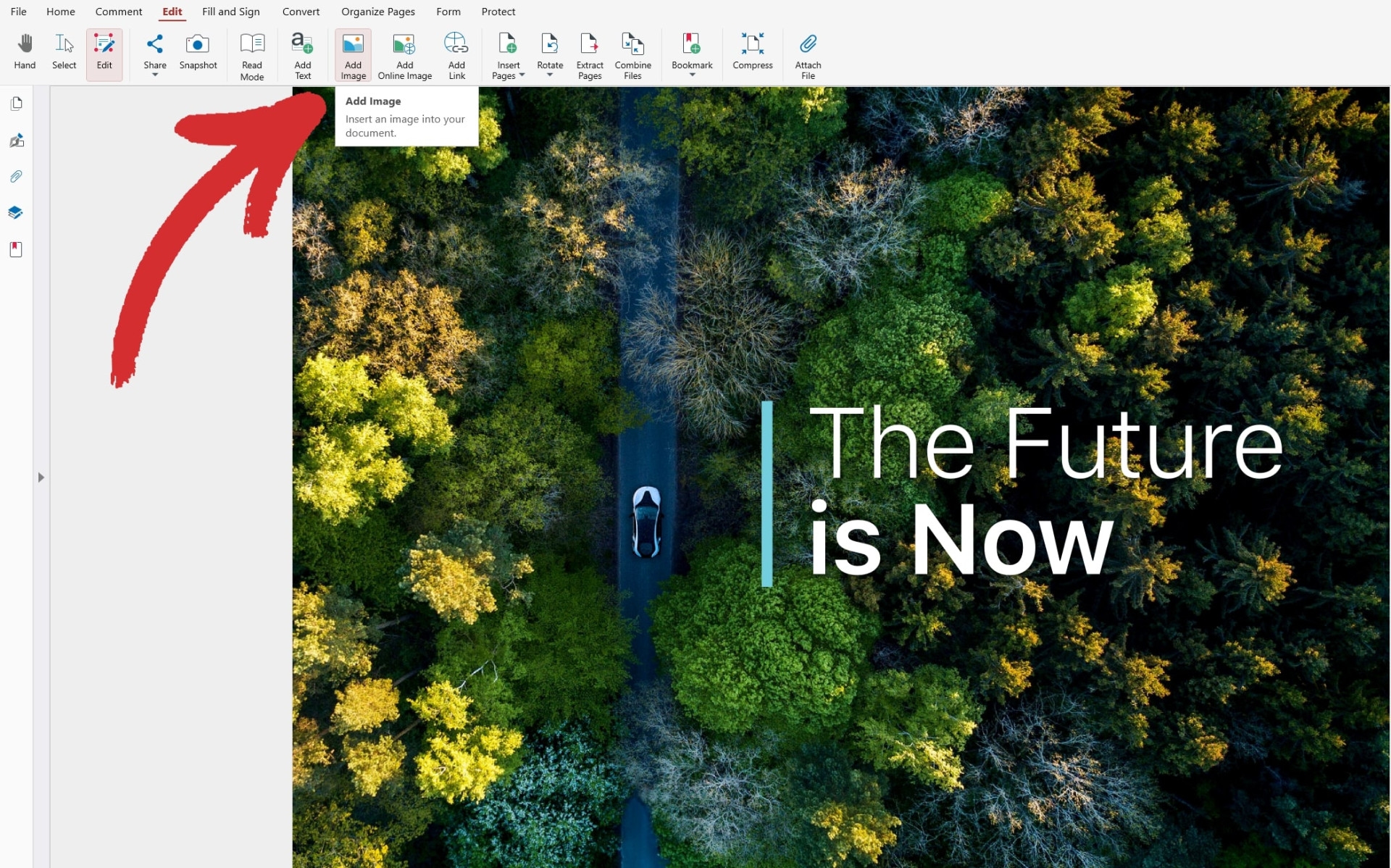
Нажмите на Добавить изображение.
5. Выберите изображение и нажмите Открыть .
6. Выберите и перетащите изображение в нужное место.
С помощью MobiPDF вы также можете быстро вставить любое изображение, найденное в Интернете . Для этого:
Перейдите на вкладку Редактировать .
Нажмите Добавить изображение из Интернета .
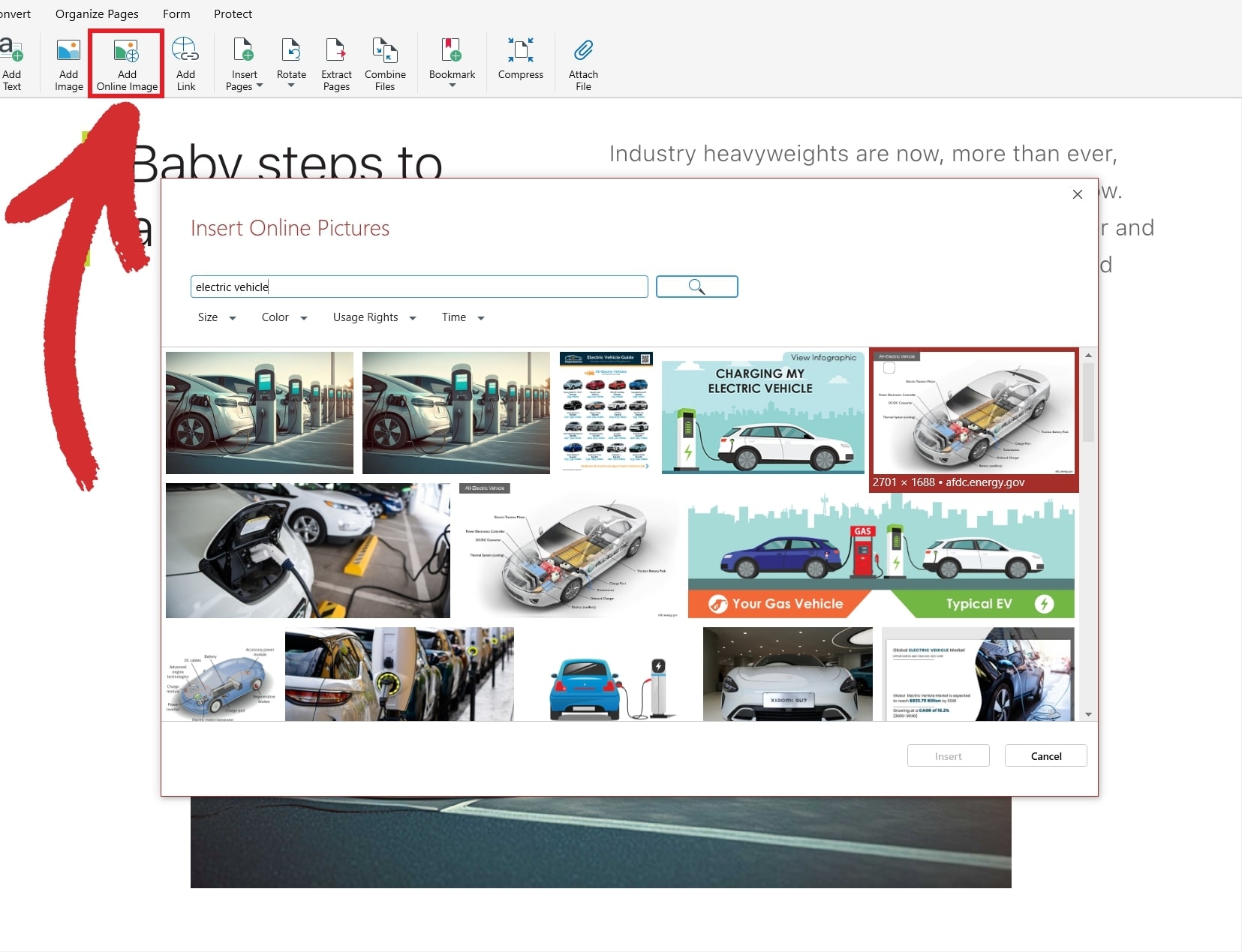
3. Введите свой запрос в строку поиска.
4. Выберите изображение и нажмите Вставить , чтобы добавить его в PDF.
После вставки онлайн-изображения вы можете дополнительно настраивать его для получения желаемых результатов.
Щелкните левой кнопкой мыши по изображению, чтобы отобразить его точки настройки.
Щелкните левой кнопкой мыши и перетащите края изображения, чтобы изменить его размер.
Щелкните левой кнопкой мыши и перетащите изображение, чтобы переместить его в любое место в файле PDF.
Как повернуть и изменить размер страницы PDF
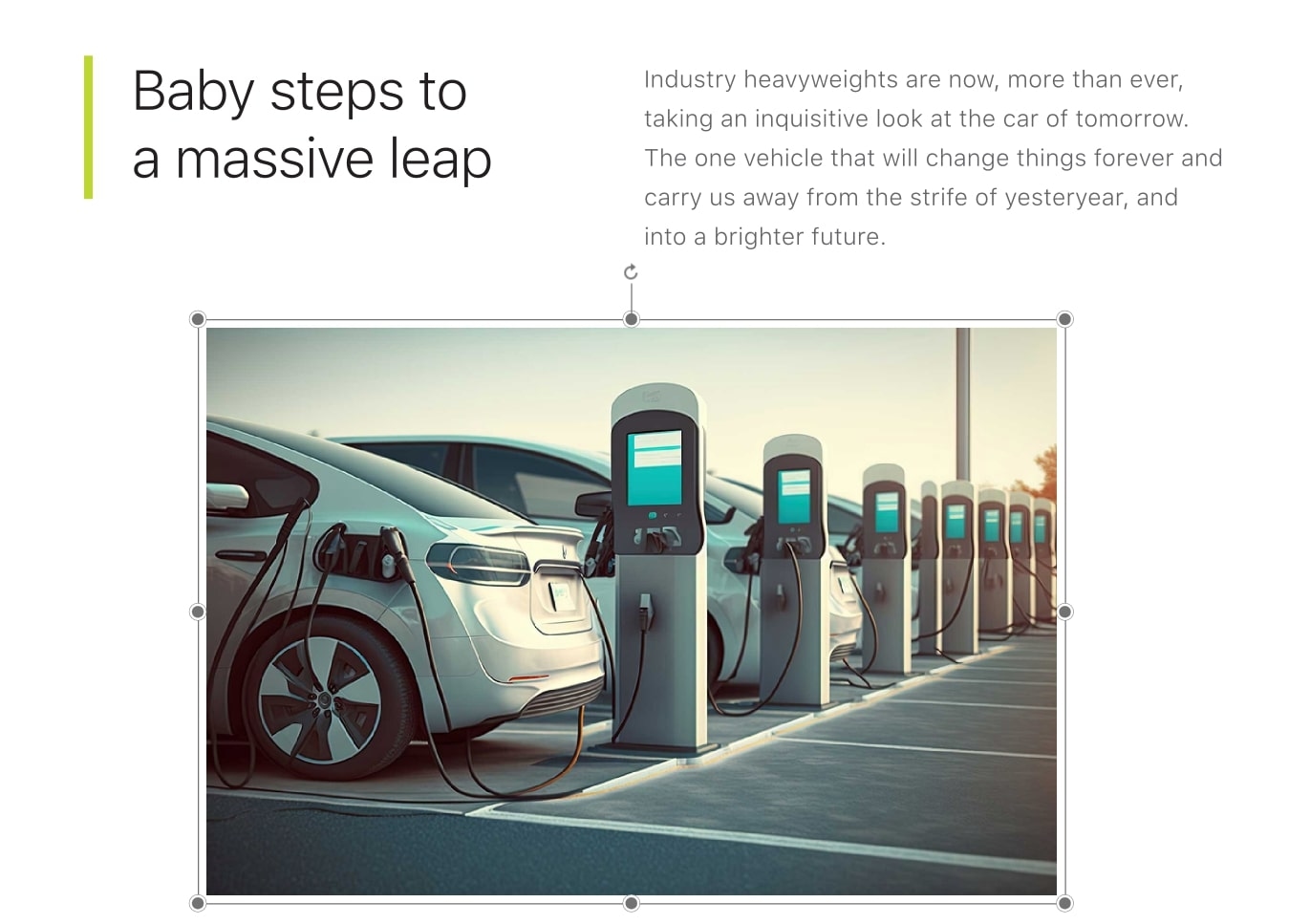
Поворот изображения PDF — это базовая задача, которую любое приложение PDF должно уметь легко выполнять. Чтобы повернуть изображение, обычно нужно щелкнуть левой кнопкой мыши и удерживать символ стрелки вращения, что позволит вам повернуть любое изображение по часовой стрелке или против часовой стрелки на заданную величину. Вы также можете щелкнуть и перетащить любую из предопределенных точек границы, чтобы расширить или сжать изображение.
Вот как эта функция выглядит в MobiPDF.
Расширенные возможности редактирования изображений PDF
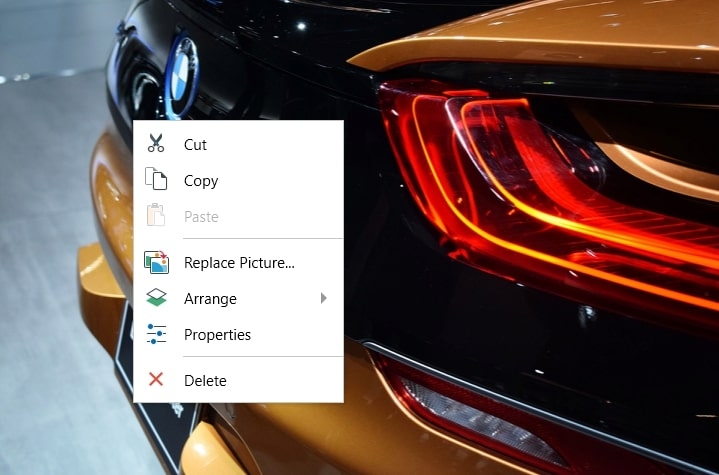
В большинстве редакторов PDF щелчок правой кнопкой мыши по изображению отобразит раскрывающееся меню с расширенными опциями, такими как Вырезать , Копировать , Заменить рисунок , Упорядочить и Удалить .
Вот пример того, как это выглядит в MobiPDF.
Как редактировать PDF-файл в Preview
Если вы используете Mac, то на вашем компьютере уже установлен инструмент для работы с PDF под названием Preview. Хотя приложение Preview от Apple не так функционально, как полноценный редактор PDF, оно поможет вам быстро и бесплатно выполнить основную работу. Вот как использовать Preview для добавления нового текста в PDF-файлы.
1. Перейдите к месту сохранения PDF-файла.
2. Щёлкните правой кнопкой мыши по PDF-файлу и выберите Открыть с помощью → Предварительный просмотр (по умолчанию) .
3. Щелкните квадратный значок на верхней левой панели инструментов.
4. Выберите, где разместить пустое текстовое поле.
5. Введите текст в текстовое поле и щелкните в любом месте за его пределами, чтобы сделать его видимым в PDF-файле.
6. Сохраните файл, чтобы изменения стали постоянными.
Помимо добавления текста в PDF, вы также можете использовать Preview для выполнения других задач, таких как выделение текста, добавление геометрических фигур и вставка электронных подписей в PDF. Однако в программе нет возможностей редактирования текста, а также функций конвертации или безопасности, которые есть во многих наборах для редактирования PDF, поэтому для большинства людей это не основное приложение для редактирования PDF-документов.
Как редактировать PDF-файл на телефоне?
Как редактировать PDF на Android
Раньше выполнять любую работу на мобильном устройстве было практически невозможно. С развитием технологий сегодня вы можете найти множество приложений для повышения продуктивности, которые помогут вам справляться с задачами даже в дороге. Конечно, Google Play предлагает множество редакторов PDF, включая MobiPDF.
Вот как быстро редактировать PDF-файлы с карманного устройства.
1. Скачайте и установите MobiPDF для Android из Google Play.
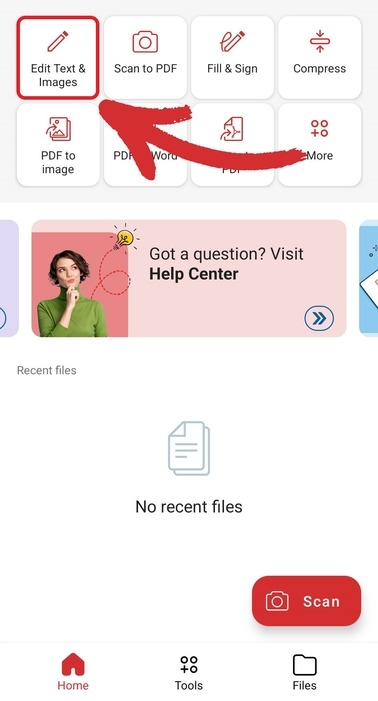
2. Откройте приложение и нажмите на Редактировать текст и изображения.
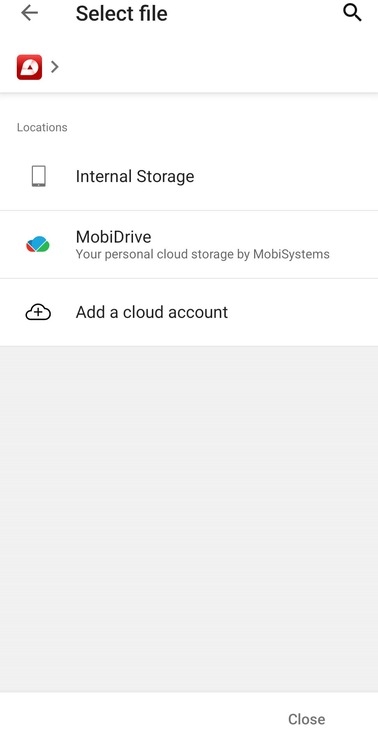
3. Найдите ваш PDF-файл и выберите его.
4. Нажмите красную кнопку Редактировать .
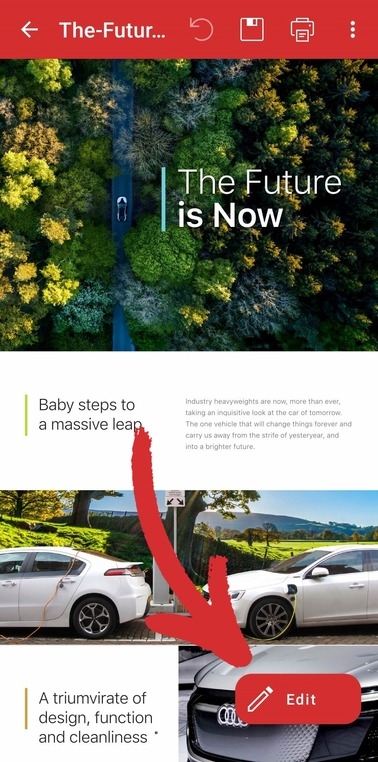
5. В списке доступных опций нажмите Изменить .
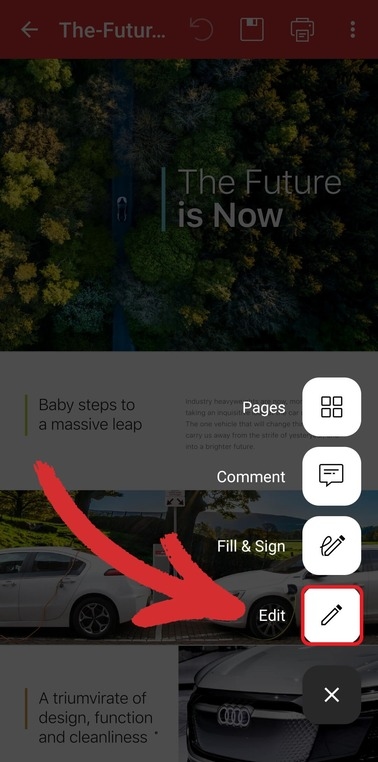
6. Нажмите на любой текст, чтобы включить расширенные возможности редактирования, такие как изменение текущего текста, вырезание и вставка текста, удаление выделенного текста, добавление изображения или вставка ссылки.
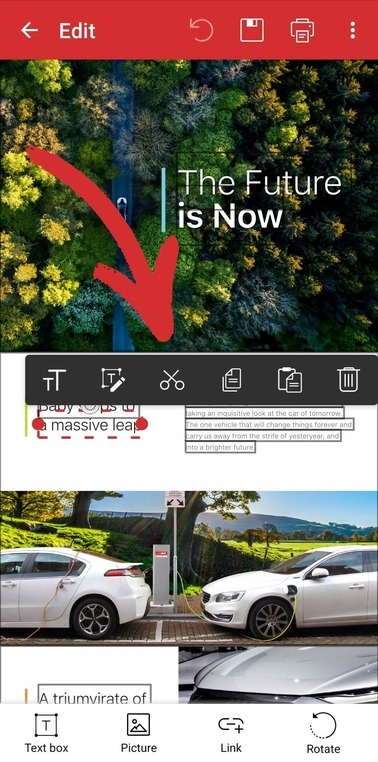
После внесения изменений просто сохраните документ, чтобы они стали постоянными.
Как редактировать PDF на iOS
Благодаря упрощенному интерфейсу Apple и политике, требующей от разработчиков приложений соответствовать определенным принципам пользовательского опыта, редактирование и чтение документов на iOS еще проще, чем на Android. К счастью, MobiPDF также доступен для всех устройств iOS.
Вот пошаговый процесс быстрого изменения любого PDF на iOS.
Скачайте и установите MobiPDF для iOS из Apple Store.
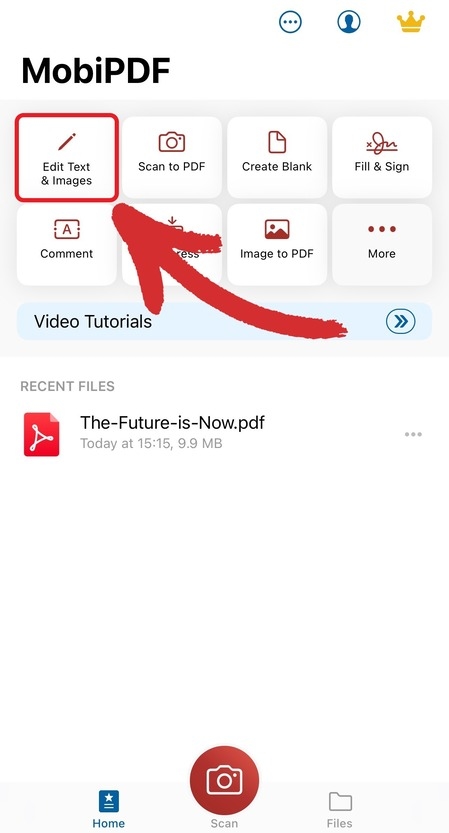
Нажмите на Редактировать текст и изображения.
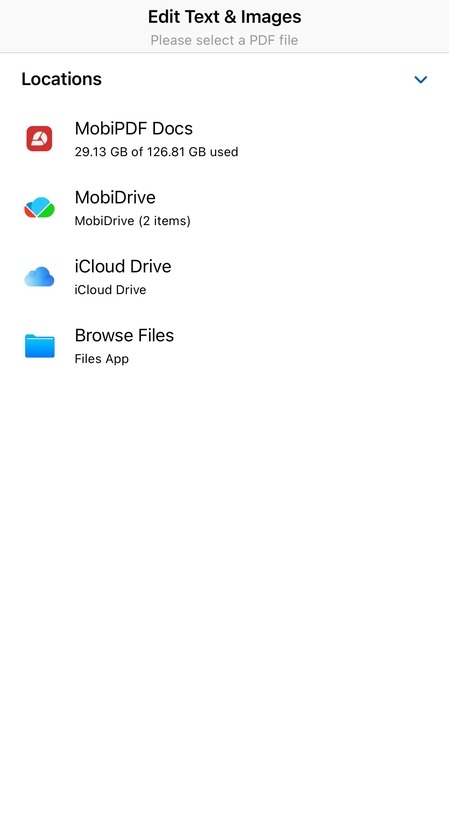
3. Выберите, где находится ваш PDF-файл.
4. В документе нажмите Текст , Изображение или Графика чтобы вставить пользовательское содержимое или отредактировать текст в PDF-файле.
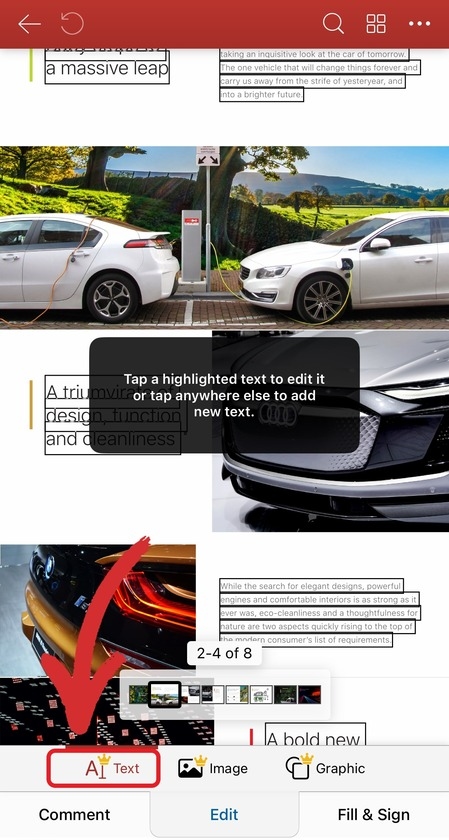
5. Сохраните отредактированный PDF, чтобы сделать изменения постоянными.
Как использовать бесплатный PDF-редактор онлайн
В дополнение к существующим настольным и мобильным решениям, в Интернете есть бесплатные приложения, которые предлагают многие из тех же функций прямо из браузера. Популярным онлайн-редактором PDF является Sejda PDF, который предлагает схожие рабочие процессы и возможности редактирования. При использовании такого приложения пользователь, как правило, обменивает удобство на более агрессивные методы оплаты, например, полезные функции закрываются за платной стенкой или можно работать только с 3 файлами в день.
Тем не менее, бесплатный PDF-редактор полезен в тех случаях, когда вам нужно сделать что-то в спешке или приходится использовать чужое устройство, на котором не установлено ваше приложение. Чтобы воспользоваться таким приложением, достаточно загрузить веб-страницу, перетащить файл и выбрать один из предложенных вариантов.
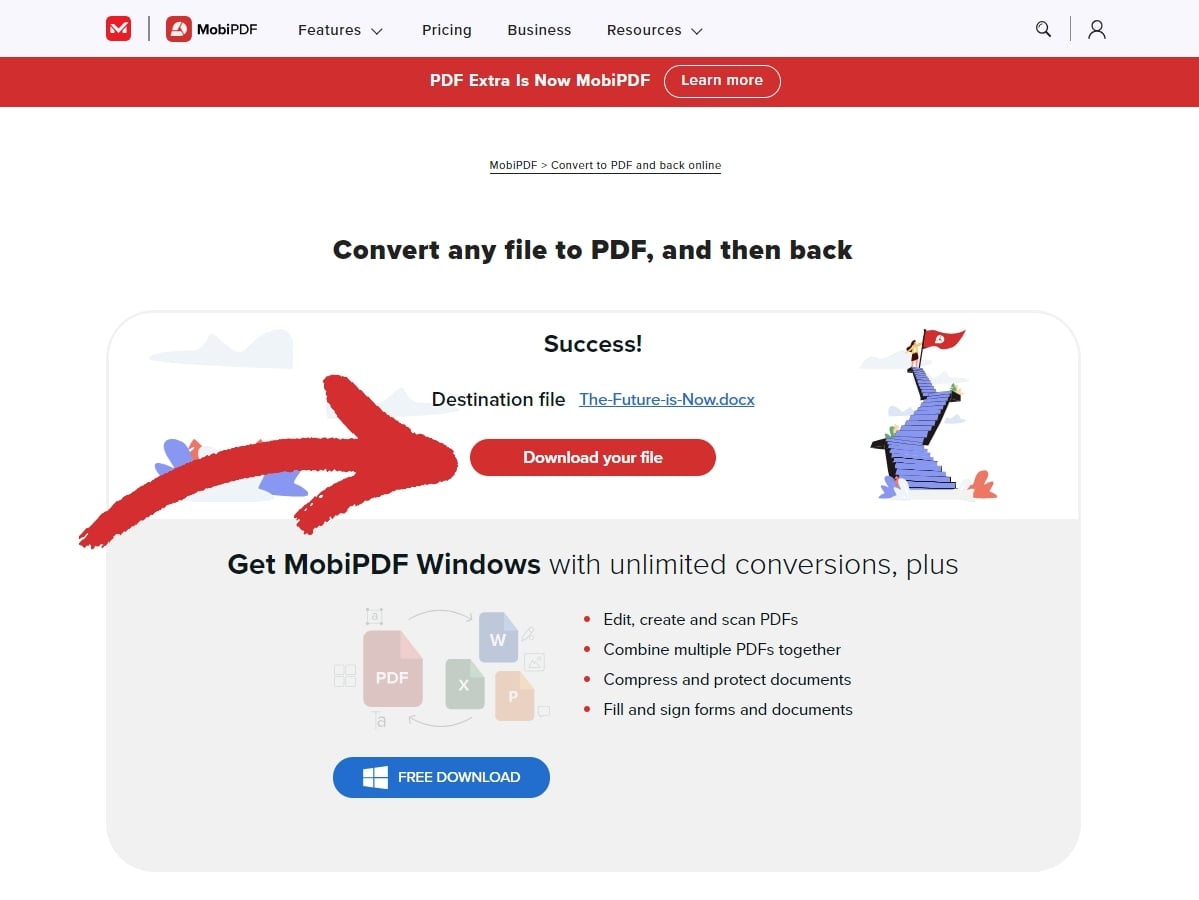
Итак, как редактировать PDF онлайн бесплатно? Вот пример нашего бесплатного веб-инструмента, который позволяет конвертировать PDF в популярные форматы файлов.
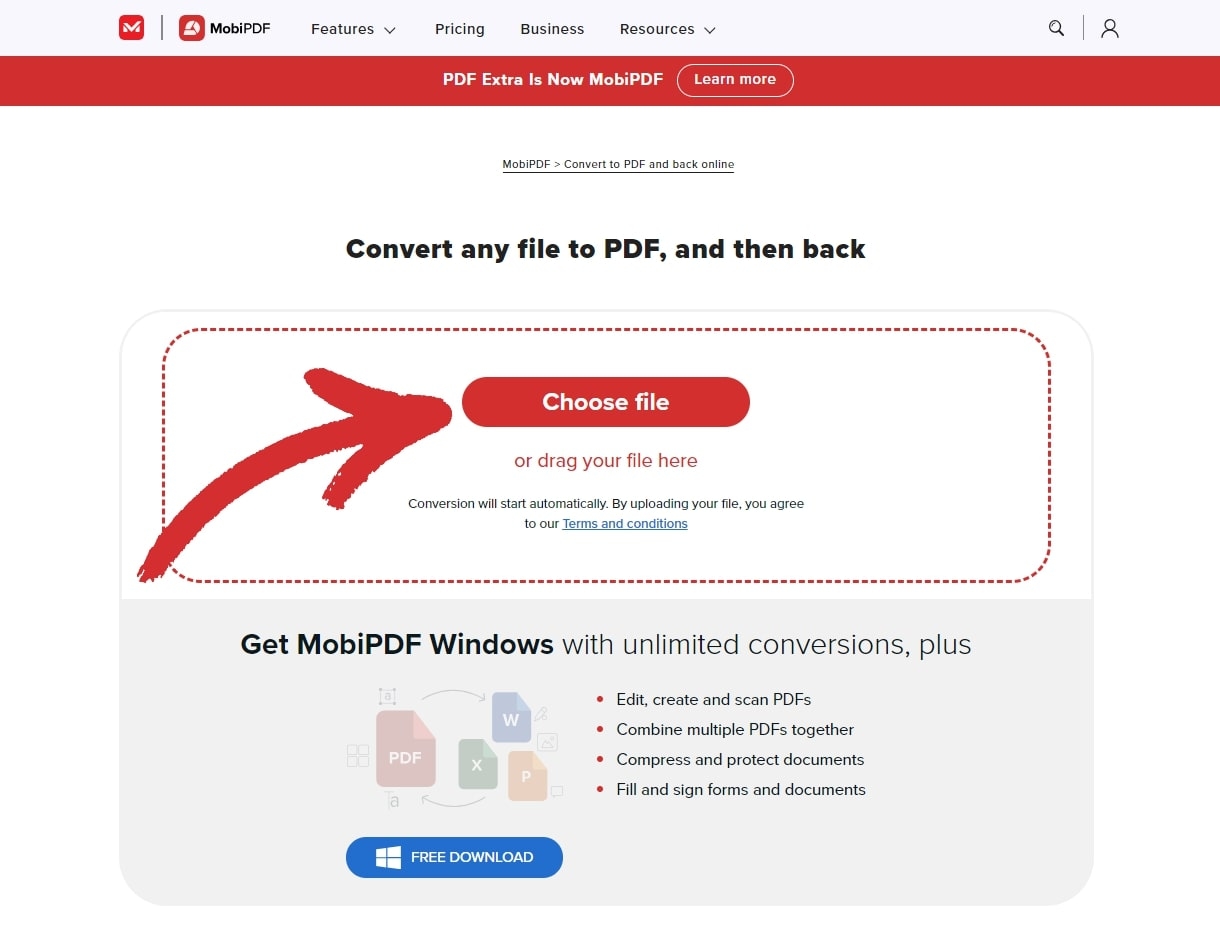
1. Перейдите на страницу конвертации.
2. Загрузите свой PDF-файл онлайн с помощью перетаскивания или нажмите «Выбрать файл».
3. Выберите формат, в котором вы хотите экспортировать свой PDF-файл, в данном случае Word, JPG или PowerPoint.
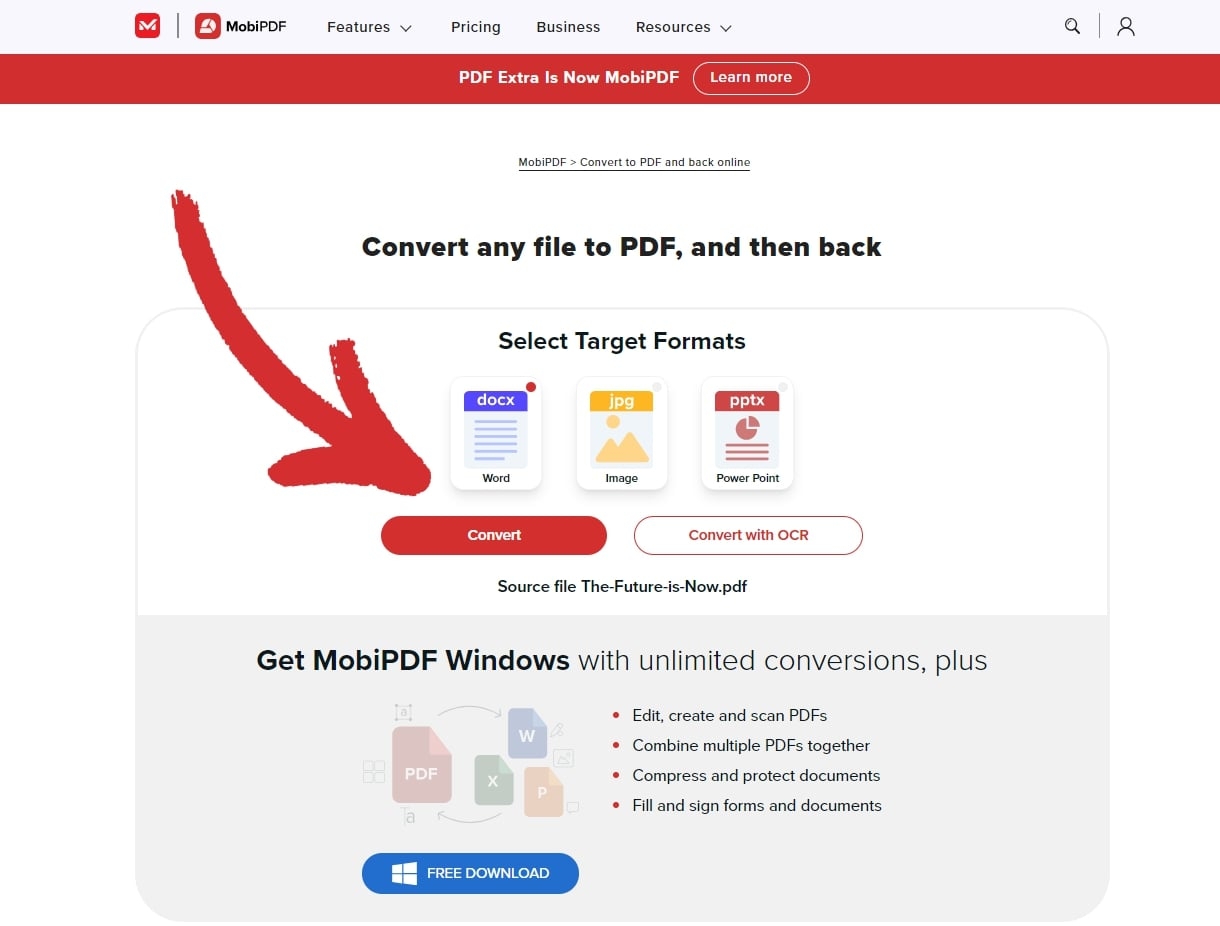
4. Нажмите Конвертировать и дождитесь завершения процесса.
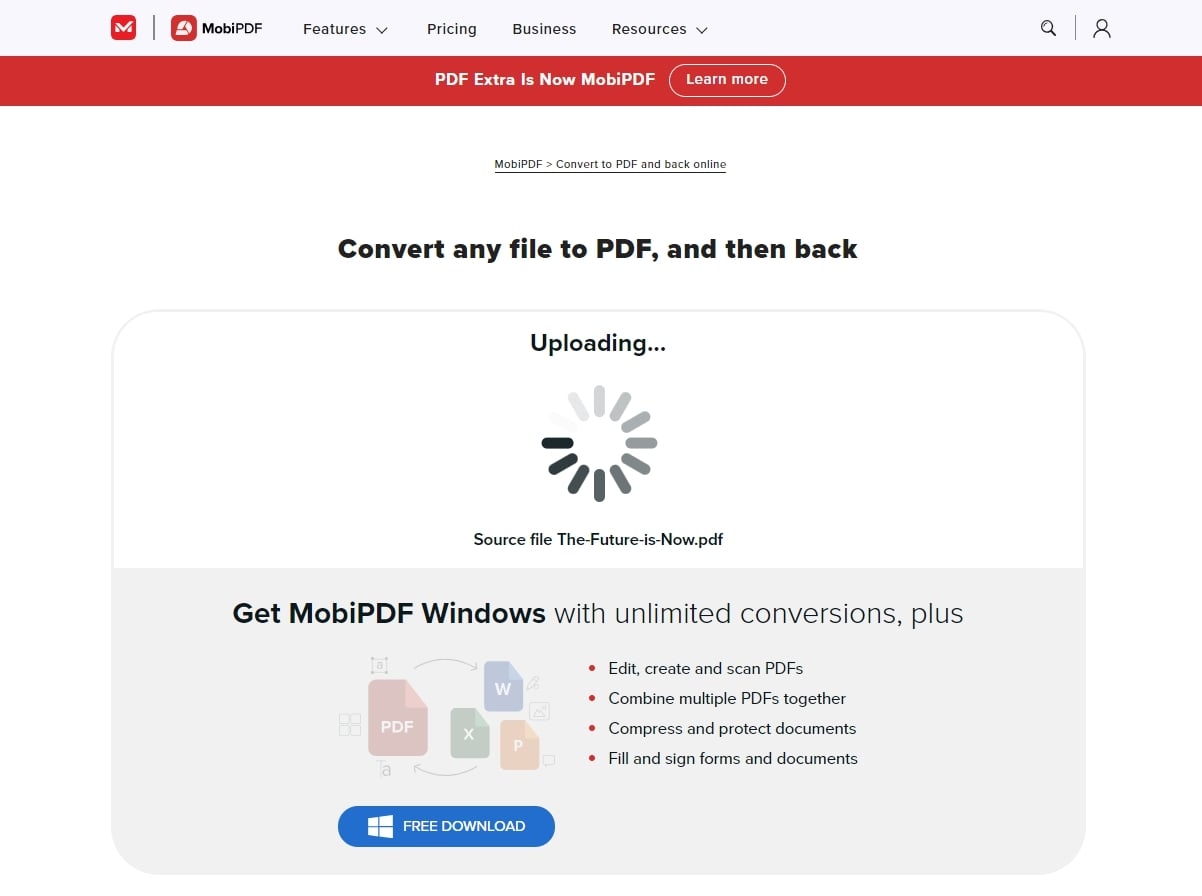
5. Нажмите Загрузить файл , чтобы получить новый экспортированный файл.
Как создать PDF-файл с нуля? Четыре способа
Иногда редактирования существующего текста в PDF-файле недостаточно, и вам, возможно, придётся начать с самого начала. Давайте рассмотрим несколько основных способов быстро и легко это сделать.
Создание PDF-файла из пустого документа
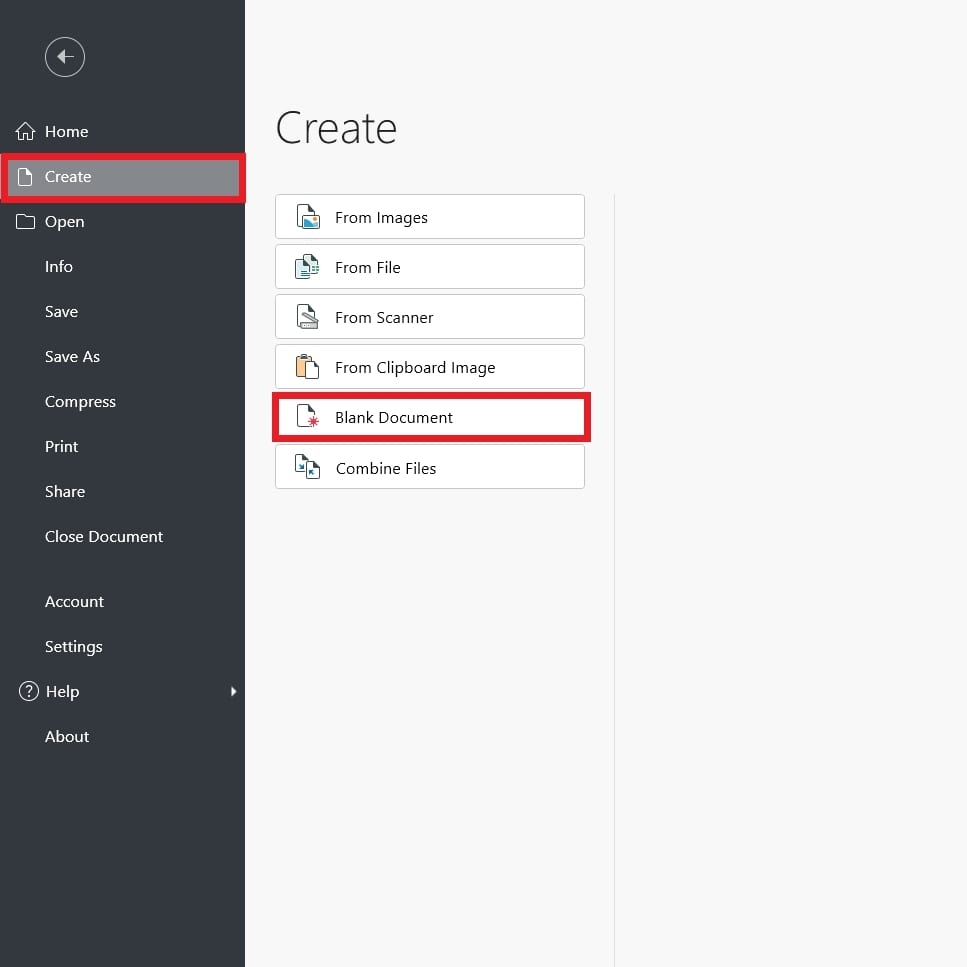
Создание нового PDF может показаться сложным, но процесс на самом деле простой. Вот шаги с MobiPDF:
Откройте приложение.
Нажмите Создать → Пустой документ.
Появится диалоговое окно свойств, в котором можно настроить размер и ориентацию страницы.
Подтвердите выбор нажатием ОК.
Создание PDF из отсканированного документа
Эта опция позволяет создать PDF-документ с помощью сканера, подключенного к устройству. Шаги следующие:
Откройте MobiPDF.
Нажмите Создать → Со сканера.
Если у вас еще не настроен сканер, приложение предложит добавить устройство сканирования через кнопку Добавить сканер .
Отсканируйте документ, чтобы преобразовать его в PDF-файл.
Создание PDF из изображения
Сохранение изображений в формате PDF — хороший способ сохранить высокое разрешение и уменьшить размер файла. Это легко сделать, выполнив следующие шаги:
Откройте MobiPDF.
Нажмите Создать → Из изображения.
Выберите изображение на устройстве.
Нажмите Открыть, чтобы вставить его в MobiPDF.
Сохраните изображение как PDF.
Создание PDF путем объединения файлов
Объединение похожих файлов — отличный способ организовать цифровое рабочее пространство. Вот как это делается:
Откройте приложение.
Нажмите Создать → Из изображения.
Выберите файлы для объединения. Порядок их расположения можно изменить перетаскиванием.
Нажмите Объединить, чтобы подтвердить изменения.
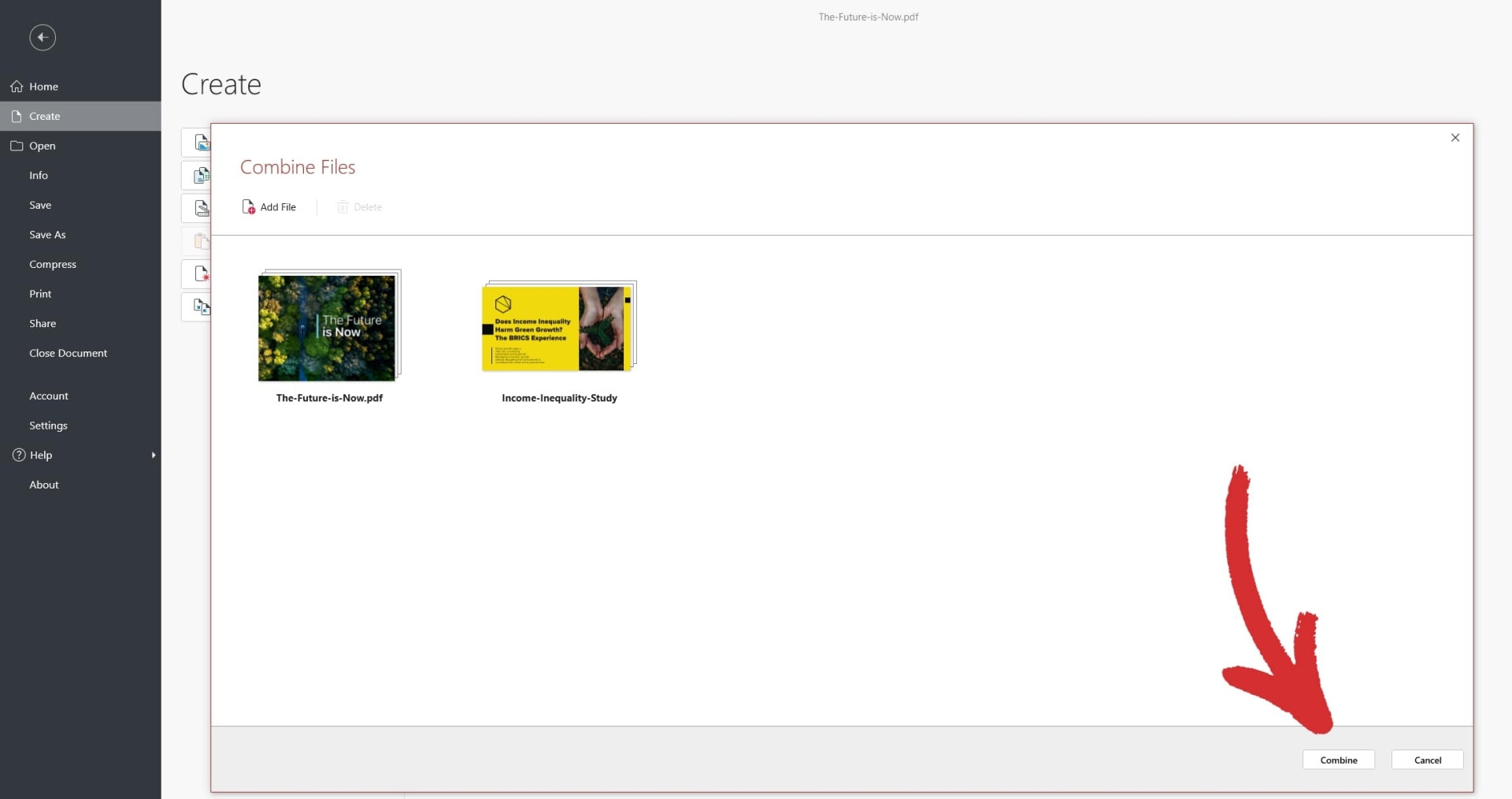
СОВЕТ: с MobiPDF вы можете одновременно объединять PDF-файлы и изображения.
Часто задаваемые вопросы
Как редактировать PDF-формы?
Чтобы редактировать PDF-форму , нужен PDF-редактор с поддержкой интерактивных полей формы. Такие программы, как Adobe Acrobat, MobiPDFили онлайн-редакторы PDF, например PDFescape, позволяют легко заполнять и редактировать PDF-формы. Если форма интерактивная, вы также можете добавлять флажки, выпадающие списки и другие элементы.
Почему я не могу ничего напечатать в PDF?
Скорее всего, в вашем PDF нет полей для заполнения. Если вам нужно добавить текст в PDF без заполняемых полей, это можно сделать только двумя способами: либо конвертировать PDF в редактируемый формат, либо использовать приложение для редактирования PDF.
Как редактировать сохранённый или загруженный PDF?
Просто откройте его в предпочитаемом PDF-редакторе и начните менять любые элементы файла.
Как конвертировать PDF, чтобы его можно было редактировать?
Чтобы сделать PDF редактируемым, используйте инструменты вроде MobiPDF, Adobe Acrobat или онлайн-конвертеры, такие как Smallpdf, чтобы экспортировать файл в Word, Excel, PowerPoint или другие популярные форматы.
Как редактировать PDF без Acrobat?
Редактирование PDF в Acrobat — не единственный вариант. Можно редактировать PDF-файлы в других программах, например MobiPDF, Microsoft Word, или с помощью онлайн-сервисов, таких как PDFescape или Smallpdf. У многих из них есть бесплатные версии с базовыми функциями редактирования, доступными сразу.
Как редактировать PDF в Microsoft Edge?
В Microsoft Edge есть встроенный просмотрщик и редактор PDF с базовыми функциями редактирования. Например, можно выделять текст, добавлять заметки и рисовать прямо в PDF. Тем не менее для более сложной работы с текстом и изображениями он не подойдёт — любой специализированный PDF-редактор справится значительно лучше.
Итоги
Как видно из всего вышесказанного, хороший PDF-редактор даёт вам быстрый путь к аккуратному и визуально привлекательному PDF-документу. Кроме того, такие инструменты — отличный старт, чтобы научиться создавать файлы и редактировать изображения с нуля.
Помимо базового редактирования, универсальность программ для работы с PDF открывает доступ к множеству полезных функций: заполнению форм, электронным подписям и встроенному преобразованию файлов. Всё это делает такие приложения незаменимыми в современном динамичном мире.
По мере развития PDF-технологий вы только выигрываете, осваивая эти инструменты: они помогают меньше думать о «как» и больше — о «что» в вашей работе. В конце концов, время слишком ценно, чтобы тратить его на неэффективные процессы, так что лучше заранее получить преимущество.





