

Эта статья обновлена 20 января 2026 г.
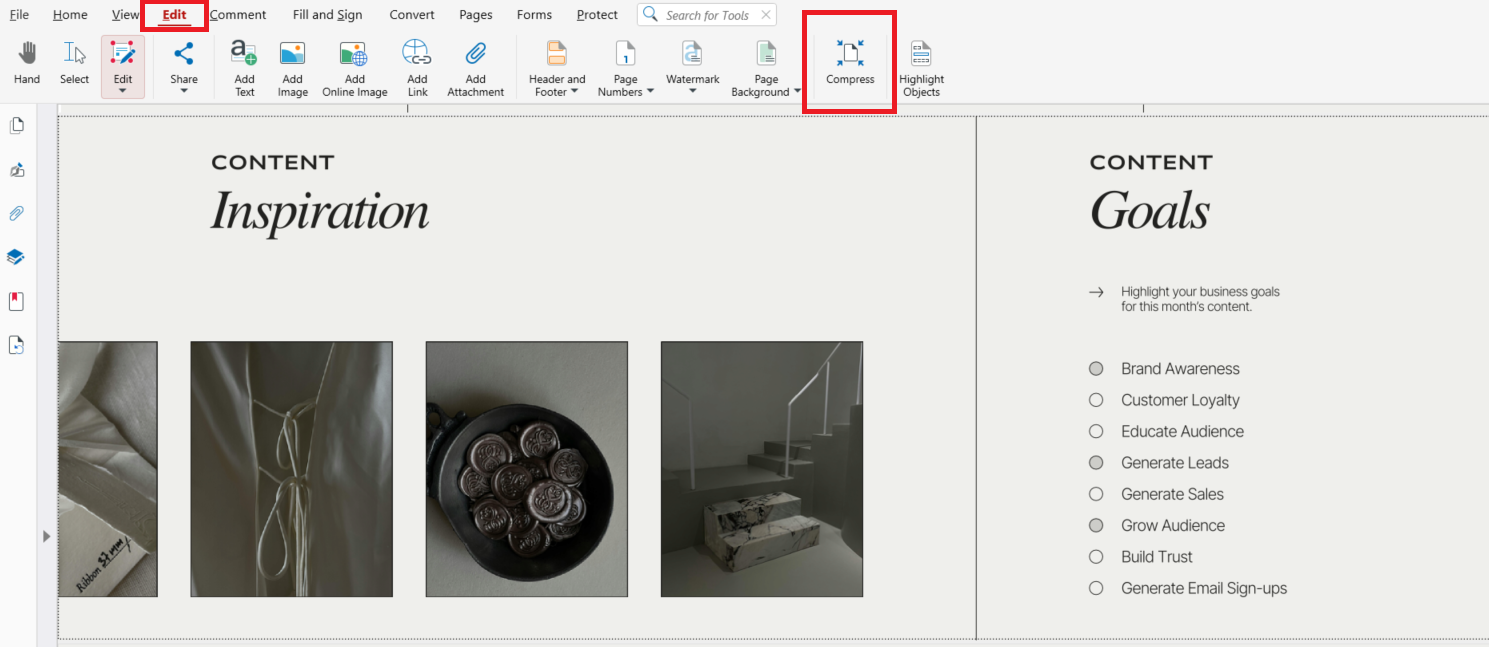
Сжимать PDF в MobiPDF очень просто: откройте файл, перейдите во вкладку "Изменить" и нажмите "Сжать", затем выберите нужный уровень качества и сохраните оптимизированную версию, чтобы сразу уменьшить размер файла.
Уменьшение размера PDF важно при подготовке документов для отправки по электронной почте, онлайн‑форм и размещения в облачном хранилище. Крупные файлы замедляют совместную работу, превышают лимиты платформ и создают лишние сложности в повседневных задачах.
В этом руководстве описано, как работает сжатие PDF, как его применять и как MobiPDF обеспечивает удобный рабочий процесс и на компьютере, и в веб‑версии.
Основное
Сжатие PDF уменьшает размер файла, не изменяя макет и удобочитаемость.
Оптимизация изображений сильнее всего влияет на уменьшение размера PDF.
Сжатие PDF помогает избежать потери качества и проблем с форматированием.
Что делает сжатие PDF
Сжатие PDF уменьшает общий размер файла за счёт оптимизации встроенных изображений, удаления лишних метаданных и избыточных структурных элементов. Это упрощает обмен документами, их загрузку и хранение, при этом сохраняются макет и удобочитаемость. Такой подход особенно эффективен для отсканированных документов, файлов с большим количеством изображений и профессиональных материалов, которые должны оставаться компактными без потери чёткости.
Пошаговое сжатие PDF в MobiPDF
Чтобы сжать PDF в MobiPDF, откройте документ и выполните шаги ниже, чтобы уменьшить размер файла без потери качества.
Шаги по сжатию PDF в MobiPDF:
Откройте PDF в MobiPDF.
Перейдите на вкладку Главная → Сжать.
Также можно использовать Изменить → Сжать на основной ленте.
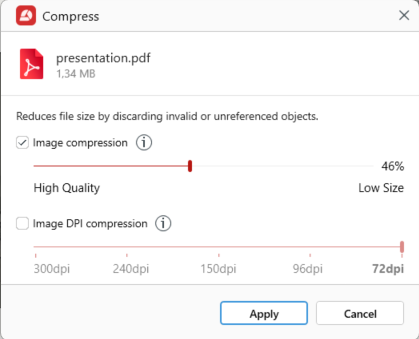
Укажите параметры, выбрав процент сжатия изображений и DPI изображений, затем нажмите Применить.
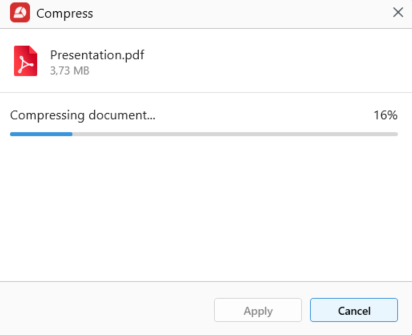
Сохраните сжатый файл в выбранном вами месте.
Совет: вы можете синхронизировать все файлы с MobiDrive и пользоваться ими где угодно.
Этот рабочий процесс надёжен для тяжёлых PDF и повторяющихся задач оптимизации.
Как сжать большой PDF
Чтобы сжать большой PDF в MobiPDF, используйте более сильные уровни сжатия и оптимизацию изображений, чтобы уменьшить размер файла и сохранить документ чётким и удобным для работы.
Большие PDF часто содержат изображения высокого разрешения, многослойную графику или отсканированные страницы, которым особенно полезна расширенная оптимизация. MobiPDF использует адаптивную обработку, чтобы уменьшать такие файлы без потери важной детали.
Этот метод хорошо подходит для коммерческих предложений, сканов, архитектурных планов и файлов с большим количеством изображений.
Как работает сжатие внутри
MobiPDF использует несколько согласованных техник, чтобы уменьшить размер и сохранить качество документа:
Уменьшение разрешения изображений
Упрощение векторных объектов
Удаление метаданных
Оптимизация потоков
Очистка от избыточных объектов
Эти процессы удаляют ненужные данные, не меняя макет документа.
Как уменьшить размер PDF без потери качества
Чтобы уменьшить размер PDF без потери качества, настройте параметры сжатия так, чтобы оптимизировать изображения, не затрагивая текст и векторные элементы. MobiPDF сохраняет чёткость, применяя выборочное сжатие, которое уменьшает размер файла, не влияя на удобочитаемость.
Рекомендации:
Используйте 120–150 DPI для документов, просматриваемых онлайн.
Храните исходную несжатую копию для редактирования или архива.
Избегайте многократного сжатия одного и того же файла.
По возможности используйте векторную графику.
Применяйте сильное сжатие только при необходимости.
Часто задаваемые вопросы
Почему мой PDF‑файл такой большой?
PDF‑файлы часто становятся большими из‑за изображений высокого разрешения, отсканированных страниц с чрезмерным DPI, встроенных шрифтов или неиспользуемых слоёв.
Ухудшается ли качество изображений при сжатии?
Качество изображений может снизиться только при использовании агрессивных настроек. Средний уровень сжатия сохраняет удобочитаемость и при этом заметно уменьшает размер.
Будет ли сжатый PDF хорошо печататься?
Сжатый PDF будет корректно печататься, если настройки DPI остаются в рекомендуемых пределах. Для печати изображения должны иметь разрешение 200–300 DPI.
Можно ли восстановить исходный размер после сжатия?
Нельзя полностью восстановить исходный размер, потому что при сжатии данные удаляются или уменьшаются без возможности обратного восстановления.
Вывод
Сжатие PDF важно для эффективных цифровых процессов. Многие инструменты ухудшают качество или плохо уменьшают размер, но MobiPDF предлагает единое решение, которое сочетает сокращение размера файла с визуальной чёткостью. Следуя этому руководству, вы сможете сжимать PDF, оптимизировать изображения и уверенно работать с крупными и тяжёлыми документами.





