Написание письма на компьютере по-прежнему остаётся одной из самых распространённых повседневных задач — отправляете ли вы официальный запрос, пишете в компанию или делитесь чем-то личным с другом. С MobiDocs для Windowsвы сможете создать аккуратное, хорошо оформленное письмо всего за несколько шагов.
В этом руководстве подробно описано, как написать письмо на ПК в MobiDocs (в составе MobiOffice). Всё просто, практично и понятно, даже если вы пишете письма нечасто.
Как написать письмо с помощью шаблона
Если хотите сэкономить время или не уверены, как правильно оформить письмо, начните с шаблона. В шаблонах уже есть готовая структура с нужными интервалами, выравниванием и разделами.
Шаг 1. Откройте MobiDocs в Windows
Запустите MobiDocs с рабочего стола или из меню «Пуск». После открытия приложения вы увидите главный экран, где можно создавать и открывать документы.
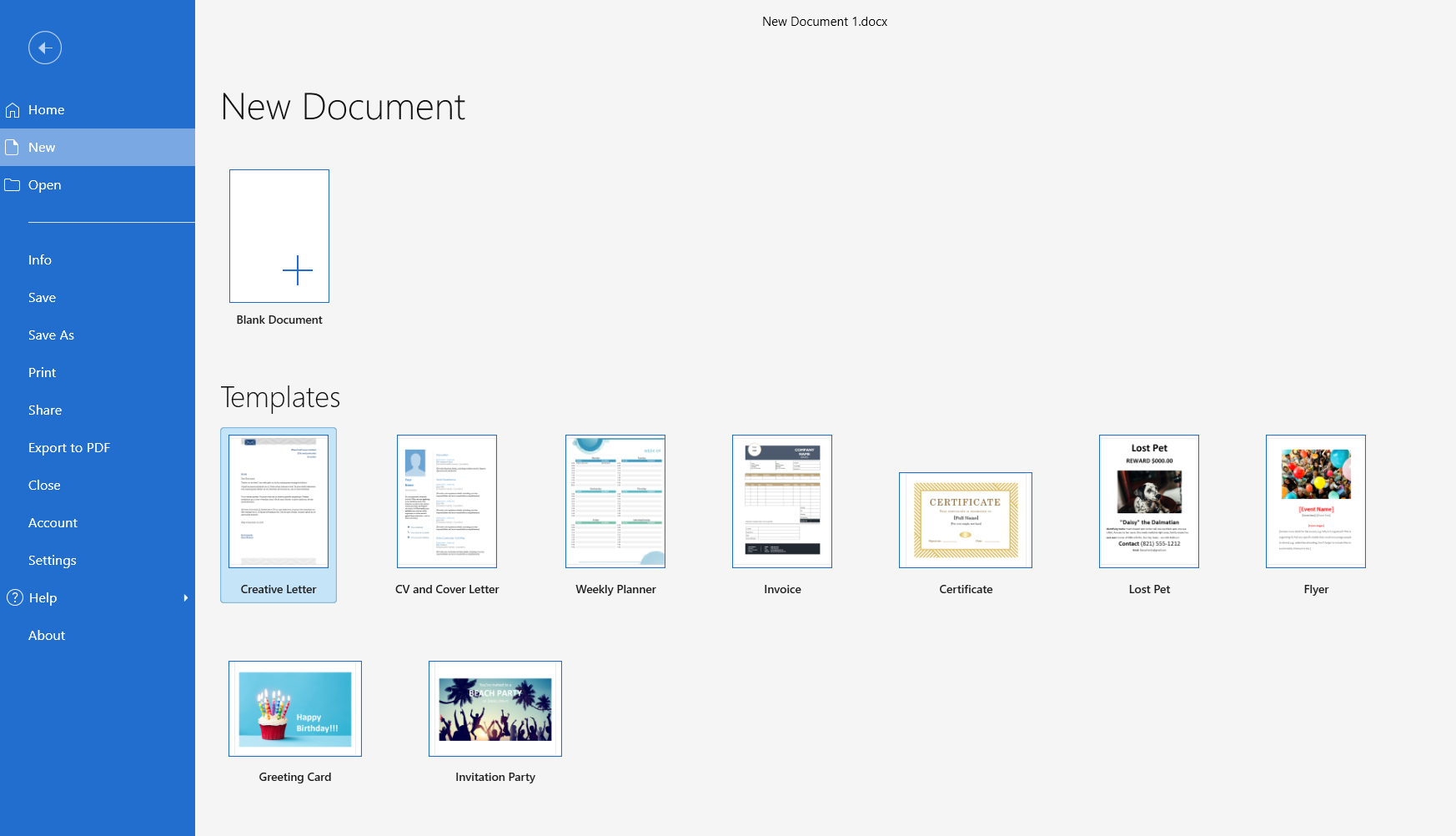
Шаг 2. Выберите шаблон
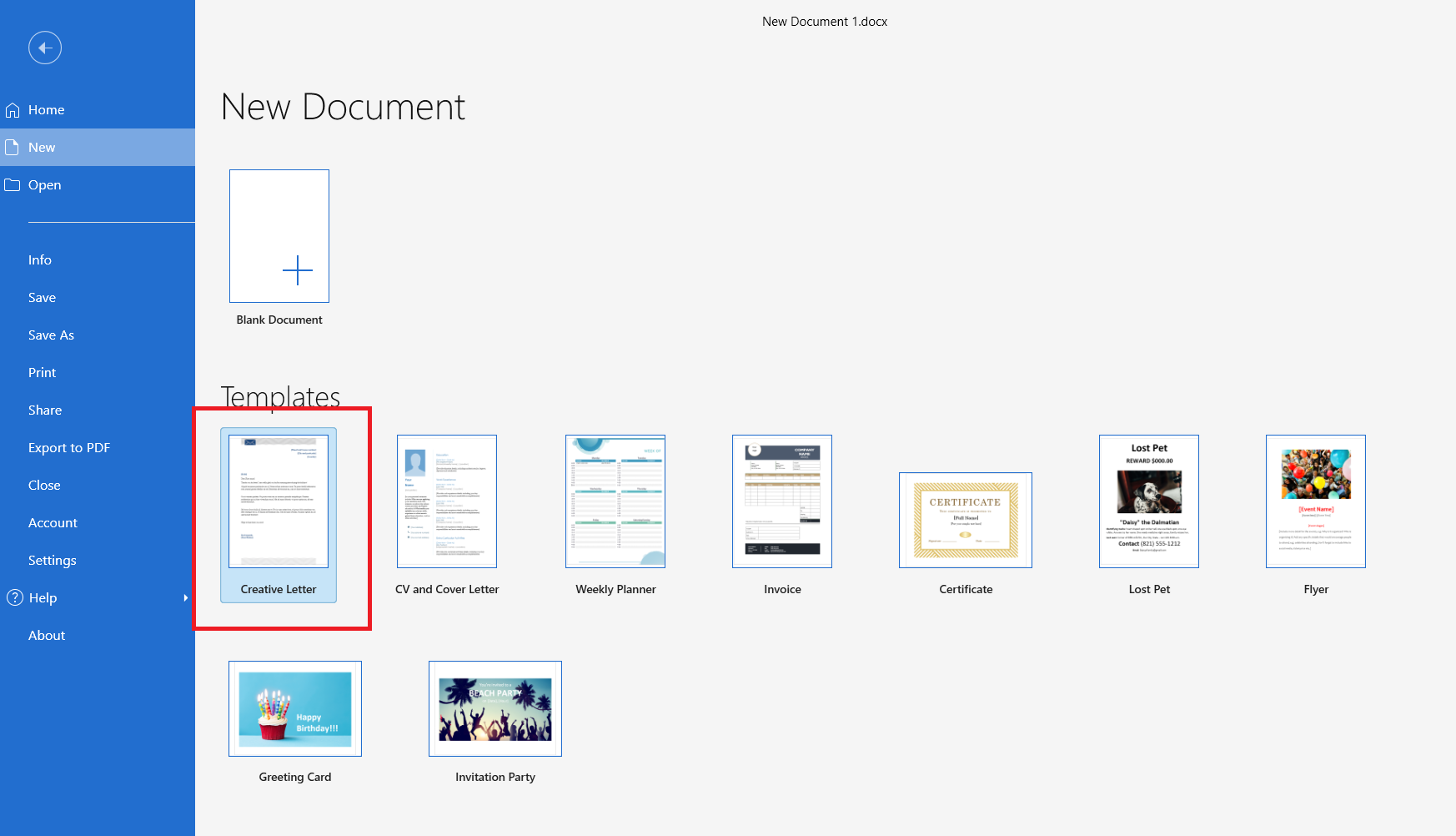
Чтобы создать письмо из шаблона, выберите шаблон Креативное письмо в библиотеке шаблонов.
Шаг 3. Нажмите «Создать».
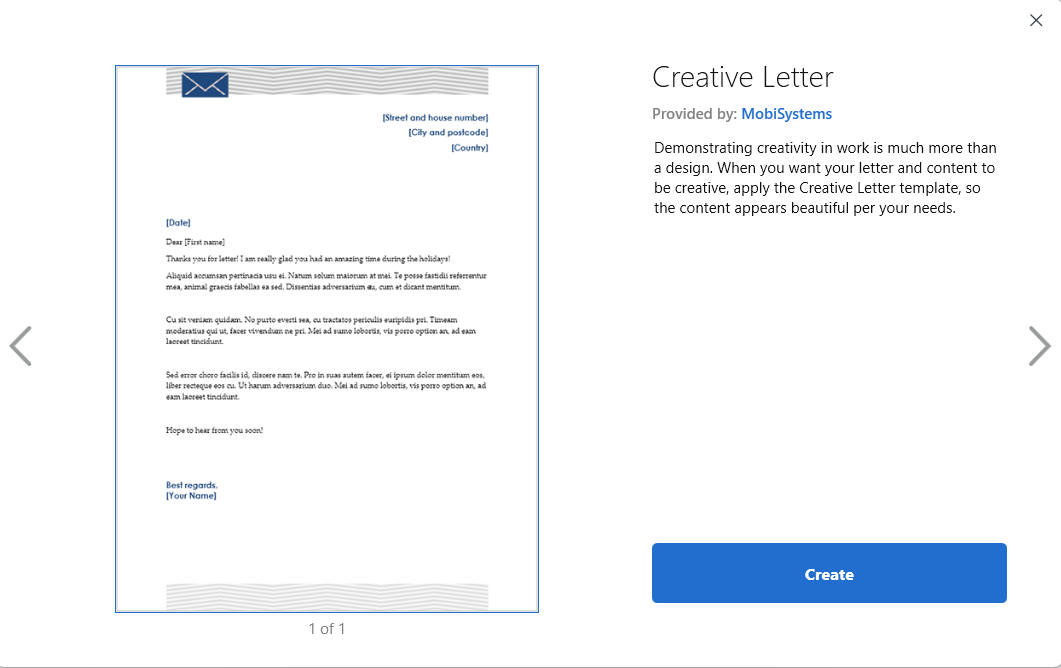
В предварительном просмотре шаблона нажмите «Создать».
Шаг 4. Отредактируйте текст-заполнитель по своему усмотрению.
Шаблон откроется с уже добавленным примером текста.
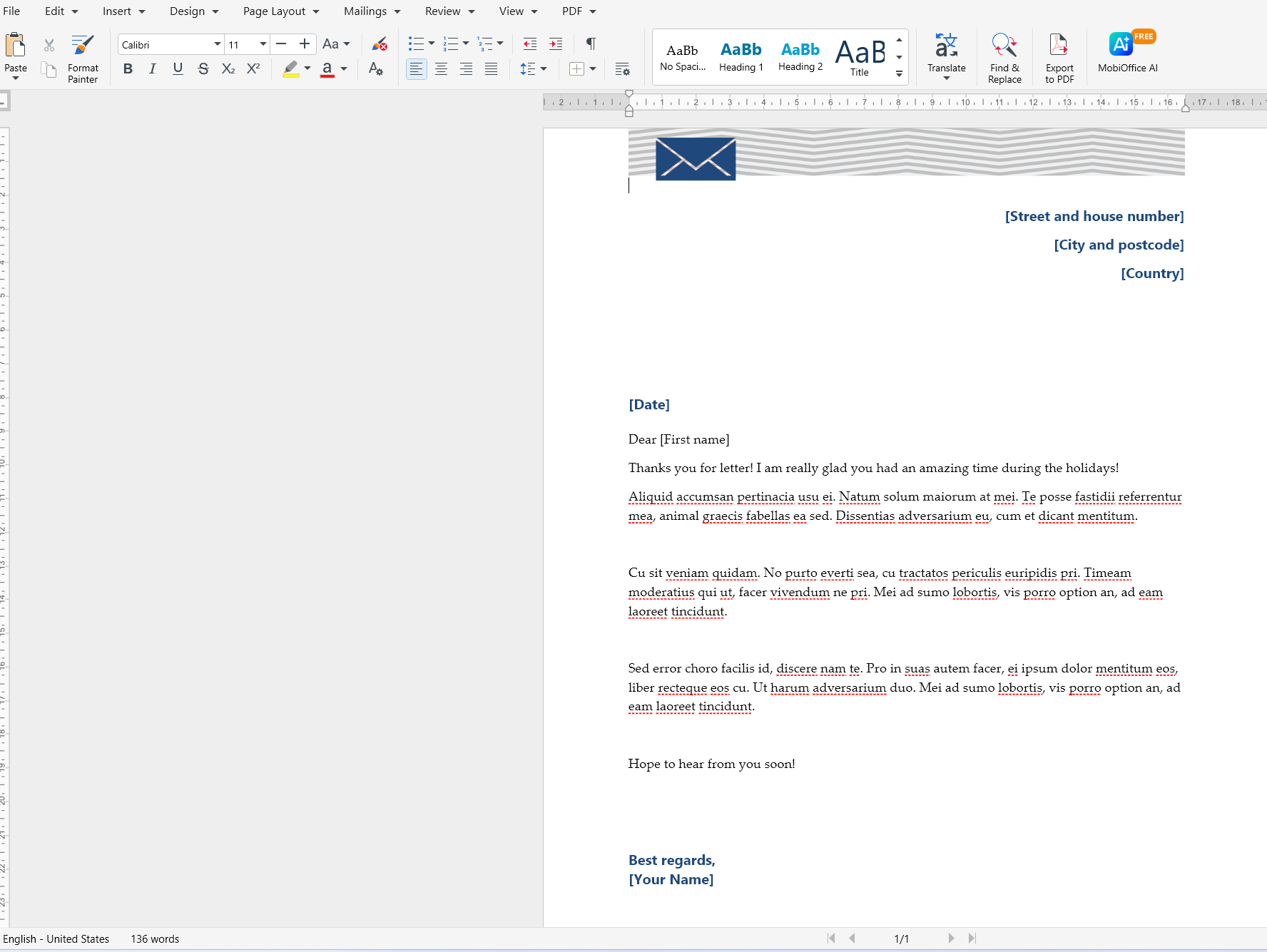
Вы можете заменить текст-заполнитель своим:
Адрес, город, страна, дата
Данные получателя
Основной текст письма
Заключительная фраза и подпись
Форматирование будет настраиваться автоматически, поэтому вы сможете сосредоточиться на тексте, а не на оформлении.
Шаг 5. Проверьте форматирование
Перед сохранением проверьте интервалы, размер шрифта и выравнивание. Шаблоны соответствуют стандартному формату писем, но при необходимости вы можете настроить шрифты или поля.
Как написать письмо в пустом документе
Если вам важен полный контроль над оформлением или вы пишете неформальное письмо, начать с пустого документа — отличный вариант.
Шаг 1. Откройте пустой документ
В MobiDocs нажмите Создать документ и выберите Пустой документ. Откроется пустая страница.
Шаг 2. Настройте страницу
Перед тем как писать, настройте страницу:
Используйте стандартные поля (поля по умолчанию обычно подходят)
Выберите удобочитаемый шрифт, например Arial, Calibri или Times New Roman
Установите размер шрифта 10–12 pt для основного текста
Такие настройки делают письмо удобным для чтения и более профессиональным.
Шаг 3. Начните писать письмо
Начните печатать текст письма с верхней части страницы, следуя основной структуре письма ниже. Используйте разрывы строк между разделами, чтобы текст оставался понятным и хорошо читался.
Начинать с пустого документа особенно удобно для личных писем или когда вам нужен нестандартный макет.
Базовая структура письма
Независимо от того, какой способ вы выберете, большинство писем имеют одинаковую базовую структуру. Понимание этого помогает писать ясно и уверенно.
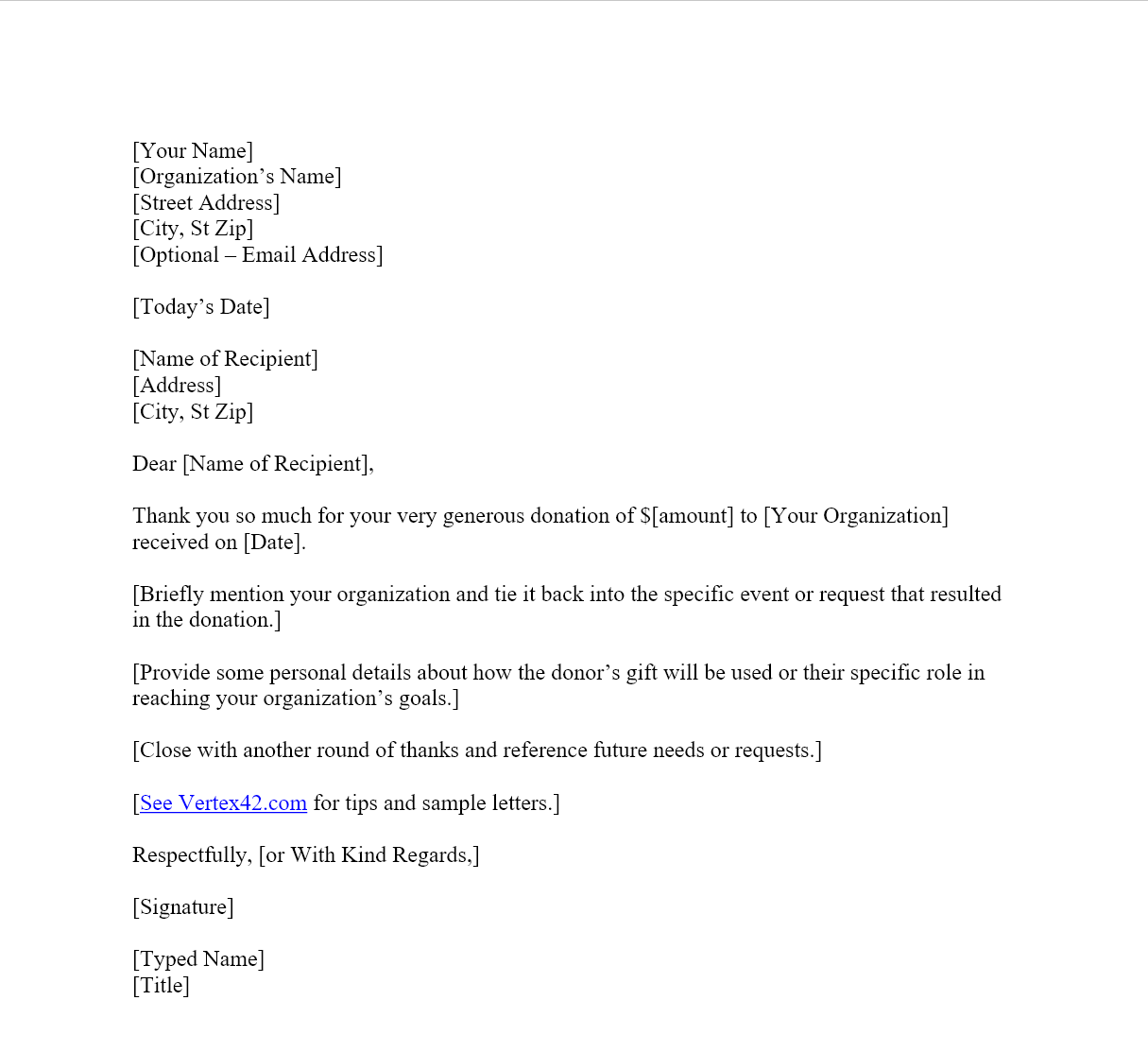
Заголовок и дата
Вверху письма укажите:
Ваше имя (необязательно)
Ваш адрес (необязательно)
Дату
Дату обычно выравнивают по левому или правому краю — в зависимости от предпочитаемого стиля.
Приветствие
Начните письмо с приветствия. Частые варианты:
Dear Mr. Smith,
Dear Hiring Manager,
Hello Anna,
Используйте формальное приветствие для деловых писем и более свободное — для личных сообщений.
Основная часть письма
В основной части вы излагаете свою главную мысль. Обычно она состоит из одного–трёх абзацев:
В первом абзаце объясните, зачем вы пишете
В среднем абзаце приведите подробности или пояснения
В последнем абзаце подведите итог или попросите о нужном действии
Делайте предложения понятными и по делу. Избегайте слишком длинных абзацев, когда пишете на компьютере: короткие блоки текста проще читать с экрана.
Завершение и подпись
Завершите письмо вежливой фразой, например:
Sincerely,
Best regards,
Kind regards,
Оставьте несколько пустых строк, затем напечатайте своё имя. Если вы распечатываете письмо, можете поставить подпись над напечатанным именем.
Сохранение и экспорт письма
Когда письмо готово, правильное сохранение и экспорт помогут без проблем поделиться им или распечатать.
Сохранить как DOCX
Чтобы сохранить письмо как редактируемый документ:
Нажмите Файл
Выберите Сохранить как
Выберите формат DOCX
Укажите место на ПК
Нажмите Сохранить
DOCX подходит, если вы планируете редактировать письмо позже.
Экспорт письма в PDF
Если вам нужна финальная версия, готовая к отправке:
Нажмите Файл
Выберите Экспорт или Сохранить как PDF
Выберите место сохранения
Нажмите Экспорт
PDF files сохраняют форматирование и идеально подходят для отправки по электронной почте или подачи официальных писем.
Распространённые ошибки при написании письма на компьютере
Даже с хорошим редактором могут проскакивать мелкие ошибки. Обратите внимание на следующие частые проблемы:
Забытая дата
Несоответствие шрифтов или их размеров
Слишком длинные абзацы
Слишком неформальный тон в официальном письме
Забыли сохранить или экспортировать финальную версию
Пара минут на проверку письма перед отправкой поможет избежать этих проблем.
Часто задаваемые вопросы
Какой правильный формат письма?
Стандартное письмо включает заголовок и дату, обращение, основную часть и заключение с подписью. Шаблоны в MobiDocs автоматически используют этот формат.
Как начать письмо?
Начните с понятного обращения. В официальных письмах используйте Dear с именем или должностью получателя. В личных письмах подойдёт любое дружеское приветствие.
Как правильно закончить письмо?
Используйте вежливое завершающее обращение, например Sincerely или Best regards, а затем укажите своё имя. Подберите тон заключения в соответствии с тоном письма.
Использовать шаблон или пустой документ?
Используйте шаблон, если вам важны скорость и профессиональное оформление. Выберите пустой документ, если хотите полный контроль или пишете неформальное письмо.
Могу ли я сохранить письмо как PDF?
Да. MobiDocs позволяет экспортировать письмо в PDF, чтобы вы могли легко поделиться им или распечатать без изменений форматирования.
Используйте MobiDocs в составе MobiOffice
Писать письмо на компьютере несложно. В MobiDocs вы можете выбрать готовый шаблон или начать с нуля, следовать понятной структуре и сохранить или экспортировать письмо в нужном вам формате.