Точка зрения: вы работаете над длинным документом Microsoft Word и вам нужно включить цитату и диаграмму из прошлогоднего отчета о доходах, сохраненные в формате PDF. Или, может быть, вы пишете диссертацию и нашли идеальный рисунок в онлайн-книге PDF, на которую вы хотели бы ссылаться.
Однако вставка содержимого PDF в MS Word не всегда проста. Будь то совместная работа над проектом, просмотр материалов или презентация информации, вы хотите, чтобы ваш PDF-файл идеально вписывался в документ Word — без потери форматирования или ясности.
В этом руководстве вы узнаете, как вставить PDF-файл в Word всего за несколько щелчков мыши. Кроме того, мы рассмотрим преимущества встраивания по сравнению со ссылками, что поможет вам решить, сохранять ли PDF-файл статичным или динамически обновлять его с учётом будущих изменений.
Зачем вставлять PDF-документ в Word?
Иногда простое прикрепление PDF-файла — не самый эффективный способ работы, особенно если вам нужно, чтобы содержимое было читабельным, доступным и легко интегрировалось в документ Word.
Независимо от того, составляете ли вы исследование, готовите отчёт или создаёте безупречную презентацию, вставка PDF-файла непосредственно в Word помогает хранить всё в одном месте, сохраняя исходное форматирование.
Учитывая все это, вот три основные причины, почему вставка PDF-файла в Word — разумный ход.
1. Сохранение целостности документа
Вы хотите, чтобы ваш контент выглядел именно так, как задумано — без проблем с форматированием, неровного текста или нарушенной разметки.
Вставка PDF-файла гарантирует единообразие таблиц, изображений и текста, как в исходном файле. Это предотвратит непредвиденные изменения форматирования, которые могут возникнуть при ручном копировании и вставке контента.
2. Улучшение представления документа
Ссылаетесь ли вы на прошлые исследования, включаете данные из старого отчета или добавляете отрывок из книги, вставка PDF-файла непосредственно в документ Word обеспечивает чистый, отполированный вид, сохраняя при этом все детали.
Этот подход также обеспечивает правильное форматирование, позволяя поддерживать визуально структурированный и профессиональный документ.
3. Упростите общий доступ к документам
Вместо прикрепления отдельных PDF-файлов или ручной обрезки разделов, хранение всех данных в одном документе Word значительно упрощает обмен данными, просмотр и презентацию вашей работы .
Поскольку весь контент находится в одном месте, читателям не придется открывать несколько файлов или искать недостающие вложения, что оптимизирует совместную работу и доступность.
Способы вставки PDF-файла в документ Word
А теперь то, чего вы ждали: мы покажем вам, как добавить PDF-файл в документ Word.
Если вы хотите вставить PDF как изображение, внедрить его как объект или сделать его полностью редактируемым, Microsoft Word предлагает несколько способов сделать это без использования специального конвертера Word .
Ниже мы расскажем вам о лучших способах вставки PDF в документ Word.
Вставка PDF как объекта
Если вам нужно вставить PDF в документ Word, сохранив его исходную структуру, внедрение его как объекта — отличный вариант. Этот метод позволяет вставлять весь PDF в Word, отображая либо первую страницу, либо значок, перенаправляющий на исходный файл.
Вот как вставить PDF в Word как объект:
Откройте документ Microsoft Word, в который вы хотите добавить PDF.
Нажмите на вкладку Вставка .
Выберите Объект (в группе Текст).
В диалоговом окне Объект нажмите Создать из файла .
Найдите PDF-файл, который вы хотите вставить, и нажмите ОК .
Теперь весь PDF-файл должен быть встроен в ваш документ Word. Вы можете изменить его размер или положение, как изображение. Если PDF-файл отображается в виде значка, а не предварительного просмотра, убедитесь, что на вашем устройстве установлена программа для чтения PDF-файлов (например, Adobe Acrobat или MobiPDF).
Для корректного отображения содержимого некоторым версиям Word может также потребоваться внешний PDF-редактор .
Как сделать вставленный PDF-файл редактируемым в Word
Если вы хотите вставить PDF-файл в Word и иметь возможность редактировать его содержимое, выполните следующие действия:
Нажмите Вставить , затем маленькую стрелку → рядом с Объект .
Выберите Текст из файла .
Выберите PDF-документ, который вы хотите добавить.
Нажмите OK .
Этот метод преобразует PDF-файл в редактируемый документ Word. Имейте в виду, что это может изменить форматирование, особенно если ваш PDF-файл содержит сложные макеты, изображения или столбцы.
Вставка PDF-файла как изображения
Другой способ вставить PDF-файл в Word — обрабатывать его как изображение. Это идеальный вариант, когда вам нужно продемонстрировать только одну страницу или раздел документа, не беспокоясь о форматировании текста.
Вот как вставить PDF как изображение в документ Word:
Откройте документ Word.
Нажмите на вкладку Вставка .
Выберите Объект , затем выберите Из файла .
Найдите свой файл PDF и нажмите Вставить .
Теперь страница PDF будет вставлена в Word как изображение. Как и любое другое изображение в Microsoft Word, вы можете:
Изменить ее размер в соответствии с вашим макетом.
Обрезать ненужные части.
Переместить ее в любое место документа.
При необходимости продублируйте его.
Поскольку это формат изображения, вы не сможете редактировать текст или содержимое. Если вам нужна редактируемая версия, перед вставкой PDF-файла можно преобразовать его в документ Word.
Преобразование PDF-файла перед вставкой в Word
Для тех, кто хочет вставить PDF-файл в Word и редактировать его, наилучшим решением будет предварительное преобразование PDF-файла в редактируемый формат.
Вот как преобразовать PDF в Word:
Посетите онлайн-конвертер PDF например MobiPDF.
Загрузите PDF-файл, который нужно преобразовать.
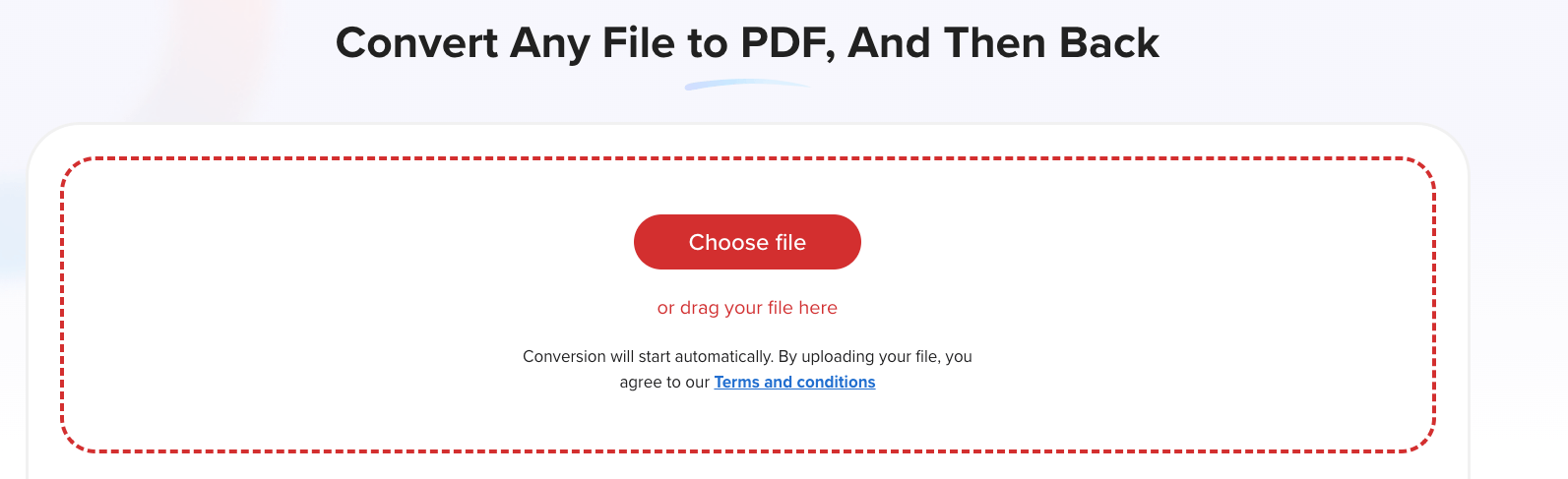
3. Выберите «Экспорт в JPG/PNG» (если вам нужно изображение) или «Экспорт в Word» (если вам нужен редактируемый документ).
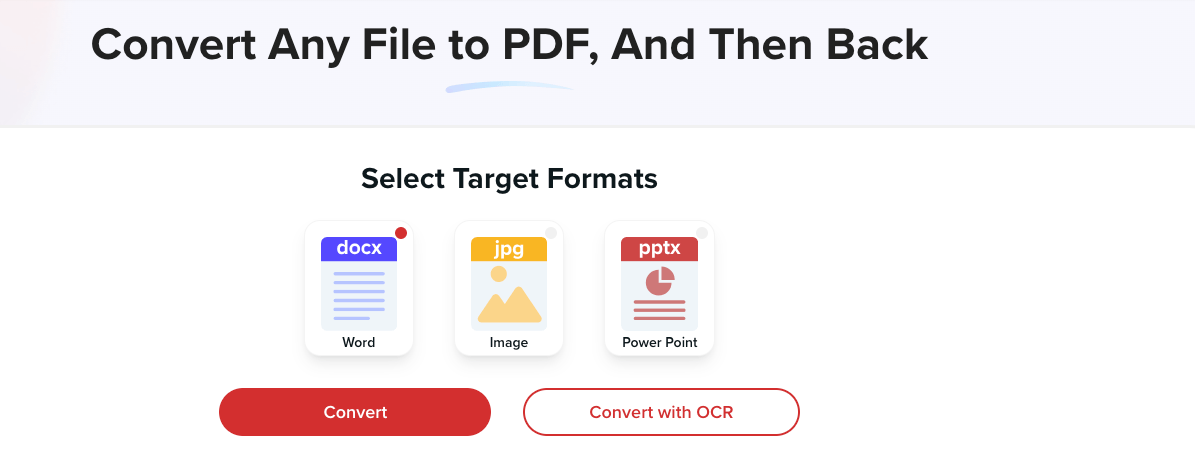
4. Загрузите новый файл после завершения преобразования.
Теперь, когда ваш PDF-документ находится в формате, совместимом с Word, вы можете легко скопировать и вставить его содержимое в документ Word или вставить его как изображение без потери качества.
Преимущества встраивания PDF по сравнению со ссылкой
При добавлении PDF-файла в документ Word вы можете либо встроить его, либо создать ссылку на него. Каждый метод имеет свои преимущества в зависимости от того, как вы планируете использовать PDF-файл.
Вот краткий анализ:
Нужно отобразить PDF-файл полностью, но не нужно его редактировать? Вставьте его как объект.
Нужно быстрое и простое визуальное представление PDF-файла? Вставьте его как изображение.
Хотите, чтобы содержимое автоматически обновлялось при изменении исходного файла? Вместо этого создайте ссылку на PDF-файл.
Что такое встраивание?
Это означает, что копия PDF-файла вставляется непосредственно в документ Word. PDF-файл становится частью файла Word, что означает:
Исходный PDF-файл невозможно изменить — ваша копия остаётся прежней.
Документ Word содержит PDF-файл, даже если оригинал удалён или перемещён.
Вы полностью контролируете содержимое документа.
Однако у встраивания есть и недостаток:
Увеличивается размер файла — встраивание нескольких PDF-файлов может значительно увеличить размер документа Word.
Вы не сможете обновить содержимое PDF-файла, не заменив его вручную.
Что такое связывание?
Это означает вставку ссылки на исходный PDF-файл вместо его встраивания. Этот процесс создает связь между документом Word и PDF-файлом, хранящимся в другом месте.
Экономит место : поскольку файл Word содержит только ссылку, а не полный PDF-файл.
Автоматически обновляется : если исходный PDF-файл изменяется, его содержимое обновляется в Word.
Но учтите следующие проблемы:
Если PDF-файл перемещен, удален или переименован, ссылка станет неработающей, и Word не сможет получить к нему доступ.
Вы не можете контролировать изменения, внесенные в исходный PDF-файл — если кто-то обновит его, ваше содержимое отразит эти изменения.
Вам может быть предложено найти отсутствующий PDF-файл, если он был перемещен.
Поэтому хорошей практикой является хранение вашего PDF-файла в подпапке в папке проекта Word. Это помогает поддерживать согласованность и предотвращает ошибки при перемещении документа в другое место.
Какой метод следует использовать?
Выберите встраивание, если вы хотите, чтобы PDF-файл оставался неизменным независимо от того, что происходит с исходными файлами DOCX. Этот метод лучше всего подходит для отчетов, контрактов или исследовательских документов, которые не требуют обновления.
Выберите связывание, если вы ожидаете обновления исходного PDF-файла и хотите, чтобы последняя версия была отражена в вашем файле Word. Этот метод идеально подходит для совместной работы или файлов, которые часто изменяются другими пользователями.
Как настроить отображение встроенных PDF-файлов
После того как вы встроили PDF-файл в Word, вам может потребоваться настроить его внешний вид на странице.
По умолчанию Word вставляет либо первую страницу PDF-файла в виде изображения, либо значка, представляющего файл, но вы можете изменить его размер, положение и формат отображения, чтобы он лучше соответствовал вашему документу.
Изменение размера и положения встроенного PDF-файла в Word
Чтобы изменить размер встроенного PDF-файла :
Щелкните объект PDF в документе Word.
Перетащите угловые маркеры, чтобы увеличить или уменьшить размер с сохранением пропорций.
Используйте боковые маркеры, если нужно изменить только ширину или высоту.
Чтобы изменить положение встроенного PDF-файла :
Щелкните объект PDF, чтобы выбрать его.
Перетащите его в нужное место в документе Word.
Используйте Параметры макета (щелкните маленький значок рядом с объектом), чтобы выбрать, как текст будет обтекать его.
Изменение формата отображения встроенного PDF-файла в Word
Если вам нужен более аккуратный вид без отображения первой страницы, можно заменить предварительный просмотр PDF простым значком:
Щелкните правой кнопкой мыши встроенный PDF-файл и выберите Форматировать объект .
На вкладке Свойства установите флажок Отображать как значок .
Щелкните Изменить значок если вы хотите, чтобы для представления PDF использовался другой символ.
Если вы хотите настроить внешний вид объекта:
Стили границ: щелкните правой кнопкой мыши PDF-файл → Форматировать объект → настройте стили линий для более аккуратного вида.
Прозрачность фона: используйте Форматировать объект → Заполнить , чтобы при необходимости сделать фон прозрачным.
Заключение
Вставка PDF-файла в Word не обязательно должна быть сложной — вы можете встроить его, связать или преобразовать, в зависимости от ваших потребностей.
Если вам нужна статическая, неизменяемая копия, лучше всего встроить PDF-файл как объект или изображение.
Если вам нужны обновления в режиме реального времени, связывание гарантирует, что у вас всегда будет последняя версия PDF-файла в Word.
А тем, кому нужен полностью редактируемый PDF-файл , лучше всего конвертировать его перед вставкой.
Нужен простой способ конвертировать и редактировать PDF-файлы перед добавлением в Word? Попробуйте MobiDocs для удобства работы!