


Что лучше — iOS или Android? С точки зрения пользователя, явного победителя никогда не было. Но если вы всё же придерживаетесь Android, вы, возможно, когда-то задавались вопросом, какой PDF-редактор для Android лучше . И хотя в океане много рыбы, следует быть очень внимательным при выборе будущего PDF-редактора для Android, особенно если вы планируете выполнять некоторые рабочие обязанности по дороге в офис.
Вы всегда можете воспользоваться бесплатной программой для чтения PDF-файлов и остановиться на этом. Но иногда простого чтения PDF-файлов может быть недостаточно, и тогда дополнительные возможности редактирования и аннотирования содержимого вашего проекта могут оказаться весьма полезными.
На что способны приложения для редактирования PDF-файлов на Android?
Как уже упоминалось, хорошее приложение для чтения PDF-файлов на Android должно не только предоставлять хорошие функции чтения. Если вы ищете лучший опыт, вам, скорее всего, лучше подойдет PDF-редактор, поскольку такое программное обеспечение может выполнять большинство функций, необходимых для офисных задач и проектов. Более того, вы также должны иметь возможность создавать PDF-файлы с нуля, когда это необходимо, что полностью поддерживается такими приложениями, как MobiPDF.
MobiPDF предоставляет пользователям несколько способов создания новых PDF-файлов.
Создание PDF-файлов с нуля. Иногда начать с чистого листа — это лучшее, что вы можете сделать для своего проекта, поскольку это дает вам полный контроль над творчеством. Вот как создать PDF-файл на Android:
Откройте MobiPDF.
На экране Инструменты нажмите Дополнительно .
В разделе Создать нажмите Создать пустой .
Настройте PDF-файл, введя параметры документа, а затем нажмите ОК .
Объедините PDF-файлы . Это ещё один очень простой способ создать новый PDF-файл на Android, но на этот раз вам понадобятся как минимум два других PDF-файла, которые затем можно объединить в новый документ. Вот как это сделать:
1. На экране устройства Android нажмите кнопку Объединить PDF файлы .
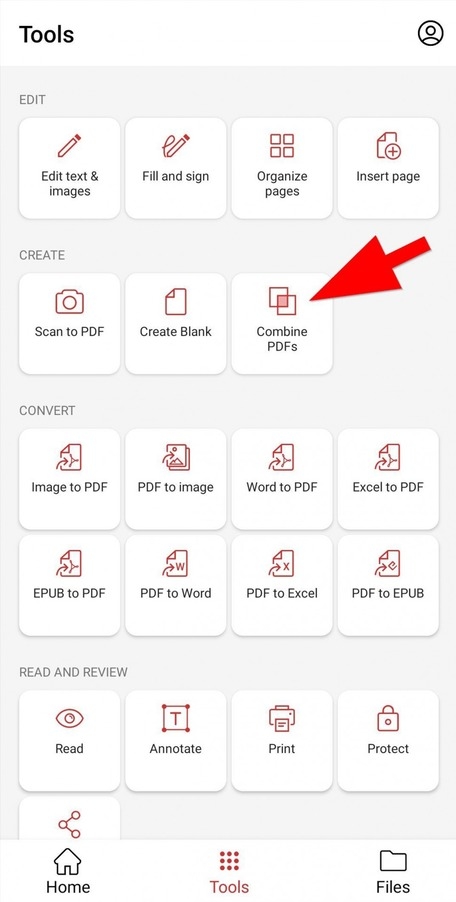
2. Выберите каталог, в котором находятся файлы (облако MobiDrive или внутреннее хранилище).
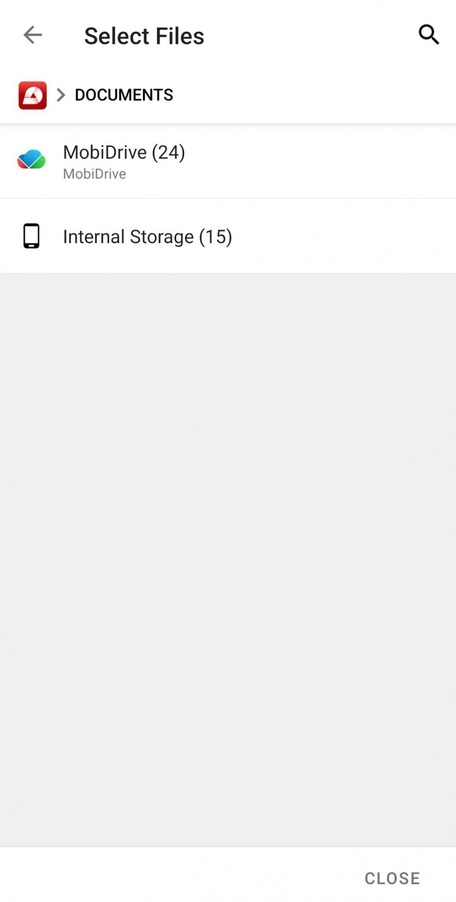
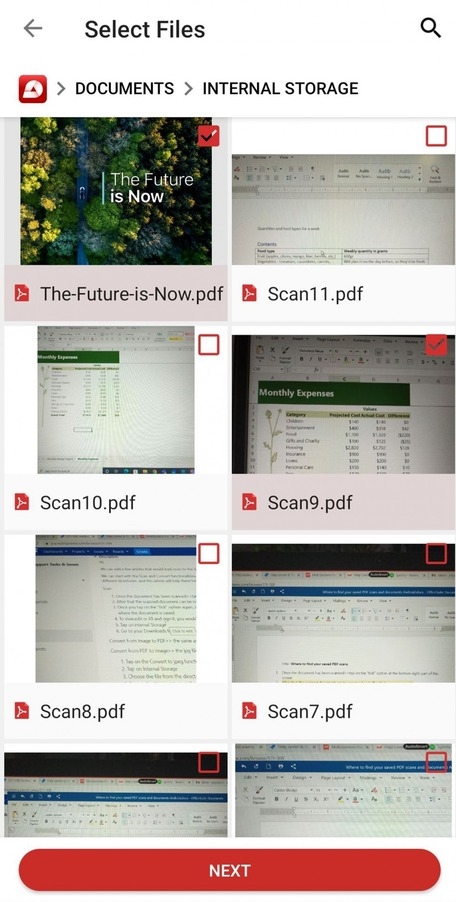
3. Выберите файлы, которые вы хотите объединить (минимум два), и нажмите Далее .
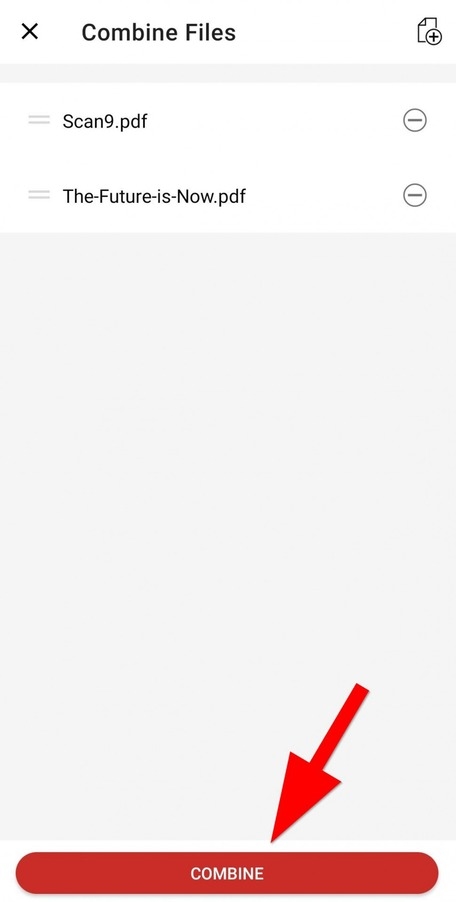
4. Нажмите Объединить , чтобы подтвердить свой выбор.
Сканировать в PDF. Пожалуй, самый удобный способ создания файлов в PDF-редакторе на Android. Это быстрый способ создать новый PDF-документ за считанные секунды. Вот как это сделать:
1. Нажмите кнопку Сканировать в PDF .
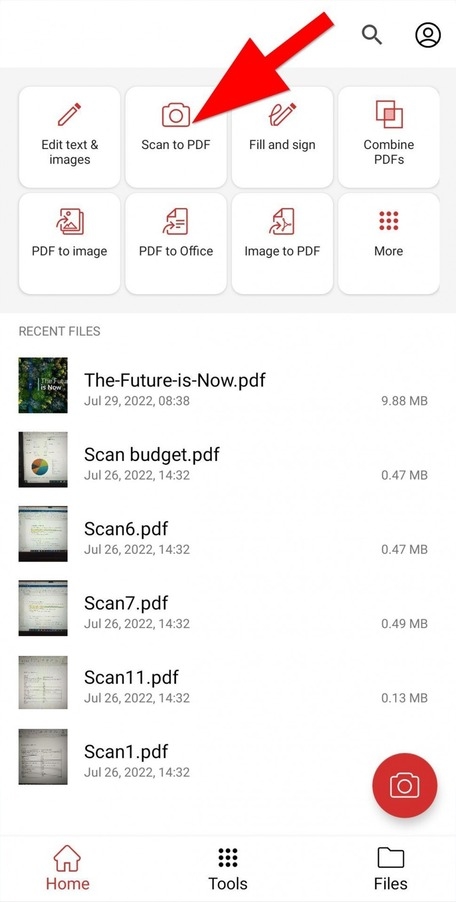
2. Отсканируйте нужный контент камерой телефона.
3. Нажмите на сделанную фотографию.
4. Назовите файл и при необходимости внесите изменения.
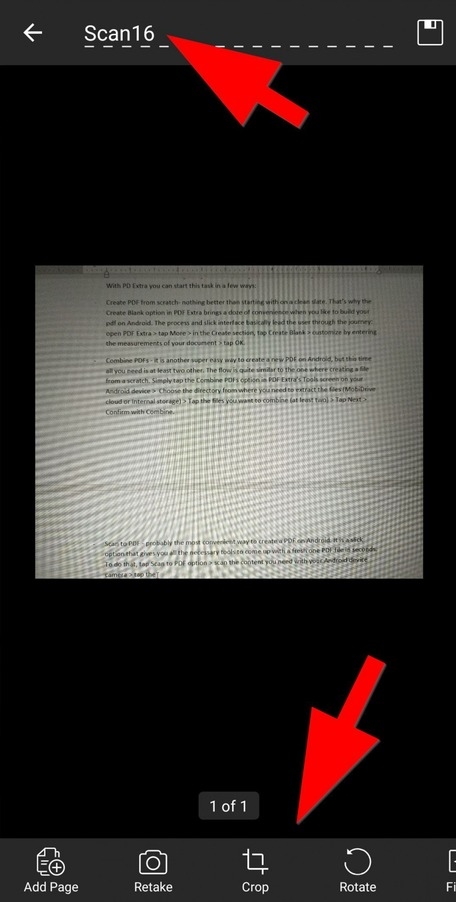
5. Нажмите значок «Сохранить» в правом верхнем углу.
6. Вуаля — у вас есть совершенно новый PDF-файл из сканирования!
Конвертируйте PDF-файлы в другие форматы . Ещё один первоклассный вариант при работе с PDF-редакторами для Android. Конвертеры позволяют быстро преобразовать PDF-файл в другие популярные форматы, такие как изображения , документы Word и Excel, ePub и другие.
Какой PDF-редактор для Android лучше?
При выборе первого PDF-редактора следует учесть несколько факторов, прежде чем остановиться на каком-либо продукте. Как правило, лучшие PDF-редакторы для Android могут предложить вам гораздо больше, чем просто чтение PDF-файлов. Создание, объединение, преобразование, аннотирование PDF-файлов — все это и многое другое должно быть включено, чтобы вы могли при желании изменить практически что угодно в PDF-файле.
Учитывая это, на данный момент наиболее популярными редакторами PDF для Android являются:
MobiPDF
Adobe Acrobat Reader
Foxit MobilePDF
ExPDF Reader
PDF Reader Pro
Xodo PDF
PDFelement
Kdan PDF Reader
Среди всех них MobiPDF выделяется тем, что предлагает полный пакет и упрощенный рабочий процесс не только на Android, но и на устройствах iOS и Windows . Будь то заполнение и подписание документов, добавление цифровых подписей и паролей, или печать и публикация вашей работы — все это доступно всего лишь одним нажатием (или щелчком мыши, в зависимости от того, на каких устройствах вы предпочитаете работать).
Как выбрать лучший PDF-редактор
Выбор лучшего PDF-редактора для Android — чисто субъективное решение. Однако перед выбором рассмотрите основные причины выбора того или иного приложения. Если оно вам нужно для более простых задач, таких как чтение файла, вы не потеряете в функциях, если получите более урезанную версию PDF-приложения, поскольку все они в любом случае позволяют читать документы. Если вам нужно добавлять подписи, пометки и другие аннотации, найдите приложение для Android для работы с PDF, которое фокусируется на этих функциях. Если вы более опытный пользователь PDF или вам нужен весь спектр возможностей для редактирования PDF, вам следует рассмотреть приложение, которое предлагает полный пакет.
В общем, возможно, лучший способ принять правильное решение — сначала протестировать несколько приложений. Протестируйте их и узнайте, как они работают. Оцените их пользовательский интерфейс и подход к вам. И не бегите сразу к самому популярному имени на рынке. Это может быть хорошим выбором, исходя из его популярности и пользовательской базы, но в то же время оно может не подойти вам, вашим профессиональным потребностям или стилю работы. Именно поэтому лучший подход — попробовать несколько приложений для редактирования PDF для Android, составить список плюсов и минусов каждого из них, а затем принять обоснованное решение. Надеемся, вы найдете то, что вам нужно, не тратя слишком много времени.
А если вы не хотите тратить время на бесконечные исследования, всегда можно воспользоваться MobiPDF — в нём есть всё, что вам, вероятно, когда-либо понадобится, и даже больше для работы с PDF-документами. Многие, похоже, с этим согласны — нашим приложением уже пользуются более 65 000 активных пользователей!
Скачайте наше PDF-приложение для Windows 10 и 11 уже сегодня.





