

Smart Redact — это инструмент MobiPDF для автоматического редактирования: он сканирует PDF на наличие персональных данных, таких как адреса электронной почты, даты рождения, номера карт и IBAN, выводит все совпадения на боковой панели и позволяет отметить их для удаления. После применения редактирования данные удаляются навсегда, а не просто скрываются визуально.
Что на самом деле означает редактирование и чего оно не делает
Редактирование — это удаление информации из документа без возможности восстановления, а не её сокрытие. При настоящем редактировании удаляется исходный текст, поэтому его нельзя выделить, скопировать или извлечь.
Чёрный прямоугольник поверх текста или чёрное выделение меняют только внешний вид страницы. Слова по-прежнему остаются в файле, и любой получатель может:
выделить скрытый текст и скопировать его в другой документ
выделить всё и вставить всю страницу в текстовый редактор
извлечь текст с помощью конвертера или поиска
С реальными документами это происходит чаще, чем должно: документ отправляют с пометкой о редактировании, а затем кто-то копирует скрытые чёрным фрагменты прямо в новый файл.
Разница заключается в том, что происходит с данными. Чёрный блок скрывает их, а настоящее редактирование удаляет. Пошаговый ручной способ описан в нашем руководстве как закрашивать и редактировать текст , где разобрано каждое нажатие. Эта статья посвящена автоматическому способу: что инструмент редактирования может найти до того, как вы отредактируете PDF.
Что Smart Redact найдёт для вас
Smart Redact сканирует весь документ на наличие персональных данных и выводит все найденные совпадения, поэтому вам не нужно просматривать страницы одну за другой. Он обнаруживает конфиденциальные данные, такие как:
адреса электронной почты
номера кредитных карт
даты рождения
номера телефонов
номера национальных удостоверений личности
IBAN
Список не ограничивается этими категориями, поэтому сканирование находит не только очевидные данные. Smart Redact находится в раскрывающемся меню Пометить для редактирования на вкладке Защита.
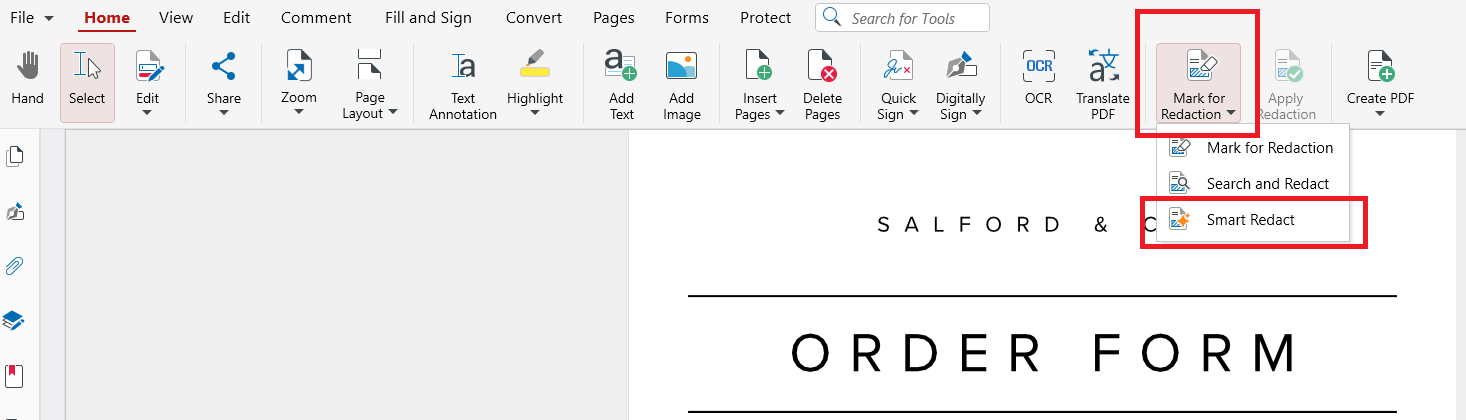
Выберите эту функцию, нажмите «Сканировать документ» — результаты появятся на отдельной боковой панели. Так вы сможете проверить всё, что обнаружило сканирование, в одном месте, не прокручивая каждую страницу.
Например, если вы отправляете внешнему аудитору пакет из 14 страниц счетов, где на каждой странице указан адрес электронной почты клиента, а в нижнем колонтитуле — IBAN, проверка каждой страницы займёт время. Достаточно пропустить один нижний колонтитул, чтобы раскрыть данные счёта. Сканирование за один раз покажет все совпадения, и вам останется проверить список, а не искать данные по страницам.
Попробуйте Smart Redact в MobiPDF вместе с инструментами ручного редактирования.
Три способа пометить содержимое для сокрытия
MobiPDF предлагает три способа пометить содержимое: пометить его вручную, найти определённое слово или фразу либо позволить Smart Redact просканировать документ на наличие персональных данных. Все три варианта находятся в раскрывающемся меню Mark for Redaction на вкладке Protect, и все три только помечают содержимое — ничего не удаляется, пока вы не примените сокрытие.
Выбор инструмента зависит от того, что вы удаляете и насколько хорошо знаете документ. Часто для одного документа требуется несколько инструментов: Smart Redact для персональных данных, Search and Redact для повторяющегося имени клиента и Mark for Redaction для отдельного фрагмента, который вы видите на странице.
От помеченного к скрытому: применение сокрытия
Сокрытие выполняется в два этапа: пометка, которую можно отменить, и применение, которое отменить нельзя. Применить сокрытие навсегда удаляет всё, что вы пометили, и помещает на его место чёрное поле, как если бы вы закрасили напечатанный текст маркером. Это действие нельзя отменить.

Работайте в таком порядке:
Отметьте. Используйте любой из трёх инструментов, чтобы отметить то, что нужно удалить.
Проверьте. Просмотрите все отметки на каждой странице и удалите ненужные.
Примените. Нажмите «Применить редактирование» на вкладке «Защита». Кнопка останется неактивной, пока вы ничего не отметите.
Сохраните копию. После применения редактирования окно сохранения откроется автоматически. Дайте файлу новое имя, чтобы оригинал остался без изменений.
Важно сохранить оригинал. Если позже окажется, что вы удалили слишком много, можно начать заново с версии без редактирования — просто храните её там, где доступ есть только у нужных людей.
Когда отредактированная копия будет готова, вы также можете указать, кто сможет её открыть, защитив файл паролем.
Когда автоматическое редактирование особенно полезно
Автоматическое редактирование полезно для длинных, повторяющихся документов или документов с персональными данными — там, где при ручной проверке проще всего что-то упустить. Типичные примеры:
Договоры перед отправкой. В подписанном соглашении для нового партнёра могут содержаться адреса электронной почты и банковские реквизиты другой стороны.
Счета для поставщика или бухгалтера. Платёжные данные повторяются на каждой странице, часто в нижних колонтитулах, которые легко пропустить.
Резюме и заявки. Кандидаты, чьи документы передают комиссии по найму без личных адресов электронной почты.
Материалы судебных дел. Сотни страниц из разных источников, где один и тот же номер банковской карты или IBAN может встретиться где угодно.
Если на одной странице нужно скрыть одну строку, быстрее закрасить её вручную. Если в документе десятки страниц, сканирование станет более надёжным первым шагом.
Ошибки при редактировании, из-за которых данные остаются читаемыми
Большинство неудачных редактирований связано с четырьмя ошибками. Избежать их легко, если знать о них.
Рисование чёрного прямоугольника. Фигура или чёрная заливка скрывает текст, но оставляет его в файле. Команда «Применить редактирование» выглядит похоже, но удаляет текст и оставляет на его месте чёрный блок.
Редактирование непроверенной копии. Неприменённые пометки или версия, сохранённая до их применения, по-прежнему содержат все данные. Откройте итоговый файл, попробуйте выделить текст в местах редактирования и убедитесь, что там ничего нет.
Пропуск повторяющихся упоминаний. Имя, скрытое на странице 2, может остаться на странице 19. Функция «Найти и редактировать» находит слово или фразу и помечает все совпадения за один шаг.
Забытые метаданные. Команда «Применить редактирование» удаляет содержимое со страниц, но не метаданные документа, например заголовок или автора. Если в этих полях указано имя человека или название дела, которые вы скрыли, очистите их в MobiPDF: перейдите в Файл → Сведения, измените или удалите поля «Заголовок», «Тема», «Ключевые слова» и «Автор», нажмите ОК, затем сохраните файл. Подробные инструкции см. в нашем руководстве по просмотру, редактированию и удалению метаданных PDF.
Документы с полями формы или комментариями также стоит проверить в последний раз. Сведение PDF перед отправкой объединяет их со страницей, и их больше нельзя будет редактировать.
Альтернатива: MobiPDF
MobiPDF — доступная альтернатива Adobe Acrobat, в которой все три инструмента редактирования собраны в одном месте: в раскрывающемся меню «Пометить для редактирования» на вкладке «Защита». Чтобы запустить Smart Redact в MobiPDF для Windows:
Откройте PDF.
Перейдите на вкладку Защита и откройте раскрывающееся меню Пометить для редактирования.
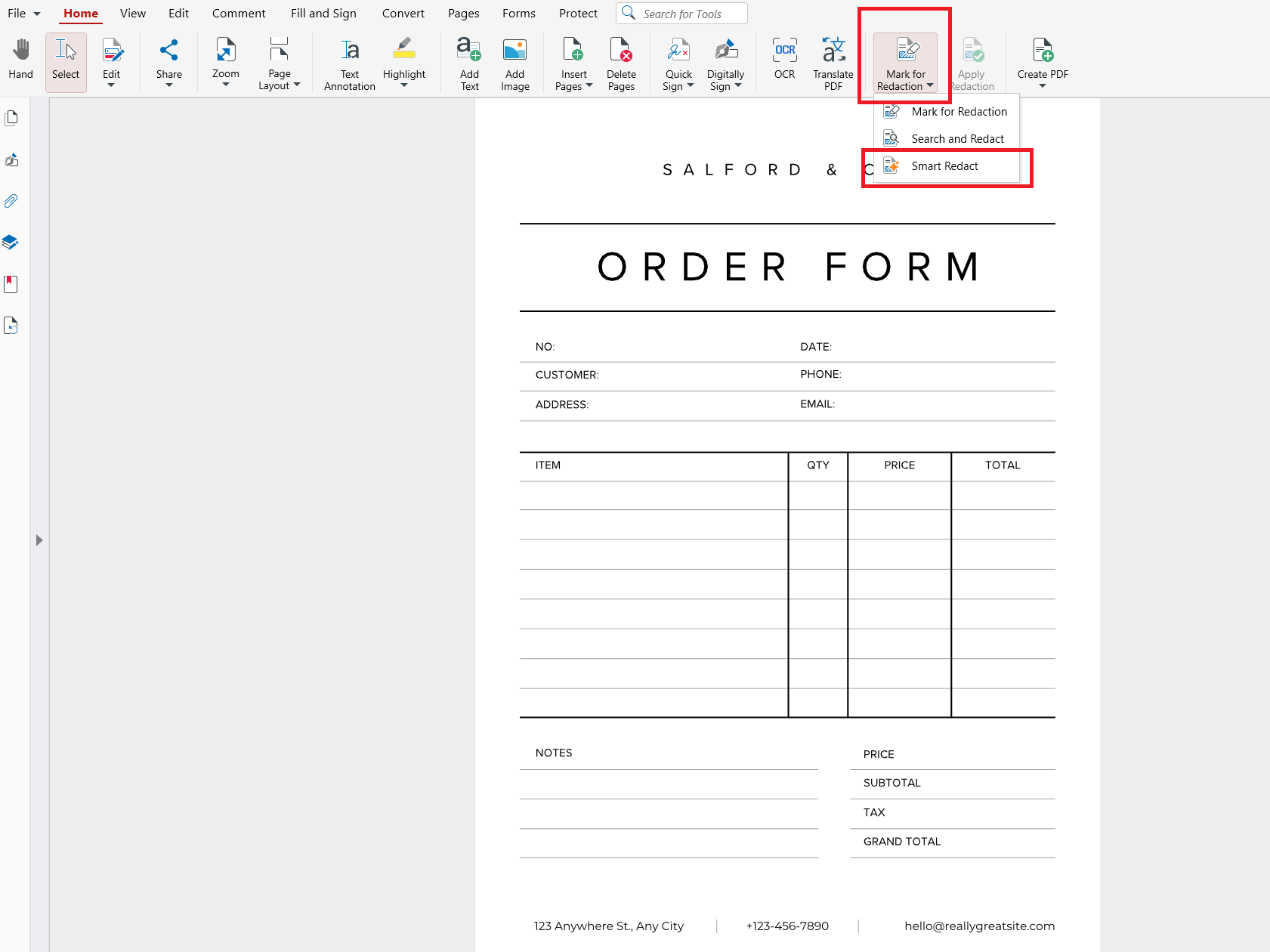
Выберите Smart Redact, затем нажмите Сканировать документ. Результаты появятся на боковой панели.
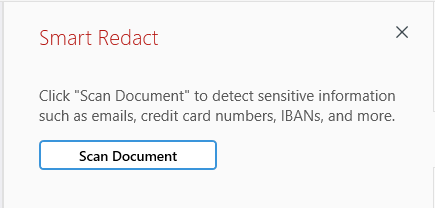
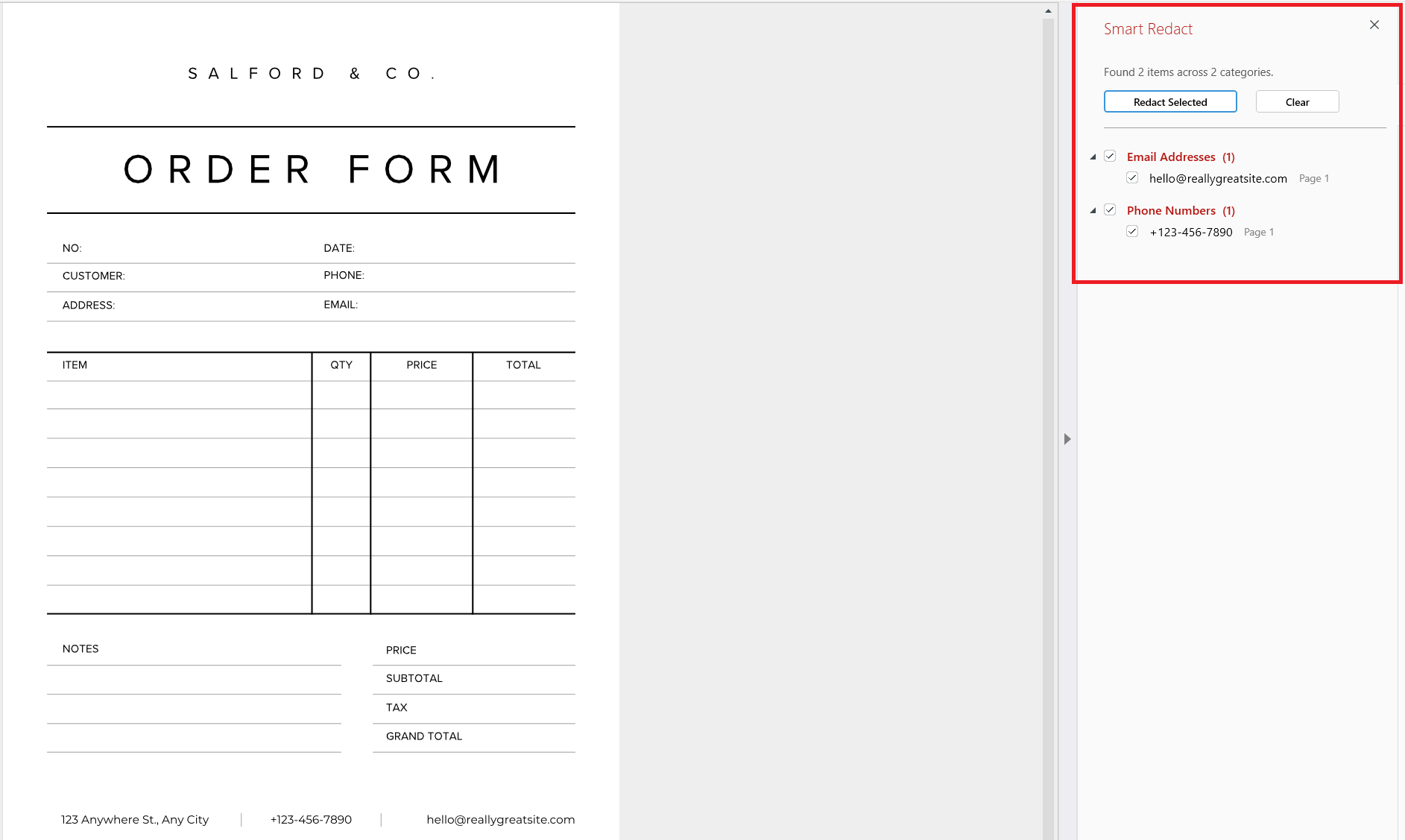
Проверьте список и отметьте совпадения, которые нужно удалить.
Нажмите Применить редактирование — окно сохранения откроется автоматически, и вы сможете сохранить отредактированный файл под новым именем.
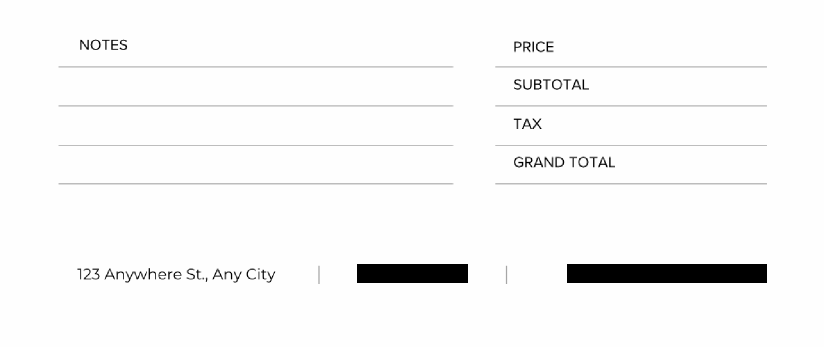
Редактирование доступно в тарифах Pro и Lifetime. Узнайте обо всех возможностях инструментов редактирования на странице функции «Редактирование».
Хотите проверить следующий документ перед отправкой? Начните с MobiPDF.
Часто задаваемые вопросы
Smart Redact — инструмент MobiPDF для автоматического удаления конфиденциальных данных. Он ищет в PDF адреса электронной почты, номера кредитных карт, IBAN и другие персональные данные, а затем показывает найденное на боковой панели. Просмотрите список, выберите данные для удаления и нажмите «Применить редактирование», чтобы удалить их без возможности восстановления.
Нет. Чёрное поле лишь закрывает текст на экране — в файле он остаётся. Его можно выделить и скопировать или выбрать «Выделить всё» и вставить в другое место. При настоящем удалении конфиденциальных данных исходный текст стирается, поэтому восстановить его нельзя.
Smart Redact обнаруживает конфиденциальную информацию, такую как адреса электронной почты, номера кредитных карт, IBAN и многое другое. Чтобы найти информацию, специфичную для вашего документа, например имя или номер дела, используйте Search and Redact, чтобы найти все вхождения слова или фразы и отметить их одновременно.
Разметку можно отменить, но применённое редактирование — нет. Метки можно удалить в любой момент, пока вы не нажали «Применить редактирование». После применения содержимое будет навсегда удалено из этого файла, поэтому сохраните отредактированную версию под новым именем и оставьте оригинал.
Да. Smart Redact находит персональные данные и на отсканированных страницах. Используйте его для отсканированных PDF так же, как и для других документов. Просмотрите совпадения на боковой панели, выберите данные для удаления и примените редактирование.
Нет. На странице тарифов MobiPDF указано, что редактирование конфиденциальной информации доступно в тарифах Pro и Lifetime, но не в бесплатном тарифе. Если вам нужно безвозвратно удалить личные данные, эта функция доступна в обоих платных тарифах.
Подведём итоги
Сокрытие данных работает только тогда, когда информация удалена и надёжно скрыта. Smart Redact ускоряет поиск: все найденные адреса электронной почты, номера кредитных карт, IBAN и другие персональные данные отображаются в одной панели, а вы сами решаете, что отметить. Отметьте, проверьте, примените изменения и сохраните копию — в документе, которым вы поделитесь, останется только то, чем вы хотели поделиться.
Хотите попробовать автоматическое сокрытие данных в следующем документе?





