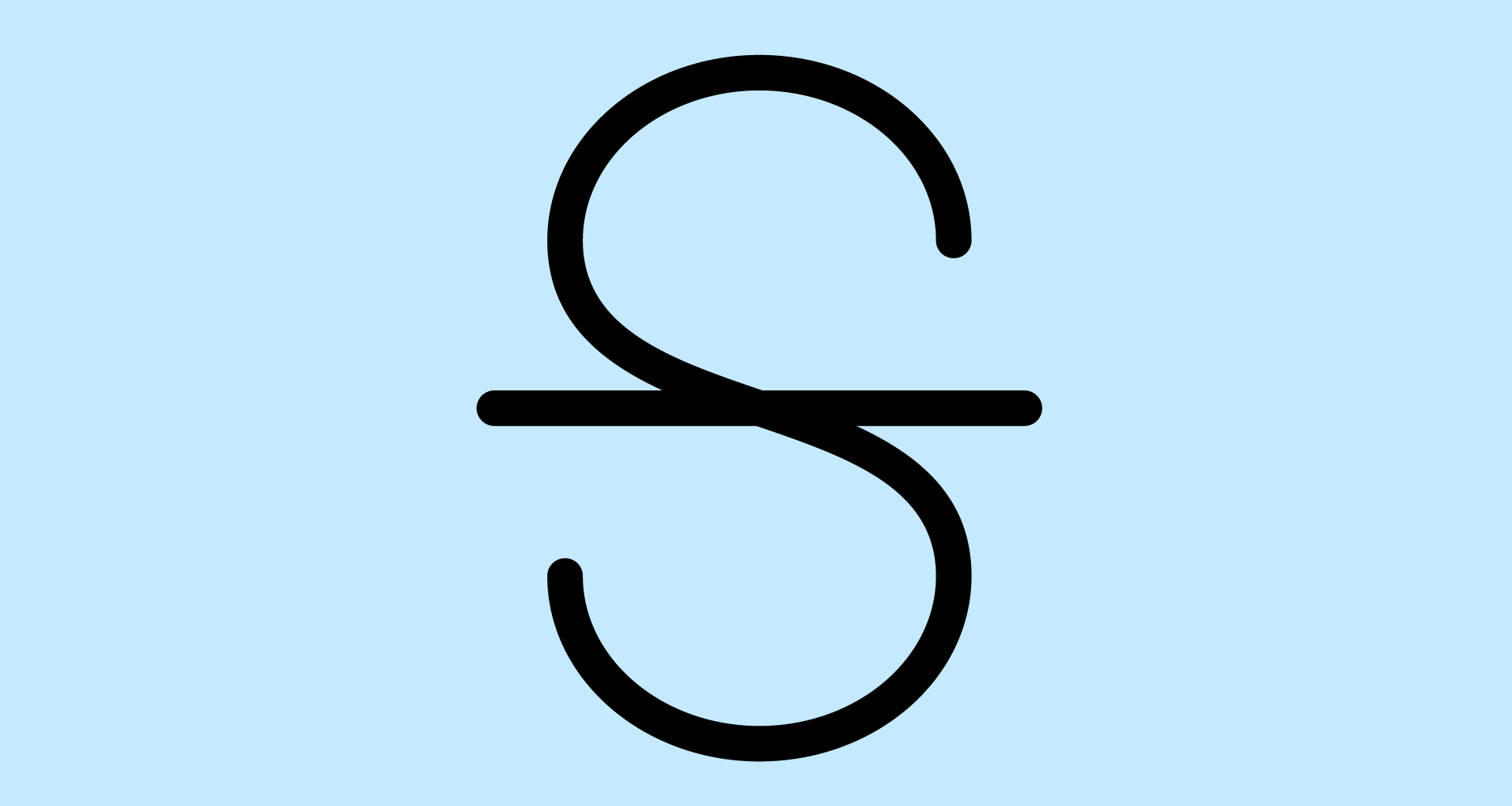
MobiDocs оснащен множеством функций, которые позволяют пользователям использовать широкий спектр возможностей форматирования, чтобы сделать свои документы яркими и эффективными. Одна из таких функций - зачеркивание, которое отлично подходит для подчеркивания изменений, правок или указания удаленного содержимого.
Чтобы использовать зачеркивание, достаточно нажать на иконку, расположенную на верхней ленте вашего текстового процессора (обычно рядом с другими опциями форматирования, такими как жирный шрифт, курсив), или, если возможно, воспользоваться сочетанием клавиш, например ctrl+u в Microsoft word и некоторых других. Давайте рассмотрим сочетания клавиш для зачеркивания, а также способы, которыми их следует и не следует использовать.
1. Что такое зачеркивание?
Прежде чем мы перейдем к этому, давайте рассмотрим, что такое зачеркивание и вообще ярлыки зачеркивания. Зачеркивание - это опция форматирования, которая проводит горизонтальную линию через выделенный текст, визуально представляя зачеркивание или удаление содержимого.
В MobiDocs пользователи могут легко применять зачеркивание к отдельным словам, предложениям или целым абзацам, а при использовании ярлыка это можно сделать очень быстро.
2. Когда использовать зачеркивание
Как и любой инструмент, зачеркивание имеет свое место, но требует правильных обстоятельств. Вот когда вы можете использовать зачеркивание в своем рабочем или личном проекте.
Редактирование и правка: Зачеркивания очень полезны в процессе редактирования и пересмотра работы, особенно при совместной работе над документом с несколькими членами команды, которые могут пометить текст для удаления с помощью зачеркивания, а не удалять его полностью. Это позволяет другим участникам совместной работы видеть предлагаемые изменения, и все остаются при своем мнении.
Отслеживание изменений: Когда над документом одновременно работают несколько человек, зачеркивания помогают отслеживать изменения, позволяя легко отличить оригинальный текст от предложенных модификаций. Это, в свою очередь, упрощает процесс рецензирования и обеспечивает целостность итогового документа.
Документирование ошибок: Зачеркивания служат отличным средством для выделения ошибок или неточностей в документе. Вместо того чтобы просто удалять ошибочные фрагменты, пользователи могут использовать ярлык зачеркивания на проблемном тексте, что позволяет четко зафиксировать правки, сделанные во время вычитки.
Сравнение версий: При сравнении различных версий документа зачеркивание позволяет показать содержание, которое было удалено или изменено, благодаря чему легко заметить различия между черновиками, что, в свою очередь, облегчает весь процесс рецензирования.
Выделение устаревшей информации: Зачеркивания полезны при обновлении информации в документе. Если некоторые детали устарели или утратили актуальность, зачеркивание устаревшего содержимого помогает читателям сосредоточиться на самой актуальной и точной информации.
3. Когда не следует использовать зачеркивания
Итоговые документы: Хотя зачеркиваниям есть место на этапах составления и редактирования, их использование в окончательной версии документа, который должен быть представлен как отшлифованная, без ошибок работа, как правило, неуместно. Использование зачеркиваний может привести к путанице, что снизит профессионализм готового продукта.
Официальные сообщения: В официальных сообщениях, таких как деловые предложения, отчеты или научные работы, использование слишком большого количества зачеркиваний может отвлекать внимание и говорить о недостатке внимания к деталям. Всегда лучше тщательно просмотреть и отредактировать документы перед их окончательным оформлением, чтобы избежать ненужного форматирования.
Документы, предназначенные для клиентов: При создании документов для клиентов или внешних заинтересованных сторон очень важно создать отполированный и профессиональный вид. Зачеркивания могут быть восприняты как непрофессиональные или создать впечатление, что документ находится на стадии редактирования.
Юридические или официальные документы: В юридических или официальных документах важны точность и ясность, и использование зачеркнутых ярлыков может привести к путанице или неправильному толкованию содержания документа. Мы рекомендуем использовать другие средства, такие как отслеживаемые изменения или комментарии, для обозначения изменений в таких контекстах.
4. Советы по улучшению редактирования с помощью зачеркиваний
Эффективное использование зачеркиваний может сделать весь процесс редактирования лучше - и вот некоторые способы их использования:
Клавиатурные сокращения: Ознакомьтесь с сочетаниями клавиш, чтобы быстро применять и удалять зачеркнутое форматирование. В MobiDocs вы можете использовать "Ctrl" + "U" + "чтобы применить или удалить зачеркивание.
Методы пакетного редактирования: При работе с несколькими вариантами правок или удалений используйте методы пакетного редактирования. Выделите нужный текст, примените зачеркивание и одновременно просматривайте и редактируйте другие части документа.
Настройка панели инструментов быстрого доступа: В некоторых текстовых процессорах можно настроить панель быстрого доступа так, чтобы она включала в себя кнопку зачеркивания для доступа к ней одним щелчком мыши. В MobiOffice она уже есть по умолчанию, что видно на скриншоте ниже.
Сочетайте с изменениями в треке: Сочетайте зачеркивания с отслеживанием изменений для комплексного редактирования. Зачеркивания можно использовать для визуального обозначения удалений, а отслеживание изменений - для ведения подробной записи обо всех изменениях, предоставляя сотрудникам подробный обзор развития документа.
Панель навигации: Используйте панель навигации для быстрого перехода между разделами документа, что особенно полезно при просмотре и редактировании содержимого, отмеченного большим количеством зачеркиваний.
Используйте стили для согласованности: Установите единый стиль для зачеркиваний во всем документе. Это обеспечит профессиональный и отточенный вид, особенно при совместной работе с другими людьми, у которых могут быть разные предпочтения в редактировании.
5. Альтернативы зачеркиваниям
Хотя зачеркивания являются мощным инструментом для обозначения изменений или правок в документе, существуют альтернативы, которые могут лучше подходить для конкретных ситуаций. Вот некоторые из них:
Отслеживание изменений - это мощная функция в MobiDocs, которая записывает каждое изменение, внесенное в работу. Сюда входят вставки, удаления и изменения форматирования. Каждое изменение выделяется характерным цветом, и пользователи могут принимать или отклонять изменения по отдельности. Отслеживаемые изменения особенно полезны в сценариях совместного редактирования, обеспечивая прозрачность и подотчетность.
Комментарии позволяют пользователям оставлять замечания или предложения, не изменяя непосредственно содержимое документа. Комментируемые разделы легко идентифицируются, а оригинальный текст остается нетронутым. Комментарии ценны тем, что позволяют давать пояснения, задавать вопросы или оставлять отзывы, не изменяя при этом фактического содержания документа.
Изменение цвета шрифта - это наглядный способ обозначения изменений в документе, при котором пользователи могут назначить определенные цвета для обозначения различных типов изменений, создавая четкое визуальное разграничение. Этот метод позволяет быстро идентифицировать изменения, особенно при просмотре или сравнении версий документа.
Подчеркивание: Подобно зачеркиваниям, подчеркивание может использоваться для выделения изменений. Если зачеркивания указывают на удаление, то подчеркивание привлекает внимание к дополнениям или изменениям. Этот метод прост и может применяться как к отдельным словам, так и к целым предложениям.
Использование полужирного или курсивного форматирования может тонко привлечь внимание к изменениям, не меняя структуру документа. Жирный текст часто ассоциируется с подчеркиванием, в то время как курсив может навести на мысль об альтернативных формулировках или мыслях.
Таблицы или колонки: Использование таблиц или колонок может стать эффективным способом сравнения различных версий документа. Каждый столбец может представлять версию или автора, что облегчает выявление различий в содержании.
Раздел "История пересмотра": Некоторые текстовые процессоры включают специальный раздел в конце документа с кратким описанием внесенных правок, который позволяет быстро просмотреть изменения. Этот метод позволяет получить полное представление о документе, не загромождая основной текст.
6. Зачеркнутые ярлыки для победы
Как и любая другая функция, которую вы можете найти в MobiDocs, использование зачеркнутых ярлыков в вашей работе может сделать процесс совместной работы более упорядоченным. Однако, как бы ни были они полезны, необходимо убедиться, что вы используете их правильно. Все дело в том, чтобы найти наилучший способ работы с другими людьми, поэтому, если у них есть свои предпочтения, лучше сначала посоветоваться с ними. Зачеркивания - это потрясающе, и если вы привыкнете использовать их в своей работе, вам будет трудно вернуться назад!
7. FAQ по зачеркиваниям с первого взгляда
Что такое зачеркивания?
Зачеркивания - это опция форматирования текста, которая рисует линию через выделенный текст, как это сделано здесь. Они полезны для обозначения того, что некоторый текст был удален, отредактирован или помечен как завершенный.
Как использовать ярлык для зачеркивания?
Вы можете использовать ярлык для зачеркивания в зависимости от используемой программы и устройства. Например, в некоторых программных пакетах для добавления или удаления зачеркнутого текста можно использовать сочетание клавиш Ctrl+U.
Как получить доступ к переключателю на ленте?
Вы можете увидеть переключатель на ленте, перейдя на вкладку Главная, а затем нажав кнопку Зачеркнутый текст в группе Шрифт. Если вы используете MobiDocs, то увидите переключатель рядом с кнопками Полужирный, Курсив и Подчеркивание.
Когда их следует использовать?
Зачеркивания следует использовать, когда вы хотите показать, что текст был изменен или дополнен, но при этом исходный текст должен оставаться видимым для справки или сравнения. Например, вы можете использовать зачеркивания, чтобы следить за ходом работы над списком дел или чтобы показать изменения, внесенные в документ.
Когда не следует их использовать?
Не следует использовать зачеркивания, когда вы хотите окончательно удалить или заменить текст, или когда вы хотите сделать текст четким и легко читаемым. Например, не используйте их для исправления орфографических или грамматических ошибок, а также для добавления новой информации, не связанной с исходным текстом.
Какие есть альтернативы использованию зачеркиваний?
Некоторые альтернативы использованию зачеркиваний - удаление или замена текста, использование комментариев или изменений дорожки, использование различных цветов или шрифтов, а также других текстовых эффектов, таких как подчеркивание, курсив или полужирное начертание. Выбор оптимальной альтернативы зависит от цели и контекста текста.