Вы когда-нибудь получали от коллеги файл PDF (или Portable Document Format), который вам нужно интегрировать в свое исследование, и потом сомневались, укладывается ли он в ваш лимит в 3000 слов?
Возможно, автор представил свою последнюю рукопись в виде файла PDF, и вам нужно ее вычитать, но сначала вам нужно знать, с каким количеством слов вы имеете дело.
Если вы фрилансер или клиент, управляющий контентом, количество слов также важно для соответствия требованиям SEO к длине.
Или, может быть, вы переводите документ PDF и вам нужно знать количество слов в нем для точного выставления счета.
Это всего лишь несколько ситуаций, когда знание количества слов в файлах PDF имеет решающее значение для достижения ваших целей.
Хотя документы PDF отлично подходят для сохранения форматирования и дизайна, они не так просты, когда дело доходит до анализа текста.
Например, знаете ли вы, что в Adobe Acrobat нет встроенного счетчика слов в PDF? Это означает, что вам потребуется выполнить дополнительные действия для получения этой информации.
В этой статье мы покажем вам практические методы определения количества слов в вашем PDF-файле.
Преобразование PDF-документа в Word
Поскольку напрямую подсчитать количество слов в PDF-документе невозможно, первым шагом будет преобразование его в Word . Вот несколько способов сделать это с пошаговыми инструкциями:
Использование Adobe Acrobat Pro
Откройте PDF-файл в Adobe Acrobat Pro и выберите «Файл» в верхнем меню.
Нажмите «Конвертировать», чтобы экспортировать PDF-файл в предпочитаемом формате (например, файл Word).
Откройте преобразованный документ MS Word в Microsoft Word (или MobiDocs) и используйте функцию в разделе «Обзор» > «Количество слов», чтобы проверить общее количество.

Кроме того, вы можете использовать Adobe Reader для экспорта документа в текстовый файл (.txt). Вот как это сделать: сначала откройте PDF-файл в Adobe Acrobat DC.
Выберите папку, куда вы хотите загрузить PDF-документ, и нажмите «Сохранить». Затем откройте файл в предпочитаемой программе чтения Word (например, Microsoft Word, MobiDocs и т. д.), чтобы просмотреть его свойства.
Использование онлайн-сервисов Adobe
Adobe также предоставляет бесплатный онлайн-инструмент для преобразования PDF в Word. Посетите веб-сайт Adobe Online Services.
Перетащите PDF-файл в указанную область или загрузите его с устройства. Дождитесь завершения конвертации файла в документ Word.
После завершения загрузите документ Word и откройте его в Microsoft Word, MobiDocs и т. д., чтобы проверить количество слов.
Использование онлайн-конвертера MobiPDF
MobiPDF — это бесплатный онлайн-инструмент, предлагающий быстрое и безопасное преобразование PDF в Word . Всё, что вам нужно сделать, — это посетить сайт MobiPDF.
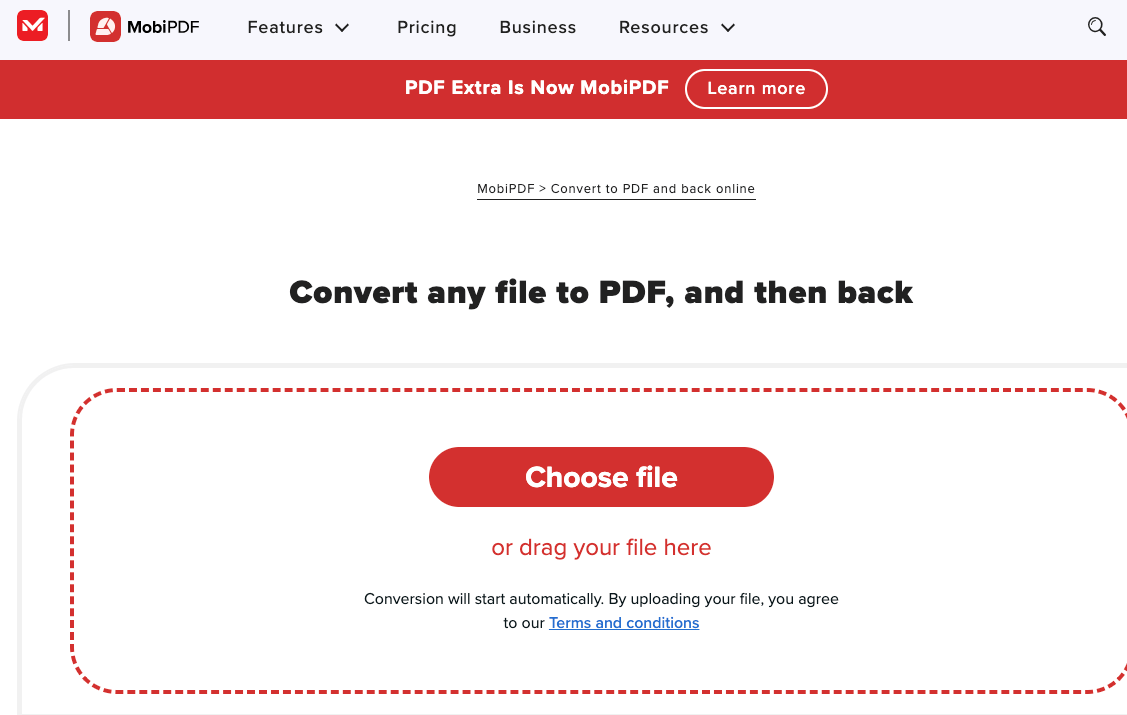
При желании выберите нужный целевой формат (например, Word, PowerPoint или изображение).
Загрузите файл после завершения преобразования.
Использование других онлайн-конвертеров
Существует множество надежных инструментов для преобразования PDF-файлов в Word, таких как SmallPDF, PDFGear, iLovePDF, Able2Extract Professional и Slim PDF Reader, которые работают по схожему принципу.
Вот пример работы SmallPDF:
Загрузите файл. Выберите формат, в который нужно конвертировать (например, Word).
Скачайте готовый файл после конвертации.
Ручной способ копирования и вставки
Если ваш PDF можно редактировать и он не защищён, можно использовать простой ручной способ. Откройте PDF в программе для чтения PDF (например, Adobe Acrobat Reader, MobiPDFили Preview в macOS).
Вставьте текст в текстовый процессор, например Microsoft Word или MobiDocs .
Используйте функцию подсчета слов в текстовом процессоре (обычно в меню «Инструменты»), чтобы проверить общее количество.
Используйте онлайн-счетчик слов
Что делать, если вы не хотите конвертировать файлы PDF? Без проблем! Онлайн-счетчики слов и веб-расширения предлагают быстрый и удобный способ подсчета слов непосредственно в вашем файле PDF. Вот несколько лучших методов:
Использование счетчика слов Google Docs
Google Docs — отличный инструмент для подсчета слов. Вот как подсчитать количество слов в вашем PDF-файле. Загрузите PDF-файл на Google Drive.
Перейдите в «Инструменты» > «Счётчик слов» или используйте сочетание клавиш «Ctrl» + «Shift» + «C» (Windows) или «Command» + «Shift» + «C» (Mac).
Вы также можете скопировать текст из PDF-файла и вставить его в пустой документ. Выделите текст в PDF-файле, щёлкните правой кнопкой мыши и выберите «Копировать».
Откройте новый документ и вставьте текст, используя сочетание клавиш «Ctrl» + «V» или «Command» + «V».
Использование WordCounter
WordCounter не просто подсчитывает количество слов, он также предоставляет полезную информацию, например, плотность ключевых слов, частотность и даже время, потраченное на говорение или чтение. Вот как использовать WordCounter. Для начала откройте нужный сайт.
Использование расширения для Chrome: Word Counter Plus
Расширение Word Counter Plus для Chrome очень удобно, поскольку оно позволяет подсчитывать количество слов непосредственно в PDF-файлах, просматриваемых в Chrome, даже без подключения к Интернету. Вот как использовать Word Counter Plus:
Откройте PDF-файл в браузере Chrome. Нажмите «Ctrl» + «A» (Windows) или «Command» + «A» (Mac), чтобы выделить весь текст в PDF-файле.
Для частичного подсчёта слов выделите определённый фрагмент текста в PDF-файле. Щёлкните правой кнопкой мыши и выберите «Счётчик слов плюс», чтобы увидеть количество слов в этом фрагменте.
Использование инструмента подсчёта символов
Сайт Counting Characters и расширение для Chrome предлагают два способа подсчёта слов в PDF-файле. Вот как узнать длину PDF-файла онлайн: откройте сайт Counting Characters в браузере.
А если вы хотите использовать расширение Chrome этого сайта, чтобы узнать длину PDF-файла, вот как это сделать:
Выделите текст в PDF-файле, щёлкните правой кнопкой мыши и выберите «Подсчёт символов», чтобы мгновенно увидеть количество слов.
Использование инструмента подсчёта слов
Сайт инструмента подсчёта слов позволяет подсчитать количество слов и символов, а также оценить количество страниц на основе шрифта и форматирования. Ниже показано, как использовать его для определения количества слов в PDF-файле.
Мгновенно просматривайте количество слов, количество символов и предполагаемое количество страниц.
Использование счётчика слов в формате PDF от Monterey Language Services
Счётчик слов в формате PDF от Monterey Language Services — это бесплатный онлайн-инструмент, который упрощает подсчёт слов.
Вот как узнать количество слов в вашем PDF-файле с помощью счётчика слов в формате PDF от Monterey Language Services.
Откройте браузер и найдите счётчик слов в формате PDF от Monterey Language Services.
Загрузите свой PDF-файл, нажав кнопку «Выбрать файл».
Запутались? Почему бы не попробовать MobiPDF?
Ищете программу для чтения PDF-файлов , которая сочетает в себе возможности конвертации документов со встроенным счётчиком слов? MobiPDF предоставляет все необходимые инструменты для эффективного управления документами, объединенные в одно мощное приложение — прямо у вас под рукой.
Программа для чтения PDF-файлов обеспечивает удобный процесс конвертации между PDF-файлами и различными офисными форматами или изображениями — без потери информации.
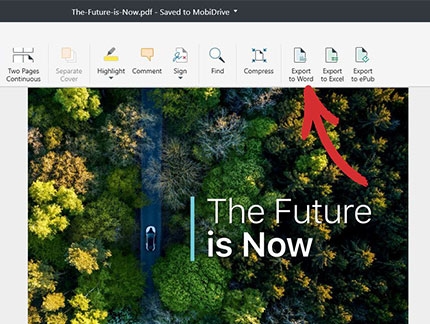
Если вы хотите преобразовать PDF-файл в документ Word, выполните следующие простые действия.
Откройте MobiPDF или откройте файл, нажав «Открыть» или используя сочетание клавиш «Ctrl» + «O» (Windows) или «Command» + «O» (Mac).
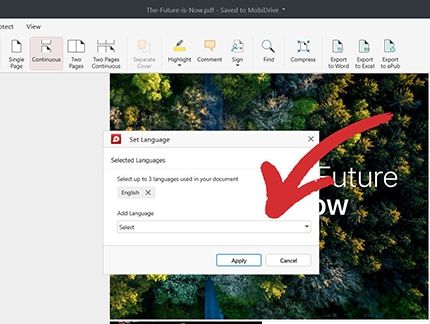
2. Выберите основной язык текста в PDF-файле (например, английский, немецкий, французский). Для обеспечения точных и единообразных результатов преобразования можно выбрать до трёх языков. По умолчанию выбран английский.
3. Подтвердите свой выбор, нажав «Применить».
Заключение
Понимание того, как подсчитывать количество слов в PDF-файле, необходимо для таких задач, как исследование, корректура, перевод, управление контентом с ориентацией на SEO и многое другое.
Хотя бесплатная версия Adobe Acrobat не имеет встроенного расширения для подсчета слов, существуют различные способы определить длину PDF-документа, преобразовав его в документ Microsoft Word или воспользовавшись онлайн-счетчиками слов.
Независимо от того, конвертируете ли вы PDF-файлы с помощью таких инструментов, как MobiPDF, SmallPDF или Google Docs, используете ли расширения для браузеров, такие как Word Counter Plus, или используете технологию OCR для отсканированных файлов, всегда есть разумный способ эффективно обрабатывать ваши документы.
Готовы упростить процесс подсчета слов в PDF-файле? Попробуйте MobiPDF прямо сейчас для удобного управления документами и конвертации!
Часто задаваемые вопросы
Вы можете использовать приложения, такие как Adobe Acrobat Reader или MobiPDF, для проверки количества слов на мобильном устройстве. Загрузите PDF-файл и воспользуйтесь встроенными функциями этих приложений для отображения количества слов.
Да, вы можете подсчитать количество слов в отсканированном PDF-файле. Этот процесс включает в себя использование оптического распознавания символов (OCR) для преобразования отсканированного документа в редактируемый текст. Adobe Acrobat Pro, SmallPDF и Google Docs поддерживают функции OCR. После преобразования вы можете использовать любой текстовый редактор для подсчёта количества слов.
Для определённых разделов используйте расширение Word Counter Plus для Chrome. Откройте PDF-файл в Chrome, выделите нужный текст, и расширение подсчитает количество слов. Кроме того, Adobe Acrobat позволяет выделить текст, экспортировать его, а затем использовать Word или MobiDocs для подсчёта слов.
Существует несколько бесплатных и высокоэффективных инструментов для подсчёта слов в PDF-документах, которые различаются по функциональности, но обеспечивают надёжные результаты.
Онлайн-инструменты, такие как MobiPDF и SmallPDF, поддерживают онлайн-конвертацию PDF-файлов в редактируемые форматы.
Другой вариант — загрузить PDF-файл на Google Drive, открыть его как документ и использовать встроенную функцию «Подсчёт слов ».
Если вы ищете веб-расширение, Word Counter Plus — это быстрое решение для подсчёта слов в PDF-файлах, просматриваемых в Chrome.