Бесплатно получить Microsoft Office можно пятью законными способами: открыть Microsoft 365 Online в браузере, зарегистрироваться в Microsoft 365 Education по школьной почте, установить мобильные приложения Office, подключить бесплатный пробный период Microsoft 365 или подать заявку на участие в программе для некоммерческих организаций или госучреждений. Для большинства людей самый быстрый путь — версия в браузере.
Эта статья обновлена 14 октября 2026 г.
Вас попросили помочь с новостной рассылкой сообщества или клиентским отчётом. Возможно, вам нужно проверить таблицу бюджета, или ваш ребёнок прислал вам школьный проект в формате Word.
Вы открываете файл, и внезапно вас просят заплатить или войти в систему под названием Microsoft 365.
Если вы годами пользуетесь MS Office, этот пакет, вероятно, покажется вам знакомым.
Но со всеми этими новыми подписками, облачными учётными записями и запутанными предложениями легко подумать, что нужно начать платить за то, что раньше было бесплатным.
Есть способ использовать бесплатную версию Microsoft 365, ничего не загружая и не вводя данные кредитной карты.
В этом руководстве мы объясним, как получить Word бесплатно, как учащиеся и все, у кого есть адрес школьной электронной почты, могут получить дополнительные преимущества, и какие альтернативы попробовать если услуги Microsoft не отвечают вашим потребностям.
Зачем кому-то может понадобиться бесплатный Microsoft Office?
Для начала давайте быстро рассмотрим, почему кому-то может понадобиться бесплатное программное обеспечение Office.
Финансовые ограничения: Хотя крупные корпорации и предприятия могут не сталкиваться с этой проблемой, индивидуальным пользователям и лицам с ограниченным бюджетом или студентам с небольшим доходом может быть сложно позволить себе подписку на MS Office или единовременную покупку. Аналогичным образом, некоммерческие организации, особенно небольшие с ограниченным бюджетом, могут отдавать приоритет недорогим альтернативам, чтобы выделять ресурсы на свою основную деятельность.
Студенты и преподаватели: Многие образовательные учреждения требуют, чтобы студенты использовали MS Office для курсовых работ, чтобы избежать проблем с совместимостью. Таким образом, во многих случаях доступ для студентов и преподавателей становится критически важным для обеспечения легкого освоения и доступа в образовательной среде, и с учетом стоимости это может быть затруднительно.
Временные или краткосрочные потребности: Любой, кто работает над краткосрочными проектами или внештатными заданиями, может не захотеть вкладывать средства в полный пакет Office на короткий период. Таким образом, наличие бесплатного пакета для использования в короткие периоды времени имеет для них больше финансового смысла.
Опробование и оценка: Те, кто не уверен, нужно ли им тратить деньги на долгосрочное решение, вероятно, предпочтут опробовать приложения, чтобы увидеть, хорошо ли они соответствуют их потребностям и рабочему процессу.
Требования к совместимости: Пользователям может потребоваться только непродолжительное время использовать MS Office из соображений совместимости, особенно если они часто работают с другими пользователями приложений Office. Бюджетные цены позволяют им поддерживать такую совместимость.
Фрилансеры и фрилансеры: Фрилансеры и фрилансеры с непостоянной рабочей нагрузкой могут предпочесть бесплатные решения в периоды нехватки времени, чтобы избежать ненужных расходов, когда программное обеспечение не используется активно. Если вы фрилансер, возможно, вам будет интересно прочитать нашу статью о том, как сохранять продуктивность, работая из дома .
5 способов получить Microsoft Office бесплатно

Каковы бы ни были причины поиска бюджетного офисного программного обеспечения, хорошая новость заключается в том, что есть способы получить его, не прибегая к незаконным методам или не опустошая свой кошелек.
Вот несколько вариантов.
1. Microsoft 365 Online — бесплатная веб-версия
Microsoft 365 Online — это бесплатная веб-версия популярного пакета Office. Она позволяет использовать Word, Excel, PowerPoint и другие приложения прямо в браузере — без загрузок или оплаты.
Чтобы начать работу, выполните следующие действия:
Перейдите на сайт Microsoft 365 Online.
Нажмите «Войти», если у вас уже есть учетная запись Microsoft, или «Зарегистрироваться бесплатно», чтобы создать ее.
После входа в систему выберите нужное приложение.
Выберите «Создать новый», чтобы создать пустой документ, или откройте существующий документ из вашего хранилища (OneDrive).
Начните писать, редактировать или работать вместе в режиме реального времени прямо в браузере.
Хотя эта версия не включает в себя все расширенные функции настольных приложений, она является практичным выбором, особенно если вы хотите сэкономить деньги и работать с нескольких устройств без установки каких-либо программ.
2. Microsoft Office 365 для образования — бесплатно для студентов и преподавателей
Microsoft представляет уникальное предложение через программу Microsoft 365 для образования, предоставляя бесплатный Microsoft 365, который включает в себя полный пакет Office, а также дополнительные функции и сервисы, адаптированные для образовательной среды.
Чтобы получить право на участие, вам понадобится действующий школьный адрес электронной почты от соответствующего образовательного учреждения. После проверки вы сможете установить настольную версию Office на пять устройств, включая ПК, Mac и мобильные устройства.
3. Мобильные приложения MS Office
Компания Microsoft была одним из создателей офисных пакетов, осознавших переход к мобильной производительности , и была одной из первых, кто предложил мобильные офисные приложения для Android и iOS. Эти приложения, предлагающие урезанные версии Word, Excel и PowerPoint, оптимизированы для удобного использования на смартфонах и планшетах. Хотя им может не хватать полного спектра функций, доступных в их настольных аналогах, эти мобильные приложения предоставляют удобное решение для пользователей, находящихся в движении.
Чтобы получить их, загрузите их из соответствующих магазинов приложений (Google Play для Android или App Store для iOS) и войдите в систему, используя свою учетную запись Office. Эти приложения предназначены для выполнения базовых задач, а для более сложных операций пользователи могут легко перенести свою работу на настольный компьютер или ноутбук, оснащенный полным пакетом Office.
4. Бесплатные пробные версии и оценки
Microsoft часто предлагает бесплатные пробные версии своего пакета Microsoft 365 Copilot (ранее известного как MS Office 365), предоставляя пользователям возможность изучить полный спектр функций перед совершением покупки. Хотя эти пробные версии имеют заранее определенные временные рамки, они служат для пользователей неоценимым методом оценки совместимости программного обеспечения с их потребностями.
Чтобы получить бесплатную пробную версию, необходимо посетить официальный веб-сайт MS Office и ознакомиться с доступными пробными версиями. Во время регистрации на пробную версию пользователям может потребоваться предоставить платежную информацию, но плата взимается только после окончания пробного периода. Своевременная отмена до перехода на пробную версию гарантирует, что пользователи не перейдут случайно на платную подписку.
5. Некоммерческие и государственные программы
Microsoft проявляет свою щедрость к некоммерческим организациям и государственным учреждениям, разрабатывая индивидуальные программы. Некоммерческие организации могут воспользоваться услугами Microsoft Nonprofit Cloud для Office 365, предлагающей приложения Microsoft 365 Copilot со скидкой или бесплатно.
Государственные учреждения, образовательные учреждения и некоммерческие организации могут воспользоваться программами корпоративного лицензирования Microsoft, которые часто предусматривают существенные скидки или даже бесплатные лицензии для организаций, имеющих на это право. Эти инициативы, направленные на поддержку развития сообществ и повышение производительности государственных услуг, играют ключевую роль в обеспечении доступности MS Office для более широкой пользовательской базы.
Есть ли ограничения у бесплатного программного обеспечения?
Вы можете писать отчеты, работать над клиентскими проектами и управлять простыми документами, используя бюджетную версию Office. Однако она имеет ряд ограничений, которые могут не подходить для каждого типа работы.
Вот что следует иметь в виду:
Только в браузере — бесплатные приложения работают только в браузере, поэтому для их использования необходимо подключение к Интернету.
Базовая функциональность — Word, Excel и PowerPoint включены, но расширенные функции, такие как слияние почты, макросы и пользовательские диаграммы доступны только в платных планах.
Меньше функций для совместной работы — вы можете делиться документами и редактировать их в режиме реального времени, но групповые чаты в Microsoft Teams ограничены, и пользователи не могут записывать встречи или назначать задачи в общих документах.
Ограниченное хранилище и дополнительные возможности — вы получаете меньше места в OneDrive, а такие инструменты, как Microsoft 365 Copilot, Editor и другие премиум-приложения, не включены.
Если вам нужно работать в автономном режиме, управлять командой или ежедневно использовать расширенные инструменты, вам может быть интересен платный план Microsoft 365.
Бесплатные альтернативы офисным приложениям Microsoft Office
В ситуациях, когда получение MS Office оказывается сложной задачей, в игру вступают такие жизнеспособные варианты. Такие варианты, как MobiOffice, LibreOffice, Polaris Office и Apache OpenOffice, предоставляют сопоставимые с Office функциональные возможности. Эти альтернативы включают приложения для обработки текстов, электронных таблиц и презентаций, обеспечивая совместимость с форматами Office.
Хотя эти варианты могут немного отличаться по функциям и интерфейсу, они представляют собой подходящую альтернативу для пользователей, которым нужны базовые офисные приложения без необходимости тратить деньги на Office.
К счастью для вас, мы составили список лучших альтернатив MS 365 Copilot , с которыми вы можете ознакомиться.
1. MobiOffice: надежная альтернатива Microsoft Office
Хотя MS Office широко признан золотым стандартом среди офисных пакетов, существуют офисные пакеты, предлагающие впечатляющие функции по доступной цене. MobiOffice, разработанный компанией MobiSystems, выделяется как одна из лучших альтернатив Office, предоставляя пользователям комплексный набор программного обеспечения для обработки текстов, управления электронными таблицами и создания презентаций.
Обработка текстов с помощью MobiOffice
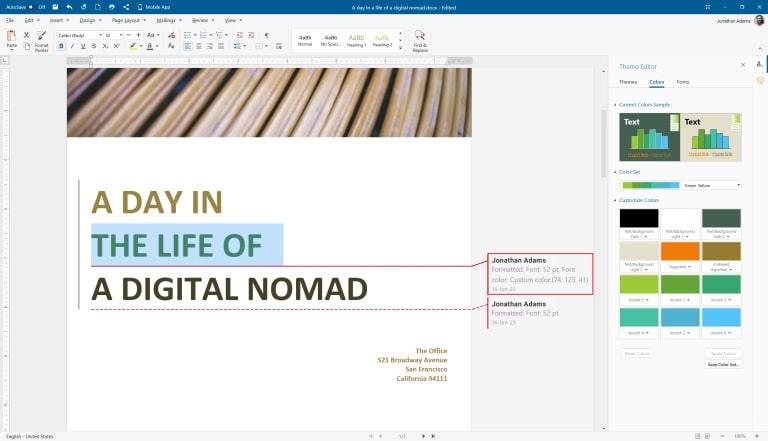
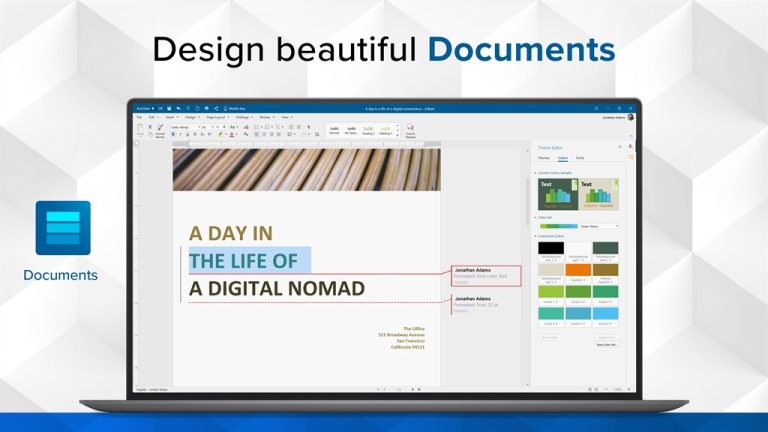
MobiDocs — это мощный инструмент для создания и редактирования документов . Он поддерживает широкий спектр форматов документов, включая Microsoft Word (DOC, DOCX), PDF, RTF и другие. Пользователи могут работать с такими важными функциями, как параметры форматирования, проверка орфографии и инструменты просмотра документов, что обеспечивает комплексный процесс написания.
Одной из примечательных особенностей MobiDocs является его интуитивно понятный интерфейс, благодаря которому пользователи, знакомые с другими офисными пакетами, смогут легко перейти на него. Совместимость программы с форматами Microsoft Word гарантирует, что документы, созданные в MobiOffice, можно легко передавать и совместно работать с пользователями Office. Вы можете использовать MobiOffice как редактор или перейти на Premium-версию для ещё большей производительности.
Управление электронными таблицами в MobiOffice
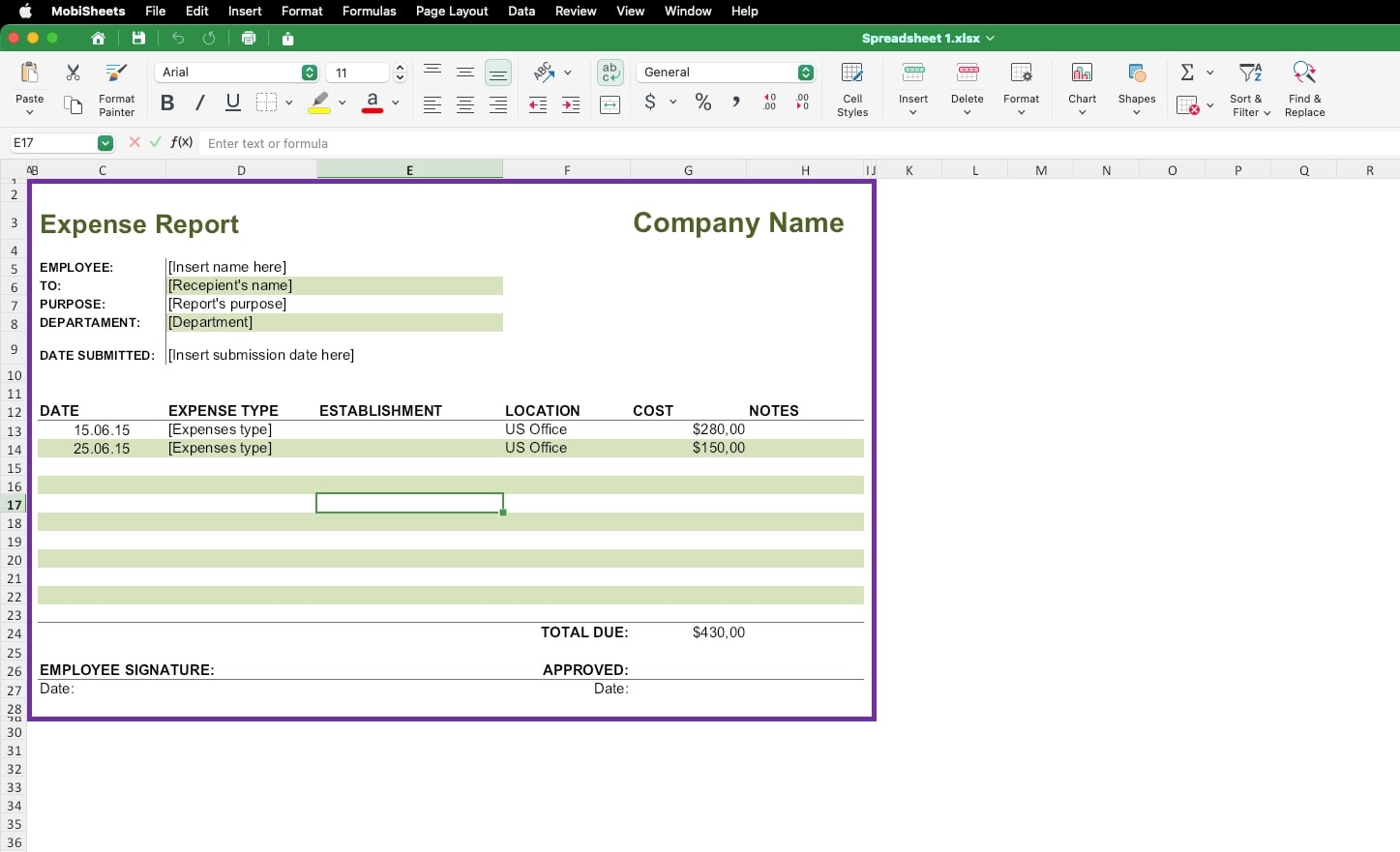
MobiSheets по функциональности вполне может конкурировать с Microsoft Excel, предоставляя пользователям привычную среду для анализа и обработки данных. MobiSheets поддерживает совместимые формулы, диаграммы и графики, что делает его подходящей альтернативой для пользователей, которым требуются расширенные возможности электронных таблиц .
Совместимость приложения обеспечивает бесперебойную совместную работу пользователей, использующих различные офисные пакеты. Как и другие модули MobiOffice, Таблицы обладают высокой совместимостью с рядом популярных форматов, в том числе для Mac, Android и iOS. Если вы всё ещё сомневаетесь, вот на что обратить внимание при выборе программы для работы с электронными таблицами .
Создание презентаций с помощью MobiOffice
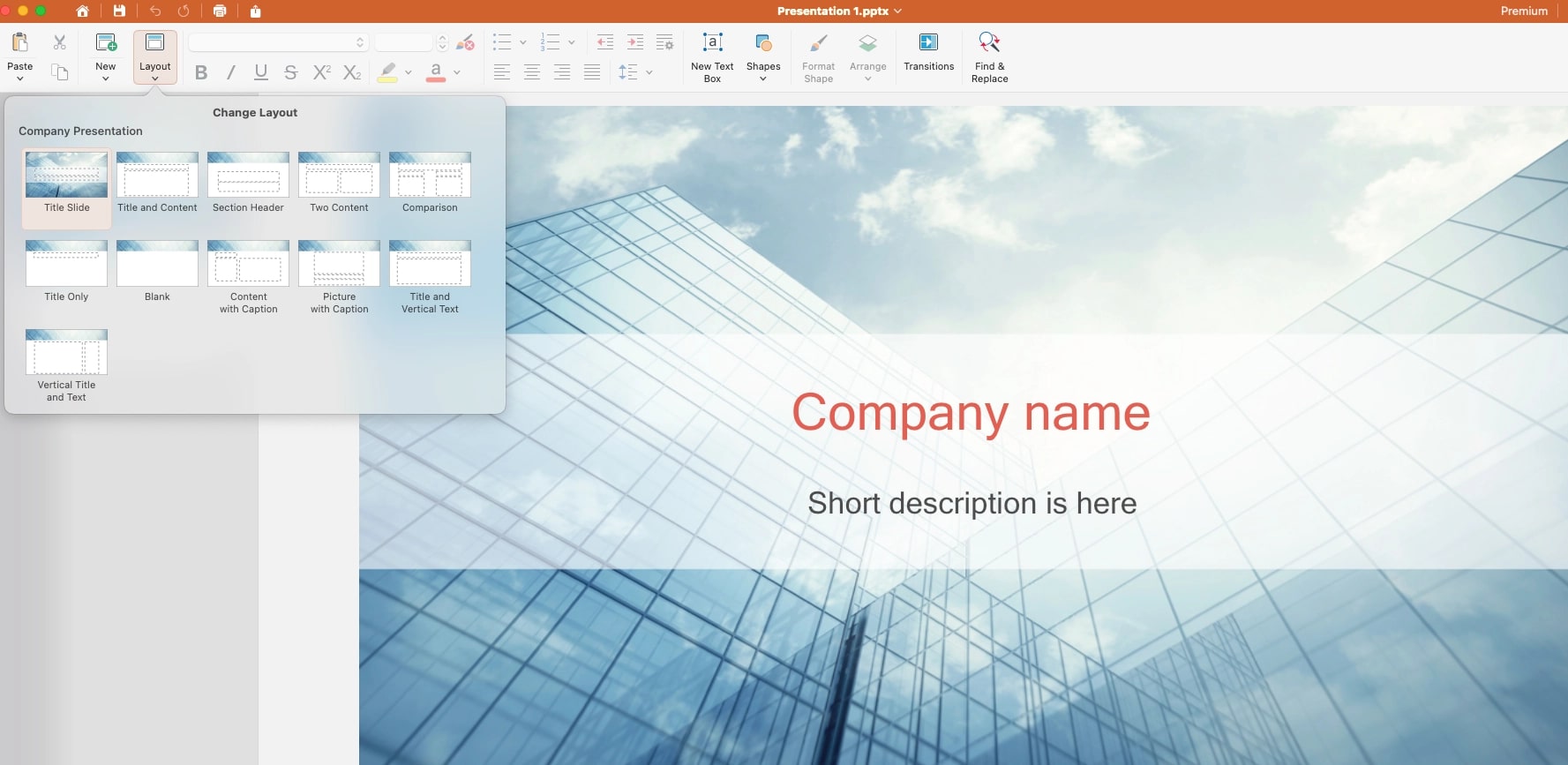
Для создания презентаций MobiSlides предлагает многофункциональный модуль, сравнимый с Microsoft PowerPoint. С помощью MobiSlides пользователи могут создавать визуально привлекательные слайд-шоу с использованием разнообразных шаблонов, переходов и анимации. Slides также поддерживает распространённые форматы презентаций, обеспечивая совместимость со всеми популярными форматами.
Кроссплатформенная совместимость
Одна из важнейших особенностей MobiOffice — это его совместимость. Все мы сталкивались с ситуациями, когда получали файл, но не могли его нормально открыть или отредактировать. Но с MobiOffice это не станет проблемой. Все модули обладают высокой степенью совместимости на различных устройствах, а значит, вам не придётся беспокоиться о том, возникнут ли проблемы у получателя документа.
Экономичность
Одним из существенных преимуществ MobiOffice как альтернативы Microsoft Office является его бюджетность. В то время как Office часто требует подписки или разовой покупки, MobiOffice обычно предлагает более доступную ценовую структуру . Пользователи могут выбирать из различных планов подписки, включая варианты для отдельных лиц, семей и предприятий, что делает его бюджетным вариантом для тех, кто ищет полнофункциональный офисный пакет, не тратя много денег.
Мобильная доступность
MobiOffice стремится к кроссплатформенной совместимости и на мобильные устройства, что делает его идеальным выбором для пользователей, активно использующих смартфоны и планшеты. Мобильные версии MobiOffice сохраняют основные функции своих настольных аналогов, позволяя пользователям печатать, редактировать и обмениваться документами, где бы они ни находились.
Простота использования и пользовательский интерфейс
MobiOffice делает ставку на интуитивно понятный пользовательский интерфейс, делая его доступным для пользователей с разным уровнем подготовки. Дизайн знаком тем, кто привык к другим офисным пакетам, что упрощает обучение для новых пользователей. Приложения логично структурированы, а основные функции легко доступны, что повышает общее удобство использования.
Удобный интерфейс включает в себя и возможности настройки, позволяющие пользователям настраивать рабочее пространство в соответствии со своими предпочтениями. Такая адаптивность гарантирует, что пользователи смогут создать удобную и эффективную рабочую среду, соответствующую их конкретным потребностям.
Регулярные обновления и поддержка
MobiOffice постоянно развивается и совершенствуется. Регулярные обновления добавляют новые функции, улучшения и исправления безопасности, чтобы пользователи могли пользоваться последними достижениями в области офисных пакетов.
Помимо обновлений, MobiOffice предлагает службу поддержки, которая поможет с любыми вопросами или техническими проблемами. Такая поддержка делает работу удобнее и дает уверенность, что помощь будет, когда она понадобится.
2. Google Docs, Sheets, Slides и Drive
Если вам нужен простой и надежный способ писать, упорядочивать или представлять свою работу онлайн бесплатно, офисные приложения Google — хорошая альтернатива Microsoft.
Google Workspace полностью работает в браузере, им легко пользоваться на любом устройстве, и в нем есть все самое нужное: Docs, Sheets, Slides и не только. Ничего скачивать или устанавливать не нужно.
Google Workspace особенно удобен для фрилансеров, удаленных сотрудников и всех, кому важно легко делиться файлами, хранить их и работать вместе.
Работа с текстом в Google Docs
Google Docs — понятный и простой текстовый редактор с редактированием в реальном времени и автосохранением.
Вы можете открывать и редактировать файлы Word (DOC, DOCX), выбирать из множества шаблонов и пользоваться встроенными инструментами, например голосовым вводом, умным набором и подсказками.
Благодаря интеграции Docs с Google Drive ваши документы всегда сохранены и доступны откуда угодно — сохранять их вручную не нужно.
Работа с таблицами в Google Sheets
Google Sheets — функциональный табличный редактор с поддержкой формул, диаграмм, условного форматирования и сводных таблиц.
Хотя в нем нет всех расширенных функций Excel, он позволяет без проблем работать вместе и хорошо сочетается с другими сервисами Google.
Он отлично подходит для учета бюджета, рабочих отчетов и совместного планирования — особенно для команд, которые работают удаленно или на разных устройствах.
Создание презентаций в Google Slides
В Google Slides можно создавать презентации профессионального вида с готовыми шаблонами, анимацией и переходами.
Slides отлично подходит, чтобы представить идеи, кратко изложить отчеты или подготовить внутренние презентации для команды.
Документы можно экспортировать в PPTX или PDF, чтобы легко делиться ими с пользователями Office.
Удобная совместная работа в реальном времени
Главное отличие приложений Google — совместная работа в реальном времени.
Вы можете поделиться любым документом одним щелчком, настроить права на редактирование или просмотр, оставлять комментарии, отмечать коллег и видеть изменения сразу, как только они появляются.
Это особенно удобно для групповых проектов, удаленной работы с клиентами и проверок между командами — без дополнительных программ или подписок.
Работа на разных платформах и совместимость
Офисные приложения Google работают в любом современном браузере и доступны в виде мобильных приложений для Android и iOS.
Документы автоматически сохраняются в Google Drive, а пакет поддерживает все основные форматы Office.
Открываете ли вы документ Word, делитесь таблицей или проводите презентацию, о совместимости можно не беспокоиться.
3. WPS Office
Если вам нужен офисный пакет, похожий на MS Office, но без высокой цены, WPS Office — хороший выбор.
В WPS есть привычные инструменты для создания документов, таблиц и презентаций, и он без проблем работает в Windows, Mac, Android и iOS.
WPS подходит тем, кто ищет простое и гибкое решение, — особенно фрилансерам, студентам и малому бизнесу, которым нужна надежная программа без оплаты подписки.
Этот пакет идеален, если вам нужно привычное оформление без оплаты премиум-тарифов.
Работа с текстом в WPS Writer
В WPS Writer можно писать и редактировать текстовые документы в интерфейсе, очень похожем на прежние версии Word.
Вы можете открывать, редактировать и сохранять документы в популярных форматах, таких как .doc, .docx и .rtf, а также пользоваться множеством встроенных шаблонов для отчетов, резюме и писем.
В нем даже есть полезные функции, например автосохранение и ИИ-помощник для написания текстов, который помогает быстрее создавать контент.
Работа с таблицами в WPS Spreadsheets
WPS Spreadsheets справляется со всем — от простых расчетов до сложного анализа данных.
Он поддерживает формулы, сводные таблицы и диаграммы и полностью совместим с форматами .xls и .xlsx.
Шаблоны для бюджетов, расписаний и финансового учета помогут быстро начать работу.
Создание презентаций в WPS Presentation
WPS Presentation — удобная платформа для создания презентаций, будь то деловое выступление или школьный проект.
В нем есть шаблоны, переходы и анимация, а также поддержка форматов PowerPoint (PPT, PPTX), чтобы легко делиться файлами и работать вместе.
Широкая совместимость файлов и шаблоны
WPS выделяется совместимостью и эффективностью. Он открывает и сохраняет файлы во множестве форматов, а большая библиотека шаблонов ускоряет создание документов и экономит время и силы.
4. LibreOffice
Если вам больше нравится отдельная программа, которая выглядит и работает как прежние версии MS Office, LibreOffice — один из лучших вариантов. Это полностью открытое ПО, которое регулярно обновляется и включает полный пакет приложений, — и все это без подключения к интернету.
LibreOffice отлично подходит тем, кто предпочитает привычную работу на компьютере, ценит доступ без интернета или хочет мощный офисный пакет без постоянных расходов. Он особенно понравится давним пользователям Office, которым нужно что-то привычное, но бесплатное.
Работа с текстом в LibreOffice Writer
В LibreOffice Writer есть надежные инструменты для работы с текстом, которые подойдут для всего — от личных писем до профессиональных отчетов.
Writer открывает и сохраняет файлы в форматах Word (.doc, .docx), поддерживает расширенное форматирование и предлагает готовые шаблоны резюме, деловых писем и отчетов.
Работа с таблицами в LibreOffice Calc
LibreOffice Calc — мощный табличный редактор, который справится со всем — от простых таблиц до сложного анализа данных.
Calc поддерживает форматы файлов Excel, включает инструменты для диаграмм и даже позволяет при необходимости писать собственные макросы.
Создание презентаций в LibreOffice Impress
В LibreOffice Impress есть все, чтобы создавать яркие презентации, будь то деловое выступление или учебный проект.
В Impress есть шаблоны, переходы между слайдами и совместимость с файлами PowerPoint (PPT, PPTX), чтобы легко ими делиться.
Гибкость открытого ПО и работа без интернета
Одно из главных преимуществ LibreOffice — он полностью бесплатный и работает без интернета.
Не нужно беспокоиться о подписках, доступе к облаку или постоянных обновлениях: скачайте программу один раз и пользуйтесь ею как угодно, без подвоха.
Часто задаваемые вопросы
Вы можете пользоваться Word для веб: откройте office.com и войдите с учетной записью MS Office. Так вы сможете создавать и редактировать документы онлайн, ничего не скачивая.
Если вы работаете на iPhone или iPad, можно также скачать приложение из App Store для простого редактирования.
Чтобы пользоваться полной версией для компьютера на Mac, нужна активная подписка на Microsoft 365 — бесплатно она недоступна.
Многие школы и университеты предоставляют доступ к Microsoft 365 Education.
Если у вас есть адрес электронной почты учебного заведения, возможно, вы сможете бесплатно скачать Word, Excel, PowerPoint и другие приложения.
Откройте сайт Microsoft Education, введите адрес почты учебного заведения и следуйте инструкциям, чтобы проверить, подходите ли вы.
Да, пользоваться Word бесплатно можно несколькими способами:
Word Online — версия, которая работает прямо в браузере.
Мобильное приложение Word — бесплатно на небольших устройствах, например смартфонах и планшетах, хотя некоторые функции ограничены.
Бесплатная пробная версия Microsoft 365 — дает полный доступ к Word и другим приложениям на месяц.
Да, просто откройте office.com, войдите с учетной записью Microsoft и запустите Word прямо в браузере.
Это хороший вариант для простого редактирования документов без установки программ.
Нет, Word не входит в состав Windows 11.
Чтобы получить полную версию Word для компьютера, используйте онлайн-версию или оформите подписку на Microsoft 365.
Если вы пользуетесь Word Online, ничего активировать не нужно. Просто войдите с учетной записью Microsoft.
Для версии для компьютера или мобильных устройств нужно войти с учетной записью (связанной с платной лицензией) или начать пробный период (если вы подходите под условия).
Да, Word полностью совместим с компьютерами Mac.
Скачайте его из Mac App Store или установите по подписке Microsoft 365.
Word также доступен для iPhone и iPad в мобильном приложении, поэтому работать на всех устройствах Apple удобно.
Ищете полноценный офисный пакет, который не стоит целое состояние? Выберите MobiOffice, чтобы создавать и редактировать документы, уверенно работать с таблицами, проводить презентации и многое другое — все в одном месте.
Попробуйте бесплатную версию и перейдите на платную, когда будете готовы.
Заключение
Найти способ бесплатно использовать MS Office (или выбрать надежную альтернативу) проще, чем вы думаете.
Работаете ли вы над отчетом, управляете электронными таблицами или просматриваете документы, существует множество программ, которые помогут вам оставаться продуктивными, не опустошая свой кошелек.
От собственных веб-приложений Microsoft до мощных альтернатив, таких как Google Workspace, WPS Office и LibreOffice, у вас есть варианты, которые соответствуют различным потребностям и стилям работы.
Если вы ищете надежное, знакомое и бюджетное решение, полностью совместимое с форматами файлов Microsoft, MobiOffice — отличный выбор.
Попробуйте версию MobiOffice сегодня и убедитесь, насколько простой, гибкой и мощной может быть ваша производительность без высокой цены.