

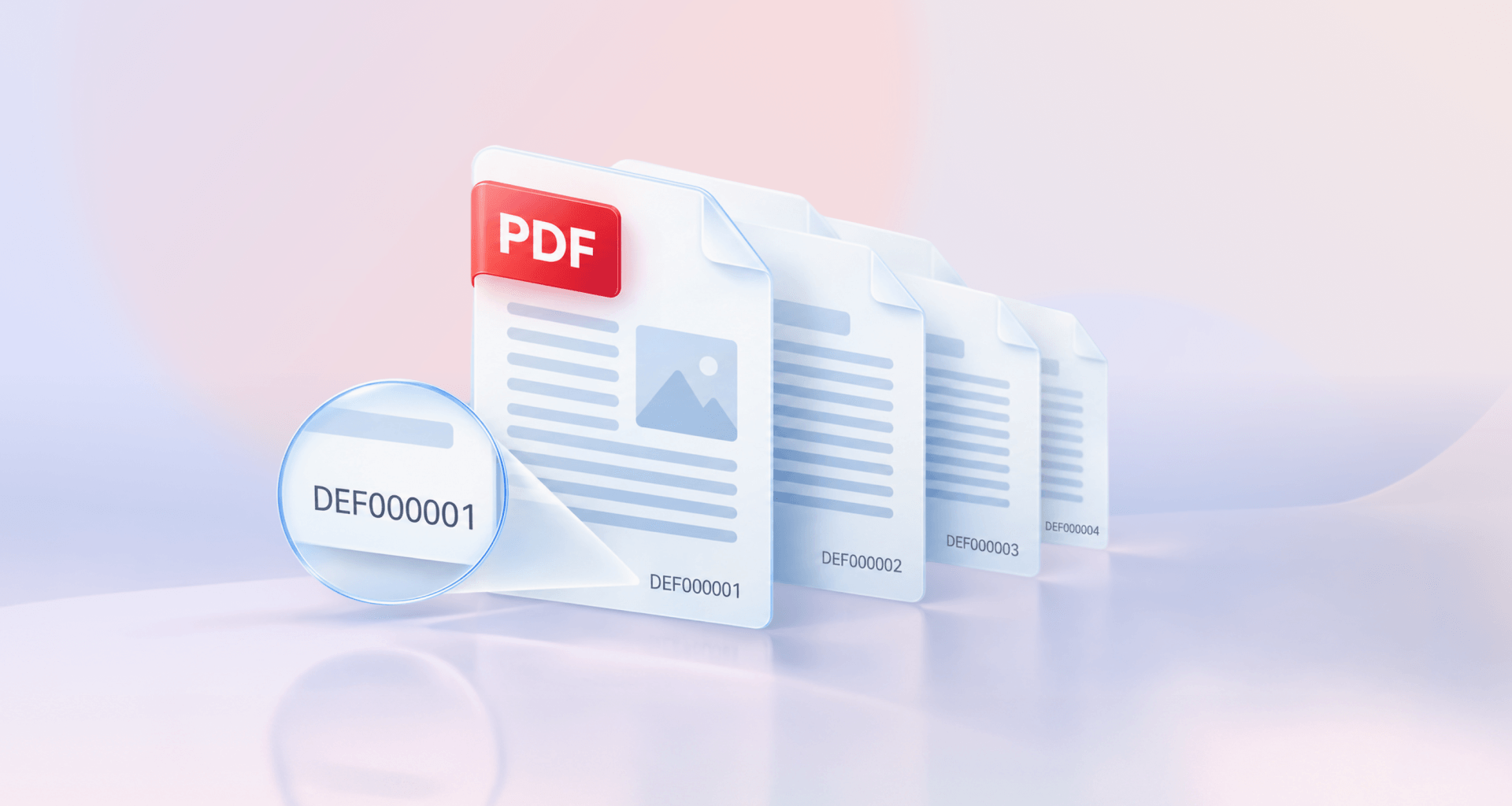
Нумерация Бейтса присваивает каждой странице в наборе документов уникальный последовательный идентификатор — обычно префикс и число фиксированной длины, например ACME-000001. Юридические фирмы и отделы документации используют её для ссылок на точные страницы. Номера Бейтса добавляют в PDF с помощью инструмента верхних и нижних колонтитулов в редакторе PDF.
В этой статье рассказывается, для чего нужна каждая часть номера Бейтса, чем он отличается от номеров страниц, как добавить его в любом редакторе PDF и какие ошибки приводят к необходимости нумеровать набор заново.
Что такое нумерация Бейтса?
Нумерация Бейтса — это метод маркировки каждой страницы в наборе документов уникальным идентификатором, который образует единую непрерывную последовательность. Получив номер, на страницу можно точно ссылаться независимо от того, в каком файле она находится.
Чаще всего её используют при раскрытии доказательств в судебных делах, когда стороны обмениваются большим объёмом документов и им нужен единый способ ссылаться на них. По той же причине её используют специалисты, работающие с медицинскими и деловыми документами, а также аудиторские группы — для ссылок на проверяемые страницы.
Этот метод также называют штампованием Бейтса. Название происходит от имени Эдвина Г. Бейтса и ручного нумератора, который он запатентовал в конце XIX века.
Как выглядит номер Бейтса
Номер Бейтса состоит из префикса и числа фиксированной длины, а в конце при необходимости добавляется суффикс. Вместе они выглядят так: ACME-000123.
Префикс указывает, чьи это документы: обычно это код клиента, стороны или дела. Номер уникален для каждой страницы и увеличивается на единицу на каждой следующей странице. Ведущие нули сохраняют порядок страниц при сортировке системой как текста: без них страница 10 окажется перед страницей 9. Шесть цифр — распространённый вариант по умолчанию, которого хватает для 999 999 страниц.
Номера Бейтса и номера страниц
Номера Бейтса и номера страниц располагаются на полях, но отвечают на разные вопросы. Номер страницы показывает её место в одном документе. Номер Бейтса показывает, какая это страница во всей коллекции, поэтому он никогда не повторяется и не начинается заново.
Если вам нужна нумерация только в одном отчёте или руководстве, в нашем руководстве по добавлению обычных номеров страниц описана работа с Word, PDF и другими форматами.
Как добавить номера Бейтса в PDF
Чтобы добавить номера Бейтса в PDF, откройте инструмент колонтитулов в PDF-редакторе, вставьте номер Бейтса в нижний колонтитул, проверьте предварительный просмотр и сохраните результат как копию. Эта последовательность действий подходит для большинства редакторов:
Завершите подготовку набора. Расположите документы в окончательном порядке и сначала удалите страницы или выполните редактирование конфиденциальных данных.
Определите формат. Выберите префикс, количество цифр и начальный номер. Запишите их, чтобы во всех файлах использовались одинаковые значения.
Откройте инструмент колонтитулов. В большинстве PDF-редакторов нумерация Бейтса доступна в этом инструменте, а не как отдельная функция.
Вставьте номер Бейтса в нижний колонтитул. Выберите нужное место в нижнем колонтитуле, обычно в правом нижнем углу, и вставьте туда номер Бейтса.
Проверьте предварительный просмотр. Просмотрите самую загруженную и обычную страницы, чтобы номер не перекрывал текст, таблицы и подписи.
Сохраните как копию. Сохраните исходный файл без нумерации и сохраните версию с нумерацией под новым именем.
В Adobe Acrobat Pro этот инструмент находится в разделе Редактировать > Ещё > Нумерация Бейтса > Добавить.
Ищете альтернативу Acrobat, в которой нумерация Бейтса доступна в инструменте колонтитулов?
Нумерация всего комплекта документов
Чтобы пронумеровать весь комплект, используйте одну непрерывную последовательность: от первой страницы первого файла до последней страницы последнего файла. Есть два способа:
Сначала объедините файлы. Объедините всё в один PDF в нужном порядке, затем пронумеруйте его за один раз. Это самый простой способ без пропусков. В нашем руководстве по объединению файлов в один PDF описан процесс объединения.
Нумеруйте файлы по очереди. Если файлы должны оставаться отдельными, укажите для каждого файла начальный номер на единицу больше последнего номера предыдущего файла. Если первый файл заканчивается на ACME-000248, второй начинается с ACME-000249.
Какой бы способ вы ни выбрали, ведите краткий журнал с названием каждого файла и его первым и последним номером Бейтса, например: Contracts.pdf, с ACME-000001 по ACME-000248. Этот журнал станет указателем, с помощью которого можно будет позже найти страницу. Он также позволит сразу убедиться, что диапазоны не пересекаются и номера не пропущены.
Ошибки в нумерации Бейтса и как их избежать
Большинство ошибок в нумерации Бейтса возникают, когда нумерацию добавляют слишком рано, нарушают последовательность или теряют её из виду. Каждая из них может потребовать повторной подготовки всего комплекта, поэтому проверьте следующее перед началом:
Нумерация до окончательного формирования комплекта. Добавление, удаление или редактирование страниц после этого нарушает последовательность. Утвердите порядок страниц и завершите редактирование текста перед нумерацией.
Начало нумерации с 1 в каждом файле. В итоге две страницы получают одинаковый идентификатор, а комплект теряет уникальную нумерацию. Сначала объедините файлы или начинайте каждый файл с номера, следующего за последним номером предыдущего файла.
Изменение формата в середине процесса. Новый префикс или другое количество цифр делит один комплект на два. Выберите формат один раз, до первого файла, и используйте его далее.
Перекрытие содержимого страницы. Номер, размещённый поверх текста, штампа или подписи, может затруднить чтение страницы. Проверьте предварительный просмотр на наиболее заполненной странице и при необходимости увеличьте поля.
Нумерация единственной копии. Если что-то пойдёт не так, не останется чистой версии, с которой можно начать заново. Сохраните оригинал без нумерации, а производственный комплект с номерами — как копию.
Отсутствие записи диапазонов. Без журнала поиск упомянутой страницы потребует открывать файл за файлом. По ходу работы записывайте первый и последний номер каждого файла.
Если суд или соглашение определяет расположение или формат, перед началом ознакомьтесь с правилами суда или соглашением, на основании которого вы готовите документы.
Альтернатива: MobiPDF
MobiPDF — доступная альтернатива Adobe Acrobat. Номера Бейтса добавляются в окне «Верхний и нижний колонтитулы» — одном из инструментов редактирования MobiPDF.
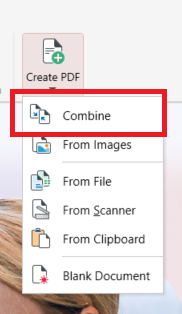
Откройте PDF в MobiPDF. Если нужно пронумеровать набор файлов, сначала объедините их в один PDF с помощью функции Объединить на главном экране.
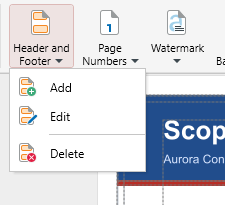
На вкладке Редактировать нажмите Верхний и нижний колонтитулы, затем Добавить.
Нажмите Настройки нумерации и даты, откройте вкладку Номер Бейтса и задайте Количество цифр, Префикс, при необходимости Суффикс и Начальный номер. Нажмите ОК.
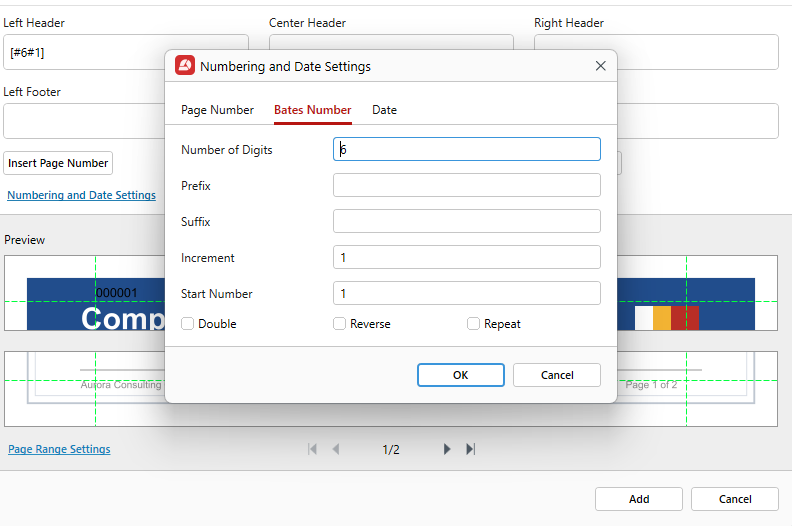
Нажмите поле, в котором должен отображаться номер, — Правый нижний колонтитул, затем нажмите Вставить номер Бейтса. В поле появится код, например [#6#1].
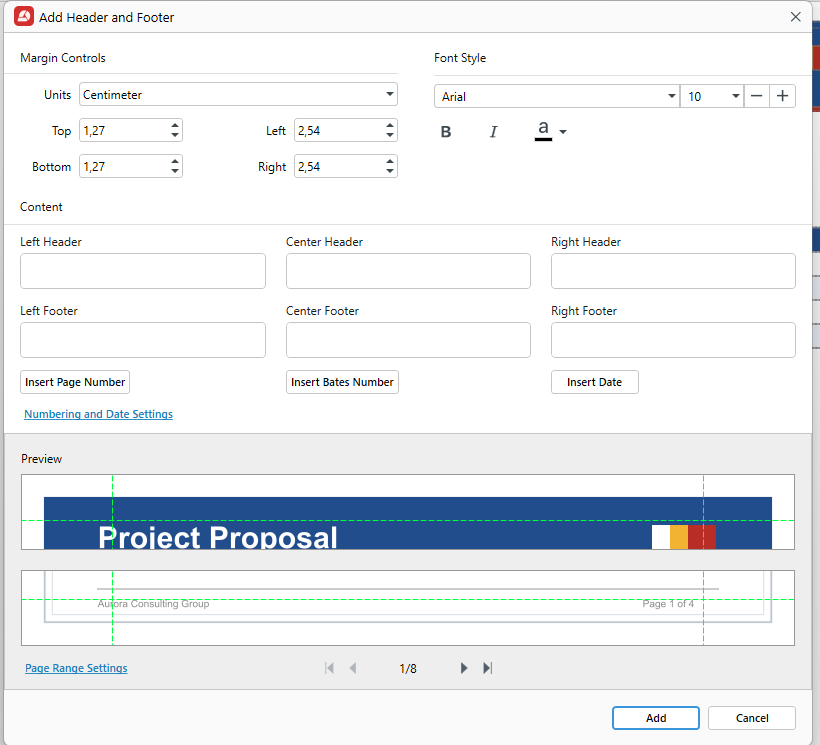
Проверьте Предварительный просмотр, настройте шрифт и поля, а если номера нужны только на некоторых страницах, используйте Настройки диапазона страниц.
Нажмите Добавить, затем выберите Сохранить как, чтобы сохранить пронумерованную копию.
Для следующего файла в наборе укажите в поле Начальный номер последний номер предыдущего файла плюс один. Чтобы изменить или удалить номера, перейдите в Верхний и нижний колонтитулы, затем выберите Редактировать или Удалить. Нумерация Бейтса доступна в тарифах MobiPDF Lifetime и Pro.
Готовы пронумеровать следующий набор документов?
Часто задаваемые вопросы
Он назван в честь Эдвина Г. Бейтса из Нью-Йорка и его автоматической нумерационной машины Bates — ручного штампа, который при каждом нажатии переходил к следующему номеру. Его патент 1891 года усовершенствовал более ранние нумерационные машины, а оригинальная модель вела счёт от 0000 до 9999. Суды и юридические фирмы быстро приняли эту систему.
Штамп Бейтса — другое название номера Бейтса. Этот термин появился благодаря оригинальному ручному штампу, который наносил номер на каждый лист бумаги. Сегодня номер добавляют в PDF в цифровом виде, обычно в нижнем колонтитуле, но старое название по-прежнему используется.
Нет. Подойдёт любой редактор PDF, в инструменте колонтитулов которого есть нумерация Бейтса и который позволяет настроить префикс, количество цифр и начальный номер. MobiPDF — один из них: нумерация Бейтса доступна в окне «Колонтитулы».
Обычно — в правом нижнем углу, в нижнем колонтитуле, где номер меньше всего перекрывает текст. Размещайте его в одном и том же месте на каждой странице, чтобы читатели знали, где искать. Если правила суда или соглашение, по которому вы готовите документ, определяют место, следуйте им.
В MobiPDF откройте на вкладке «Редактировать» раздел «Верхний и нижний колонтитулы» и выберите «Изменить» или «Удалить». Изменение применяется ко всему верхнему или нижнему колонтитулу, а не к номеру отдельной страницы. Если набор уже был отправлен и на него ссылались, создайте исправленный набор вместо незаметного изменения нумерации.
Нет. Нумерация Бейтса входит в тарифы MobiPDF Lifetime и Pro, как и верхние и нижние колонтитулы и номера страниц. В бесплатном приложении при нажатии на этот инструмент откроется окно с описанием функции и кнопкой «Начать пробный период», если вы хотите сначала её попробовать.
Заключение
Нумерация Бейтса не вызовет сложностей, если соблюдать правильный порядок: сформируйте комплект документов, выберите один формат, используйте единую последовательность номеров для всех файлов и сразу фиксируйте диапазоны. Эти привычки помогут легко цитировать документы и избавят от необходимости нумеровать их заново. Какой бы PDF-редактор вы ни выбрали, вся работа выполняется через колонтитулы, а предпросмотр позволяет вовремя заметить и исправить любые ошибки.
Ищете более простое решение для следующего комплекта документов?





