

Заполнение & подписание PDF-файлов: доступ к меню инструментов
Доступ к меню «Заполнить &
Чтобы заполнить или подписать свой первый документ в MobiPDF, просто перейдите в раздел «Главная» → «Инструменты» → «Заполнить & подписать».
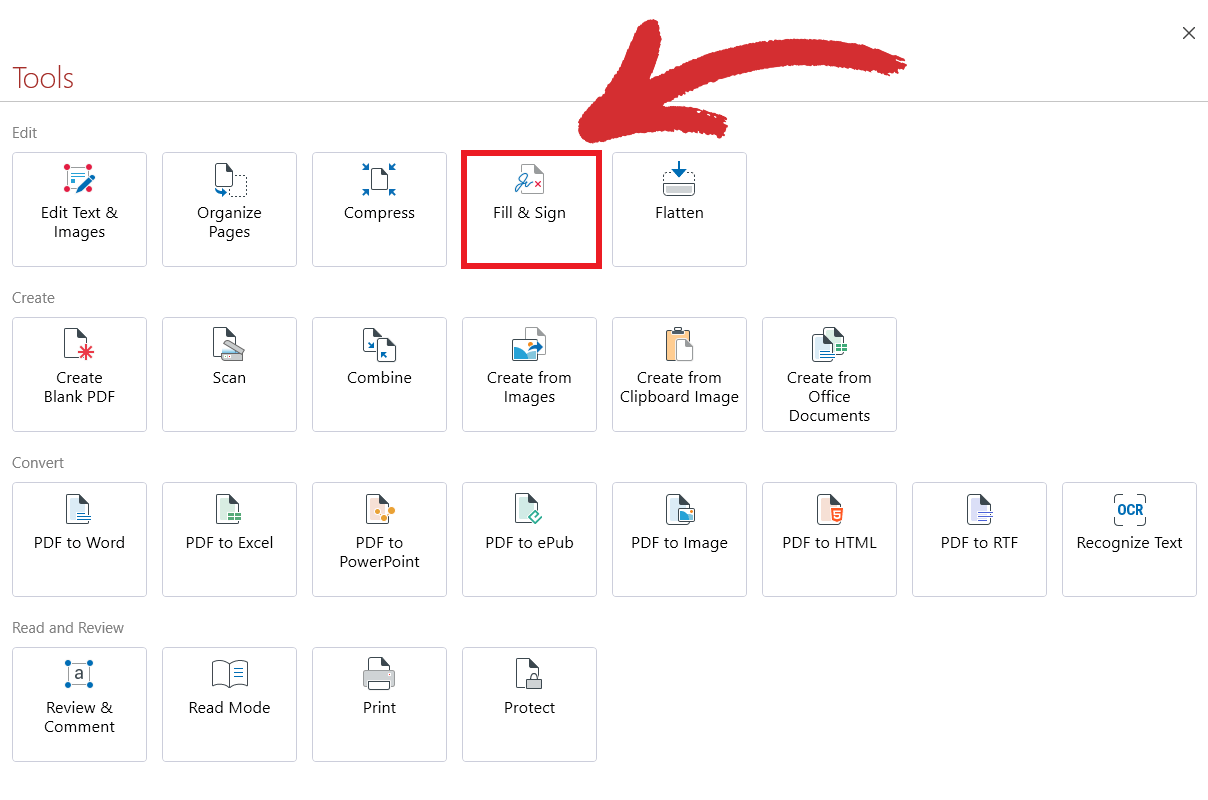
Если вы уже открыли PDF-файл, который хотите подписать, вы также можете получить доступ к этой функции из панели инструментов MobiPDF.
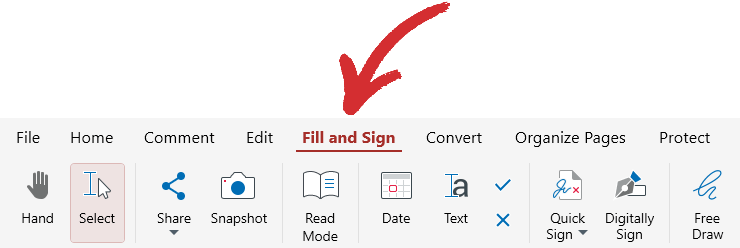
Краткий обзор инструментов заполнения & подписания
MobiPDF предлагает вам шесть различных инструментов заполнения и подписания, которые дают вам гибкость в работе так, как вам нужно.
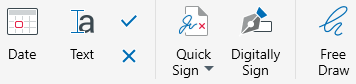
Давайте подробно разберём каждый из них.
 Дата: Добавьте текущую дату в документ. MobiPDF автоматически генерирует дату при её размещении в документе, например, 27 февраля 2024 года.
 Текст: Вставьте текстовое поле с изменяемым размером, которое будет отображаться поверх существующего содержимого PDF-файла.
 Флажки и знаки «X»: вставьте флажки или знаки «X» в любое место заполняемой формы.
 Быстрая подпись: нарисуйте, напечатайте или загрузите изображение с вашей подписью.
 Цифровая подпись: вставьте особый тип подписи, чтобы гарантировать, что ваш документ не был подделан с момента подписания.
  Free Draw: добавляйте пользовательские рисунки в любое место документа.


