Заполнение & подписание PDF-файлов — быстрое подписание
Быстрое подписание контрактов
Быстрое подписание контрактов
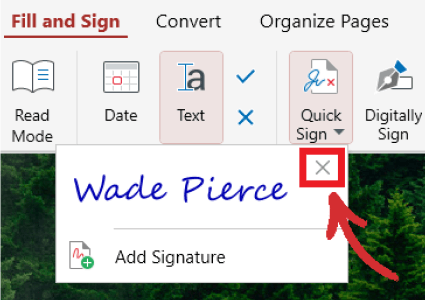
MobiPDF позволяет быстро подписывать документы, рисуя, печатая или загружая изображение своей подписи. Вы можете добавить подпись через «Быстрая подпись» → «Добавить подпись». После добавления подписи вы можете легко сохранить её и использовать повторно столько раз, сколько необходимо. Документы, открытые в MobiPDF, также могут быть подписаны несколькими сторонами.
ВАЖНО: Сохранение подписанного PDF-файла сделает вашу подпись(и) постоянной частью этого PDF-файла!
Нарисуйте свою подпись
Чтобы нарисовать свою подпись, перейдите в раздел «Быстрая подпись» → «Добавить подпись» → «Нарисовать» и добавьте ее вручную с помощью мыши.
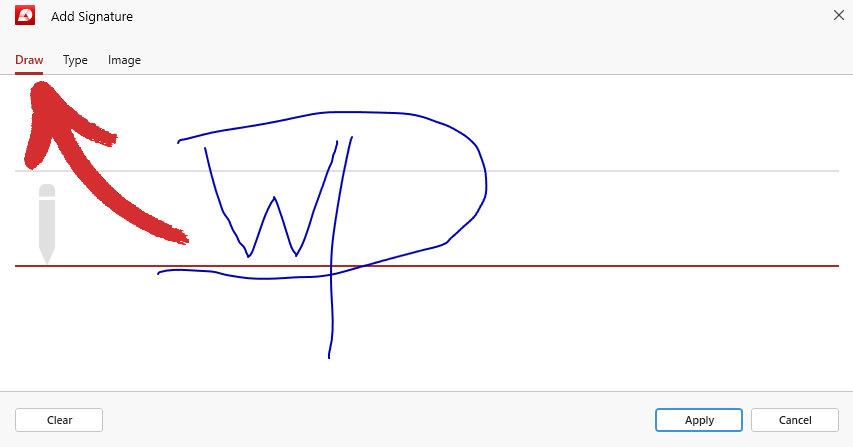
Если результат вас не устраивает, просто нажмите «Очистить», чтобы начать всё с нуля. После завершения нажмите «Применить», чтобы сохранить подпись для дальнейшего использования
Ввод вашей подписи
Чтобы ввести подпись, выберите «Быстрая подпись» → «Добавить подпись» → «Ввод» и введите своё имя или инициалы с помощью клавиатуры. Если результат вас не устраивает, просто нажмите «Очистить», чтобы начать с нуля. После этого нажмите «Применить», чтобы сохранить новую подпись для использования в будущем.
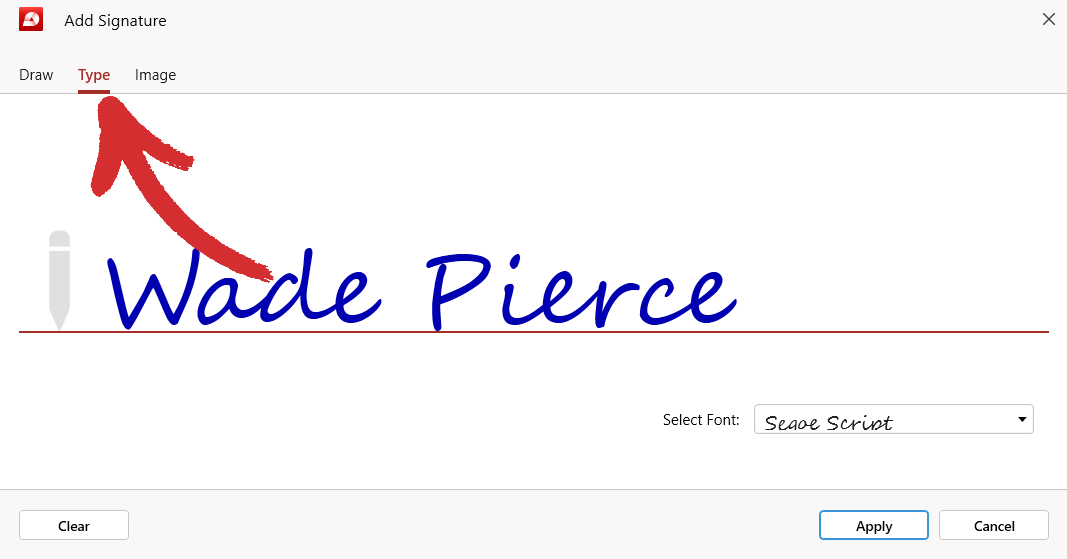
СОВЕТ: Вы можете выбрать один из трёх шрифтов, чтобы сделать свою подпись ещё более индивидуальной. Это: «Segoe Script», «Gabriola» и «Lucida Handwriting».
Загрузка вашей подписи
Если ни один из двух вышеперечисленных способов вам не подходит, вы также можете загрузить фотографию своей физической (влажной) подписи, которую MobiPDF автоматически преобразует в электронную подпись.
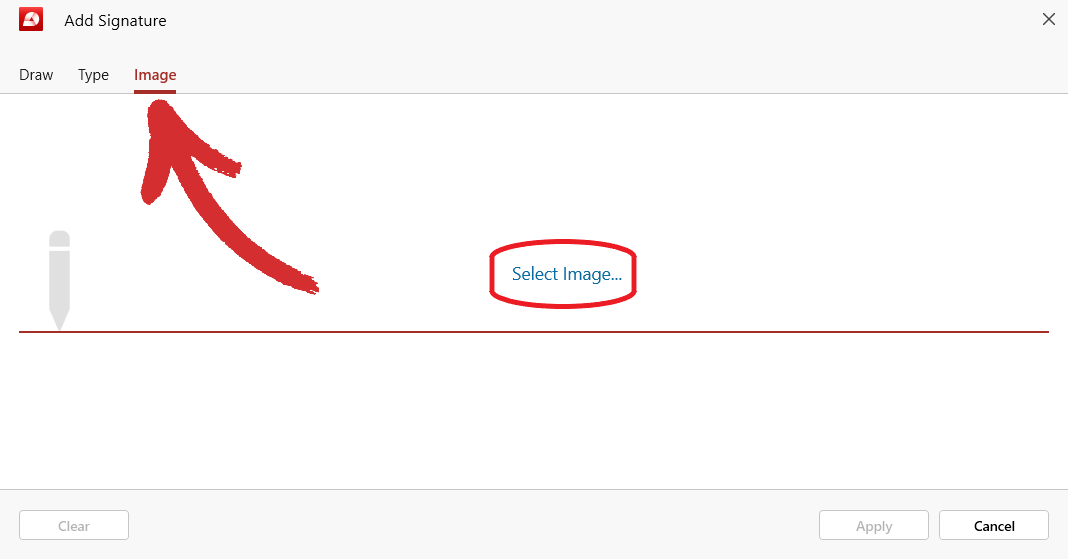
Чтобы загрузить свою подпись, выберите «Быстрая подпись» → «Добавить подпись» → «Изображение», затем выберите «Выбрать изображение» и перейдите к месту на устройстве, где вы сохранили свою подпись. Если результат вас не устраивает, просто нажмите «Очистить», чтобы начать с нуля. После этого нажмите «Применить», чтобы сохранить новую подпись для дальнейшего использования.
СОВЕТ: Убедитесь, что загружаемое вами изображение имеет достойное качество и на нем нет бликов или теней, чтобы обеспечить наилучшие результаты.
Удаление подписей
Чтобы удалить подпись в файле, просто щелкните ее правой кнопкой мыши и выберите «Удалить» из списка доступных опций.
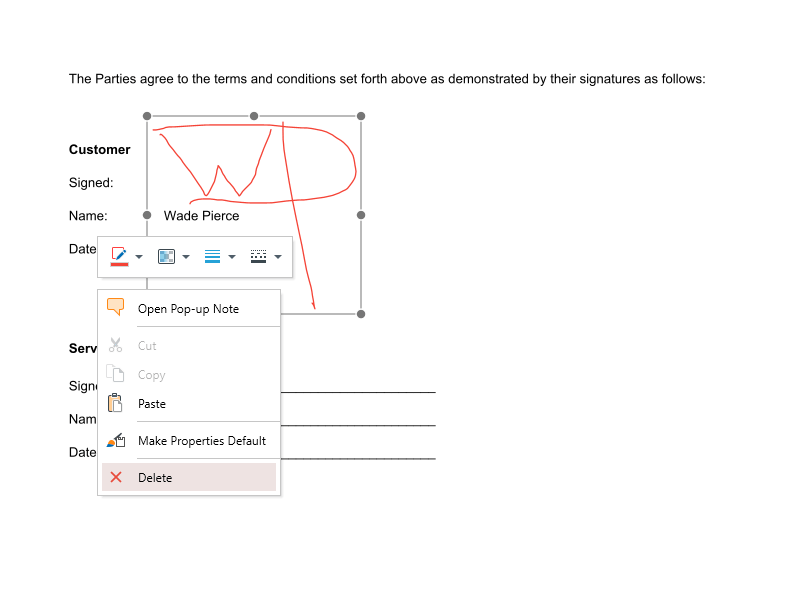
Чтобы удалить подпись из списка сохраненных подписей в разделе «Быстрая подпись», нажмите на значок «X» рядом с подписью и подтвердите, что вы хотите навсегда удалить ее из своей учетной записи.