

Заполнение & подписание PDF-файлов — Создание пользовательских форм
Создание пользовательских форм
Иногда бывает сложно найти готовый шаблон формы, который можно использовать в качестве собственного. Именно здесь функция MobiPDF для создания форм вручную может оказаться очень полезной.
Доступ к инструменту форм
Доступ к этой функции можно получить двумя способами. Если вы ещё не открывали документ, вы можете открыть редактор форм, перейдя в раздел «Дополнительно» → «Редактировать формы» в меню «Главная».
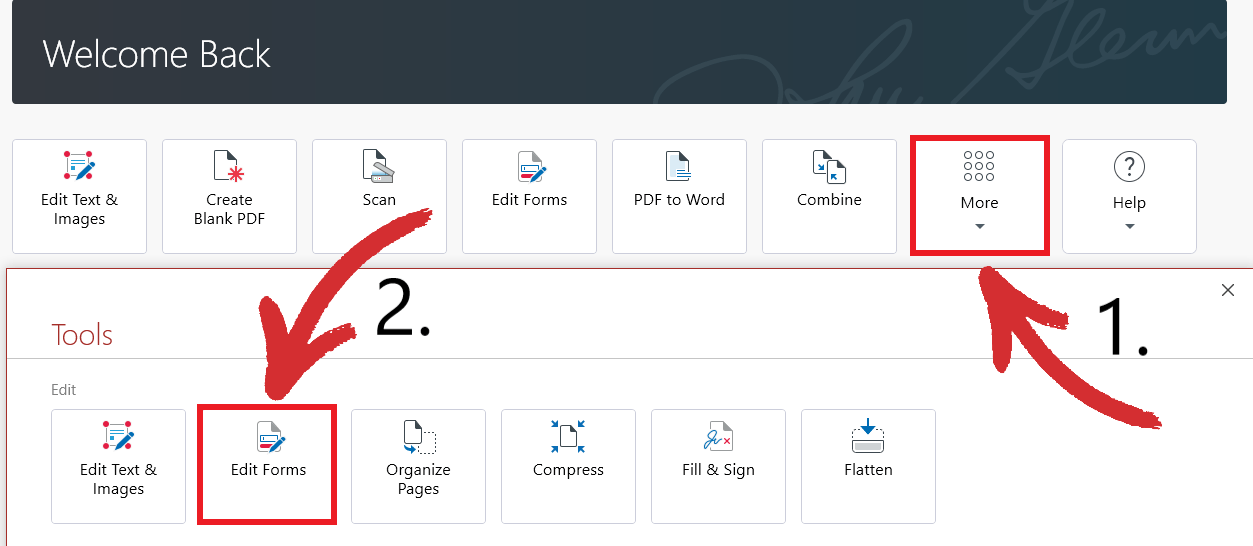
Кроме того, если у вас уже открыт документ или пустой PDF-файл, просто нажмите на вкладку «Формы», чтобы сразу же приступить к созданию пользовательских форм.
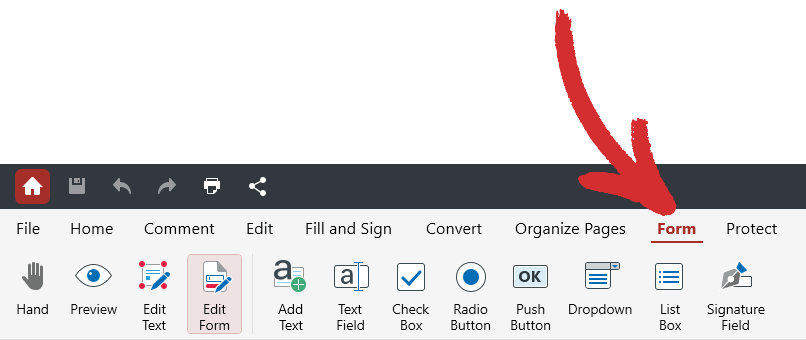
Элементы управления – краткий обзор
Здесь представлено довольно много опций, поэтому давайте рассмотрим их ниже, чтобы помочь вам максимально эффективно использовать формы с MobiPDF.
●  «Рука»: плавно перетаскивайте вид по форме.
●  «Предварительный просмотр»: просмотрите вашу пользовательскую форму так, как ее увидит пользователь.
●  «Редактировать текст»: редактирование только текстовой части ваших форм.
●  «Редактировать форму»: редактирование только добавленных вами элементов формы (полей, раскрывающихся списков и т. д.).
●  «Добавить текст»: вставьте пользовательский текст в формы.
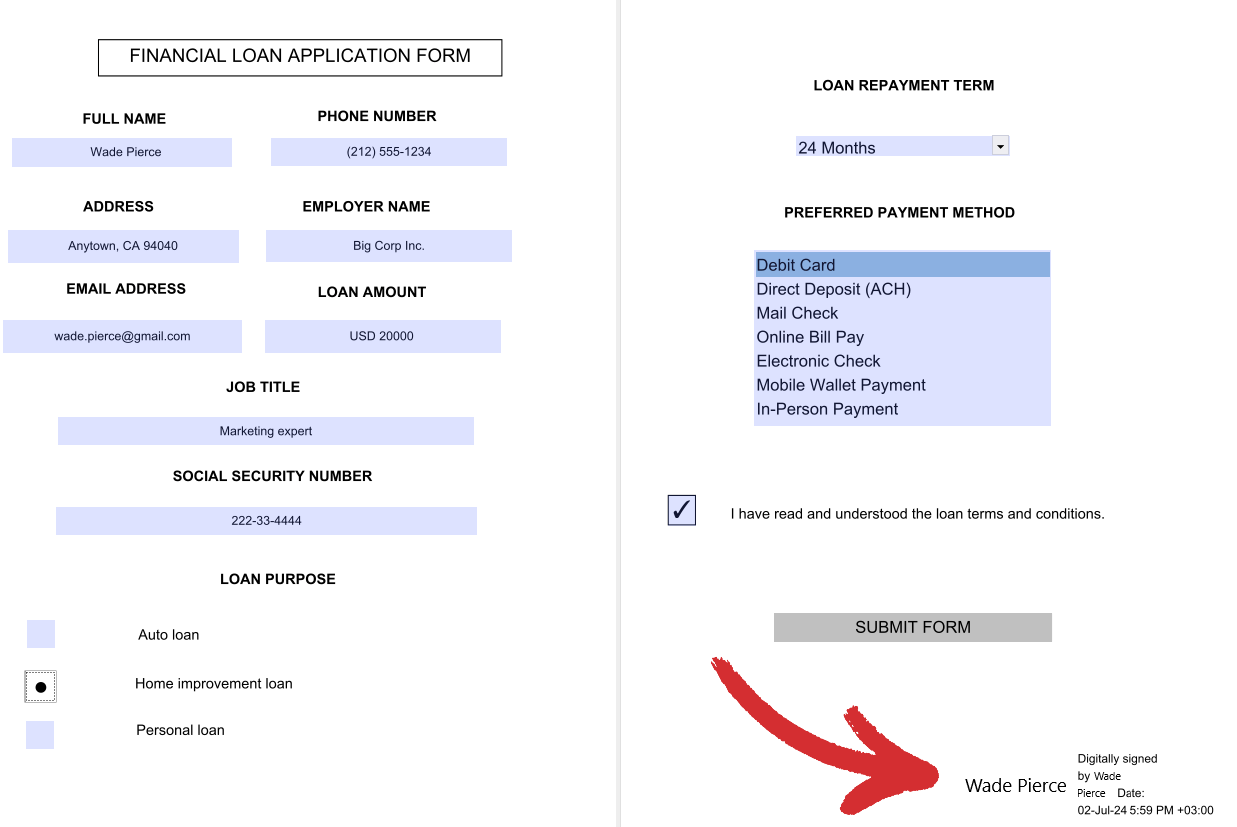
●  «Текстовое поле»: добавьте заполняемое поле в любое место формы.
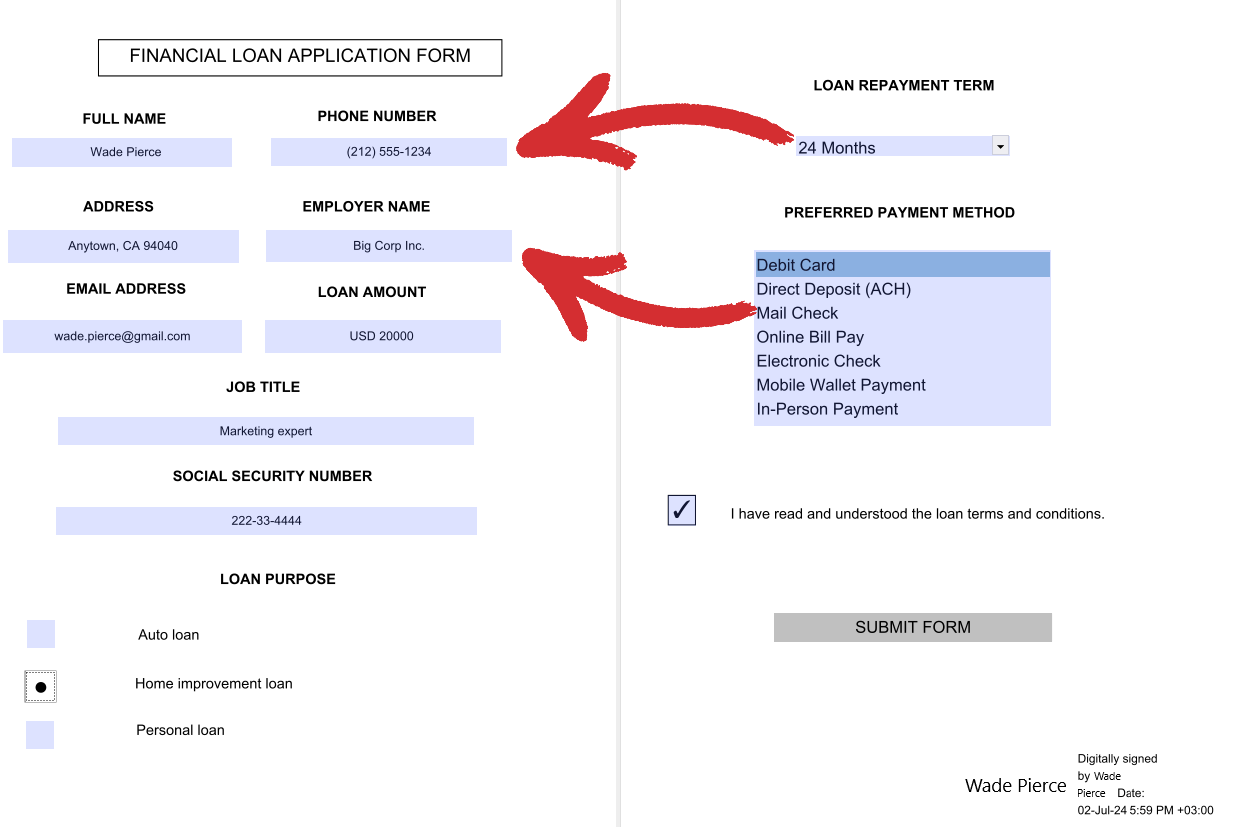
●  «Флажок»: добавьте интерактивный флажок в любом месте формы.
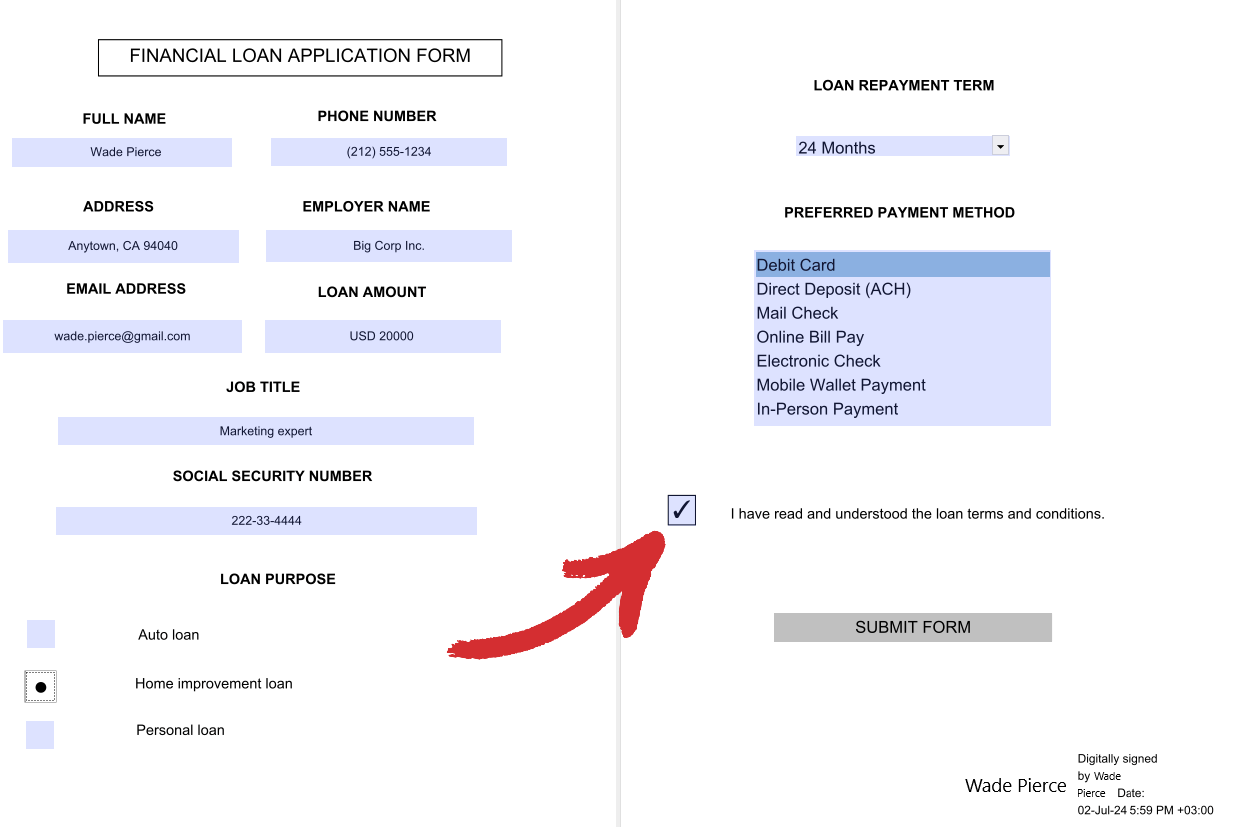
●  «Переключатель»: добавьте нажимаемую кнопку в любое место формы. Полезно для сценариев с несколькими вариантами выбора.
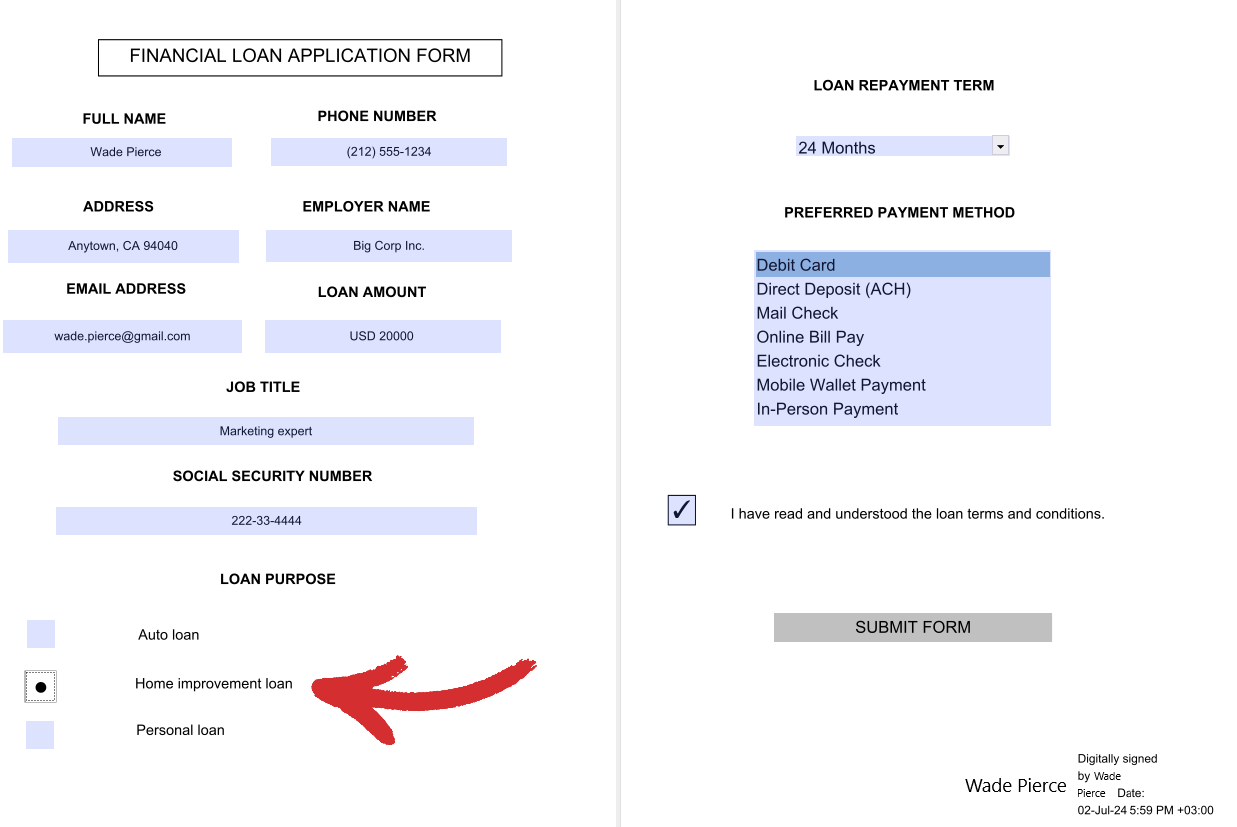
●  «Кнопка нажатия»: добавьте четкий призыв к действию для пользователя с помощью специальной кнопки
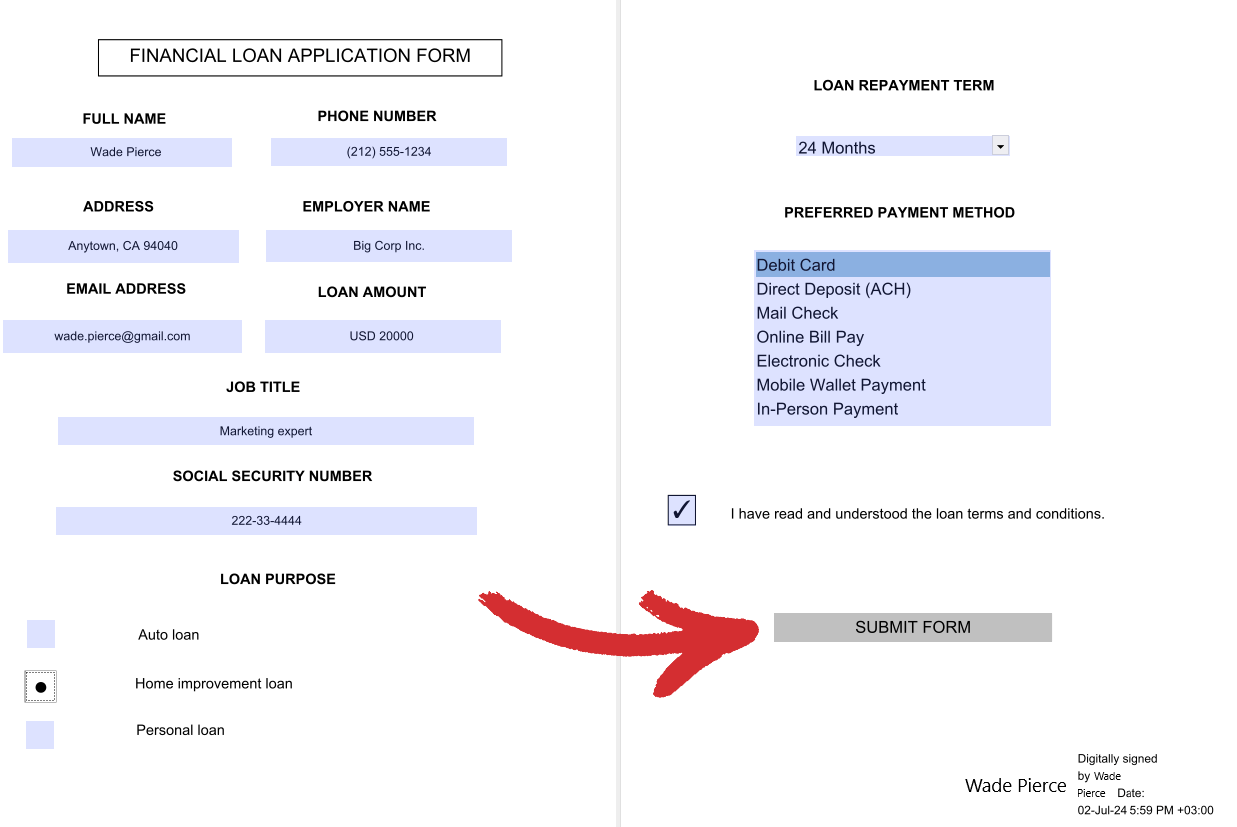
●  «Раскрывающийся список»: добавить раскрывающийся список элементов, из которых пользователь может выбрать (только один выбор)
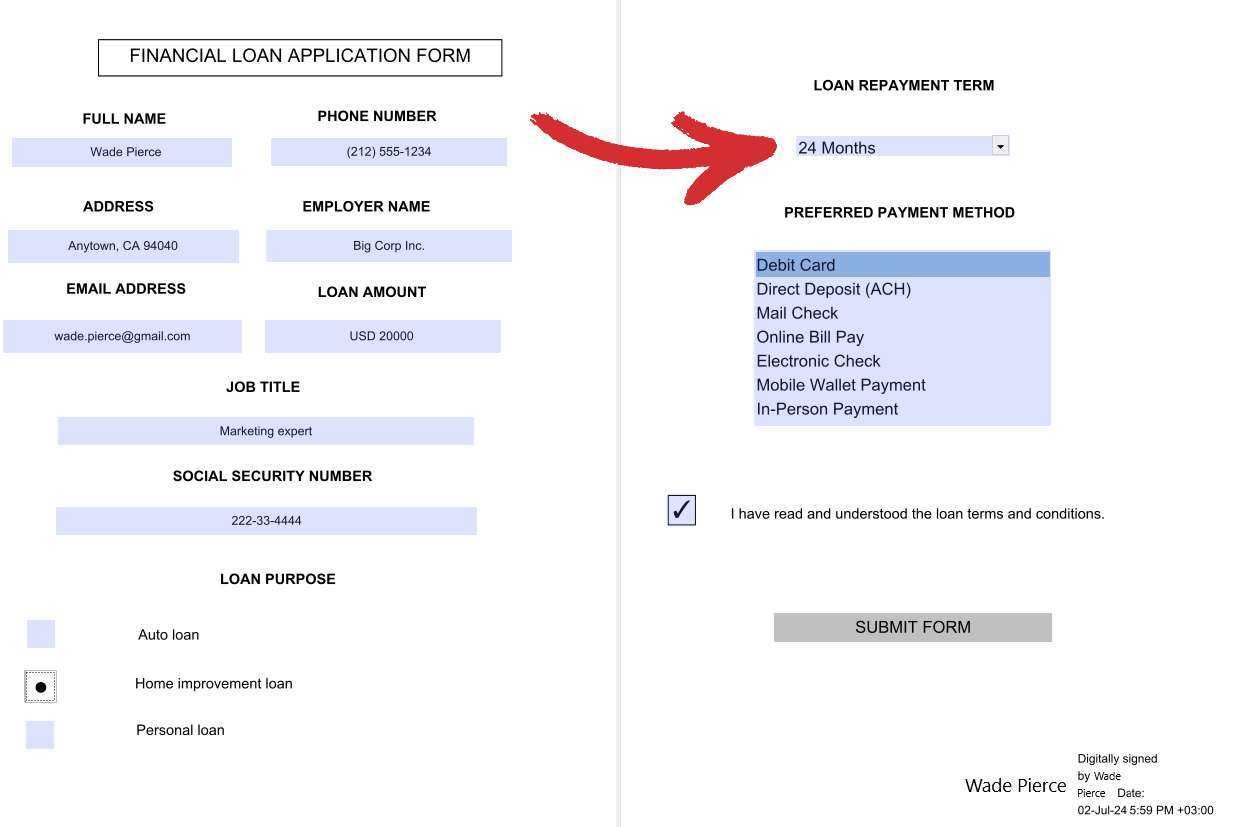
●  «Список»: добавьте статический список элементов со всеми вариантами, которые будут четко видны пользователю (разрешен множественный выбор).
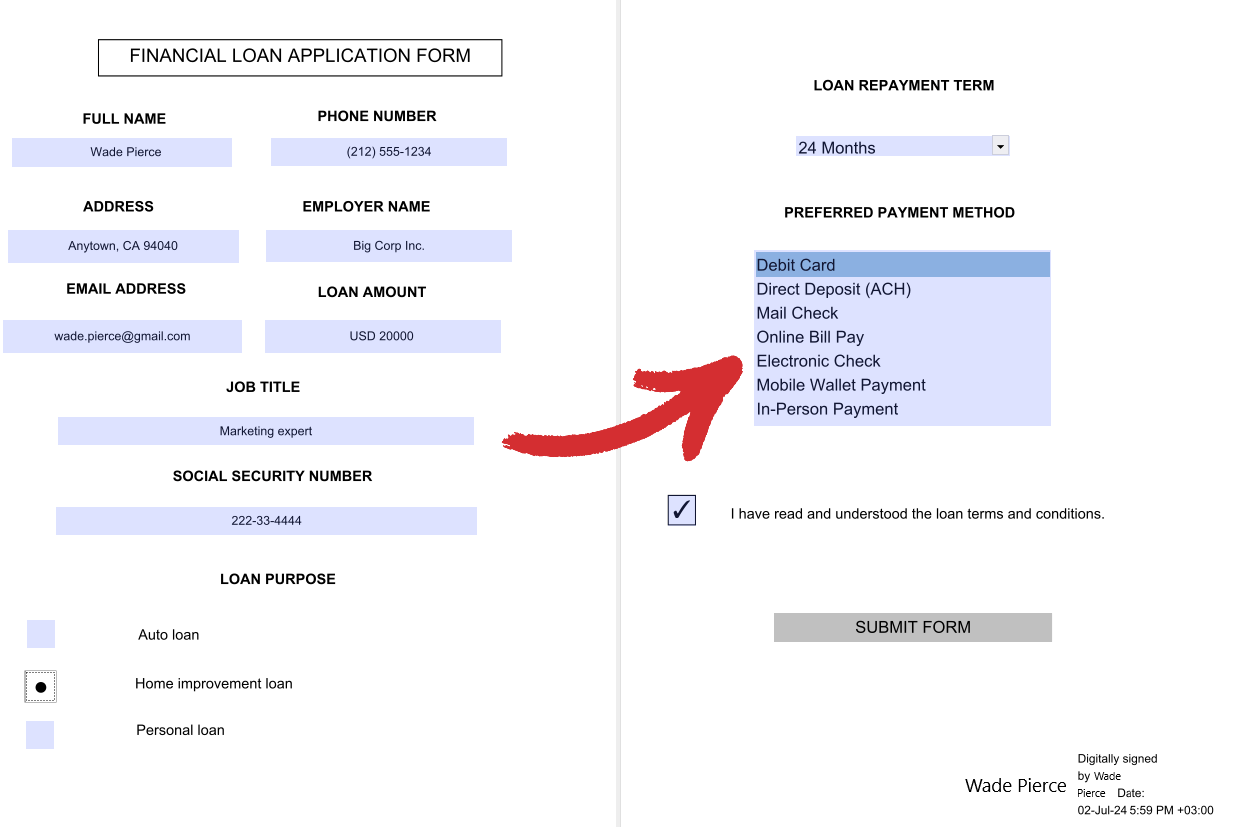
●  «Поле подписи»: подпишите форму цифровой подписью , чтобы предотвратить дальнейшие изменения содержимого.
Как настроить формы
С MobiPDF вы получите доступ к различным возможностям персонализации, чтобы сделать формы по-настоящему вашими. Хотя некоторые параметры являются общими для всех элементов формы, многие уникальны для каждого типа, поэтому вам необходимо заранее собрать всю информацию, чтобы создать форму, которая идеально соответствует требованиям вашего проекта.
Вкладка «Общие»
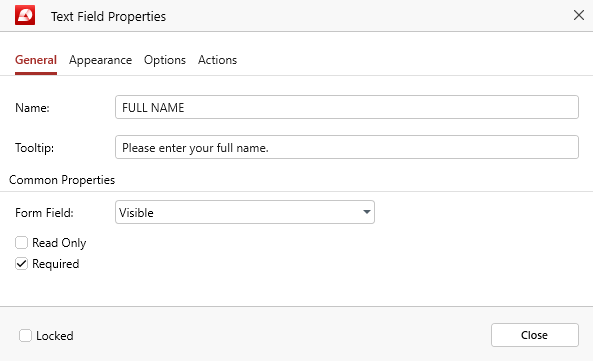
Применимо ко всем элементам формы. Ниже представлено описание всех вариантов:
«Имя»: имя вашей формы. Это имя также будет использоваться для описания данных, импортируемых или экспортируемых из вашей пользовательской формы.
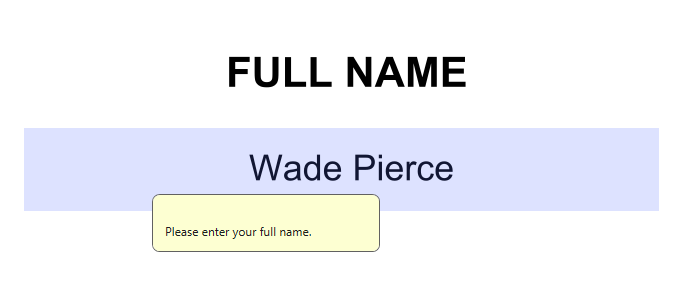
«Подсказка»: предоставляет пользователям полезное описание при наведении курсора на элемент формы (см. пример ниже).
Общие свойства
«Поле формы»: определяет общее поведение элемента формы. Доступны значения «Видимое», «Скрытое», «Видимое, но не печатается» и «Скрытое, но печатаемое».
«Только чтение»: запрещает пользователям вносить какие-либо изменения в элемент формы.
«Обязательное»: пользователи не могут отправить форму, не указав сначала этот элемент формы.
«Заблокировано»: запрещает вам или кому-либо еще изменять свойства элемента формы.
Вкладка «Внешний вид»
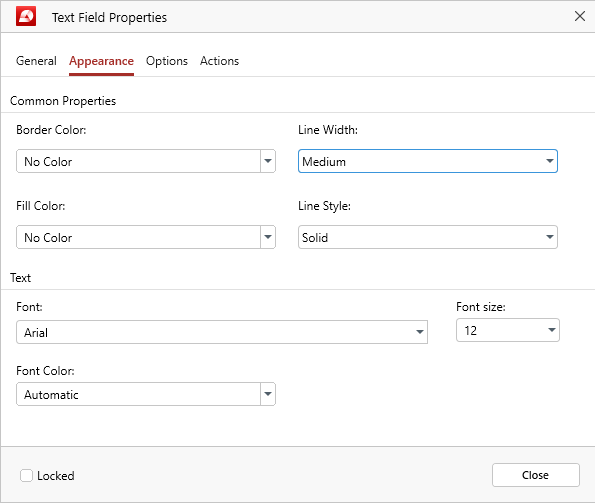
В целом применимо ко всем элементам форм, за несколькими небольшими исключениями (подробнее об этом чуть позже). Ниже представлено описание всех параметров, которые вы можете найти на вкладке «Формы».
Общие свойства
«Цвет границы»: определяет цвет внешней границы элемента формы. Вы можете выбрать один из предустановленных цветов или создать свой собственный.
«Толщина линии»: определяет толщину контуров элемента формы. Вы можете выбрать один из вариантов: «Тонкая», «Средняя» и «Толстая».
«Цвет заливки»: определяет цвет заполняемой области внутри элемента формы. Вы можете выбрать один из предустановленных цветов или создать свой собственный.
«Стиль линии»: определяет стиль контуров элемента формы. Вы можете выбрать один из вариантов: «Сплошная», «Пунктирная», «Скошенная», «Вдавленная» или «Подчеркнутая».
Текст
«Шрифт»: выберите шрифт для элемента формы. MobiPDF поддерживает большинство распространенных и экзотических шрифтов.
«Размер шрифта»: выберите размер шрифта для элемента формы.
«Цвет »: выберите цвет шрифта. Вы можете выбрать один из предустановленных цветов, создать свой собственный или настроить автоматическое применение соответствующего цвета.
«Заблокировано»: запрещает вам или кому-либо еще изменять свойства элемента формы.
Однако, как уже упоминалось выше, в этой панели параметров есть несколько небольших различий, зависящих от типа настраиваемого элемента формы. Эти изменения можно заметить при настройке:
Переключатели и флажки: всё то же самое, кроме «Цвета галочки», который заменяет «Цвет шрифта». Вы также не можете изменить тип и размер шрифта.
Поля подписи: нельзя изменить тип и размер шрифта
Вкладка «Параметры»
Это сердце функциональности форм MobiPDF. Эта вкладка отличается для каждого элемента формы , за одним небольшим исключением, которое будет упомянуто ниже.
Текстовое поле
Это обычные заполняемые поля, которые вы можете настроить в соответствии с потребностями вашего проекта.
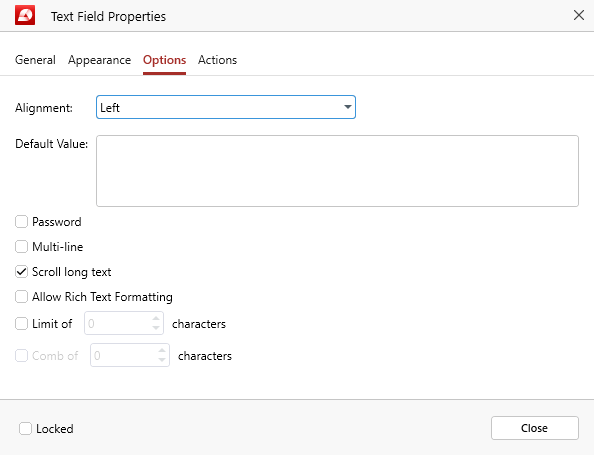
«Выравнивание»: выберите, хотите ли вы выровнять текст по левому краю, правому краю или по центру.
«Значение по умолчанию»: определяет начальный текст, отображаемый в форме, который пользователи могут перезаписать, вводя текст.
«Пароль»: маскирует введенный пользователем текст, отображая его в виде ряда звездочек.
«Многострочный»: позволяет пользователю вводить данные, занимающие несколько строк.
«Прокрутка длинного текста»: автоматически настраивает размер формы для отображения всего введенного текста.
«Разрешить расширенное форматирование текста»: позволяет пользователям вводить текст с параметрами стиля, такими как полужирный или курсив.
«Ограничение»: ограничивает количество символов, которые могут ввести пользователи.
«Распределение»: равномерно распределяет все символы по ширине формы. Полезно, если ваша форма содержит такие данные, как номера социального страхования или телефонов.
«Заблокировано»: запрещает вам или кому-либо еще изменять свойства элемента формы.
Флажок
Флажки идеально подходят для создания списков элементов, в которых можно выбрать несколько элементов одновременно.
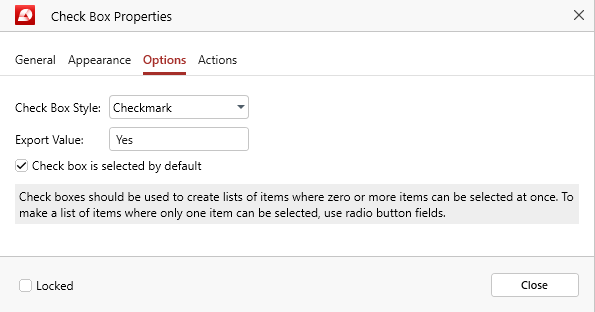
«Стиль флажка»: выберите, как будет выглядеть ваш флажок. Вы можете выбрать между «Галочка», «Круг», «Крест», «Ромб», «Квадрат» и «Звезда».
«Экспортируемое значение»: определите значение, которое будет использоваться для этой формы при экспорте данных. Значение по умолчанию — «Да».
«Флажок установлен по умолчанию»: отображает флажок как установленный, пока пользователь не снимет с него выбор.
«Заблокировано»: запрещает вам или кому-либо еще изменять свойства элемента формы.
Переключатель
Переключатели являются противоположностью флажков в том смысле, что они позволяют пользователям выбрать один вариант из нескольких.
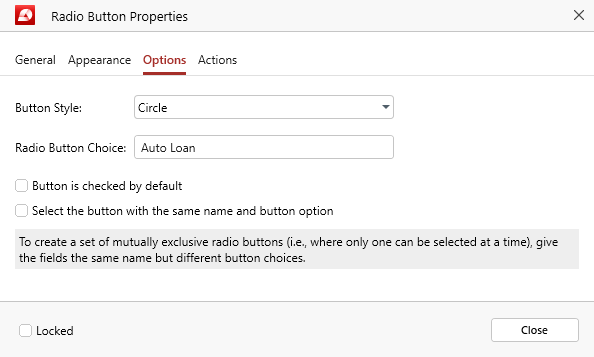
«Стиль кнопки»: выберите, как будет выглядеть ваша радиокнопка. Вы можете выбрать между «Галочка», «Круг», «Крест», «Ромб», «Квадрат» и «Звезда».
Выбор радиокнопки»: дайте радиокнопке уникальное имя, чтобы выделить ее среди остальных вариантов.
«Кнопка выбрана по умолчанию»: отображает радиокнопку как выбранную, пока пользователь не нажмет на другой элемент.
«Выбрать кнопку с тем же именем и параметром кнопки»: если этот параметр включен, то кнопки с одинаковыми именами элементов формы будут связаны друг с другом и выбраны одновременно независимо от того, какой связанный элемент нажал пользователь.
«Заблокировано»: запрещает вам или кому-либо еще изменять свойства элемента формы.
Нажмите кнопку
Кнопка, на которую можно нажимать, которая служит видимым призывом к действию для пользователей, например, «Отправить форму».
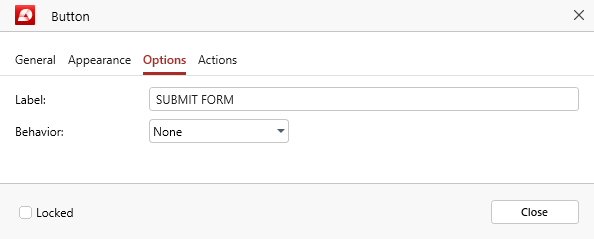
«Метка»: текст, отображаемый внутри кнопки. Обычно он описывает её функцию или действие.
«Поведение»: выберите, как кнопка будет выглядеть при нажатии пользователем. Доступны варианты «Нет», «Нажать», «Контур» и «Инвертировать».
«Заблокировано»: запрещает вам или кому-либо ещё изменять свойства элемента формы.
Раскрывающийся список / Окно со списком
Раскрывающиеся списки и списки — отличный способ сузить выбор для пользователей, одновременно собирая ценные данные. В MobiPDF вкладка «Параметры» практически идентична для обоих элементов формы, за исключением одной функции, которая уникальна для обоих.
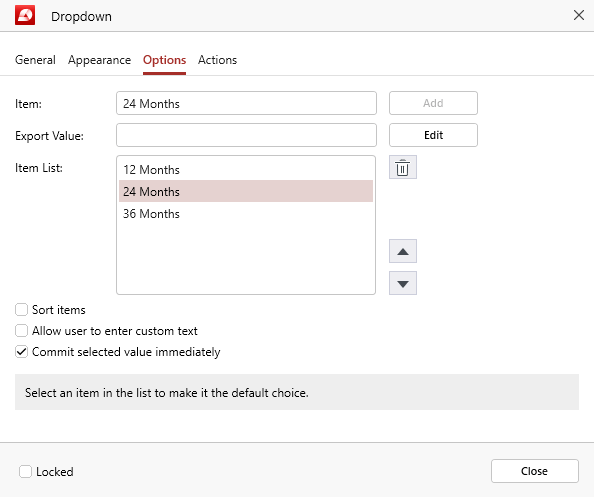
«Элемент»: введите текст для каждого элемента, который вы хотите, чтобы был в вашем выпадающем списке, затем нажмите «Добавить» для каждого элемента, чтобы включить его в «Список элементов».
«Экспортируемое значение»: определите значение, которое будет использоваться для этого элемента, если данные экспортируются. Если ничего не указано, это поле останется пустым.
«Список элементов»: это пул доступных вариантов, из которых пользователь может выбирать. Каждый раз, когда вы нажимаете «Добавить», в «Списке элементов» будет создаваться новый элемент. Вы также можете выбрать порядок, в котором каждый элемент будет отображаться в списке, нажав на стрелки вверх и вниз рядом с ним, или удалить элемент, нажав на значок корзины.
«Сортировка элементов»: Если этот параметр отмечен, список всех доступных вариантов будет отсортирован для пользователей автоматически.
«Разрешить пользователю вводить собственный текст» (уникально для раскрывающегося списка): если вы включите эту опцию, у пользователей будет возможность ввести собственный ответ, которого нет в списке предопределенных вариантов
«Множественный выбор» (уникально для списка): включите эту опцию, чтобы пользователи могли выбирать между несколькими элементами из предопределенного списка.
«Зафиксировать выбранное значение немедленно»: сохраняет значение, как только пользователь его выберет. В обычных обстоятельствах это произойдет, только если пользователь щелкнет за пределами формы.
«Заблокировано»: запрещает вам или кому-либо еще изменять свойства элемента формы.
Поле подписи
Цифровые подписи — мощный инструмент безопасности, поскольку они предотвращают подделку исходной формы. В MobiPDF вкладка параметров элемента формы подписи называется «Подпись».
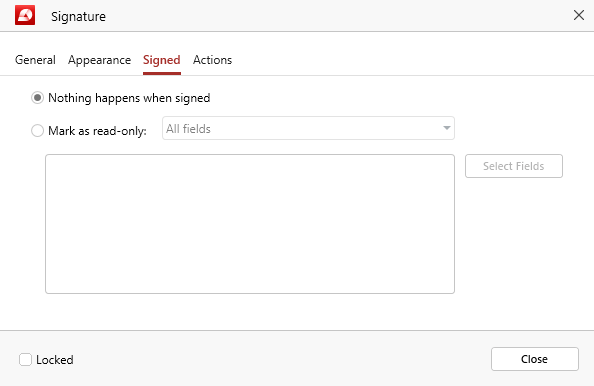
«Ничего не происходит при подписании»: выберите этот параметр, если хотите, чтобы форма оставалась неизменной после подписания и пользователь мог продолжить вносить изменения.
«Пометить как доступное только для чтения»: включите этот параметр, если хотите, чтобы некоторые или все поля формы были помечены как доступные только для чтения при подписании формы, что не позволит пользователю вносить дальнейшие изменения. Вы можете выбрать «Все поля», «Все поля, кроме этих» и «Только эти поля». В последних двух случаях вы можете нажать «Выбрать поля», чтобы выбрать конкретные поля формы, к которым вы хотите применить это ограничение или которые вы хотите исключить из него.
«Заблокировано»: запрещает вам или кому-либо еще изменять свойства элемента формы.
Вкладка «Действия»
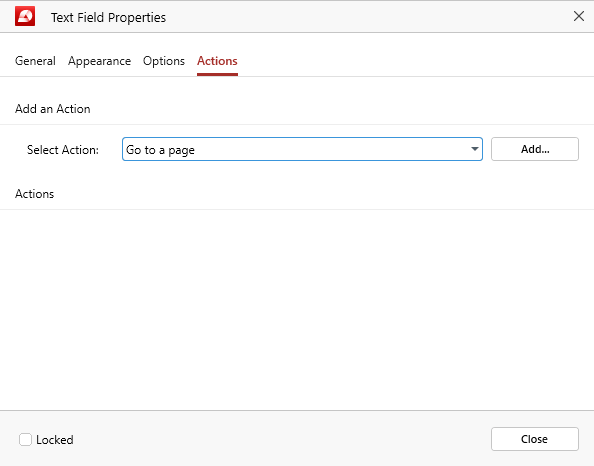
Применимо ко всем элементам формы. Здесь вы можете настроить индивидуальное поведение (действия) в зависимости от желаемого результата. Например, можно установить обязательный флажок для ссылки на определённую страницу документа или открытия внешнего веб-сайта при нажатии кнопки пользователем.


