

Организация PDF-файлов — обрезка страниц
Обрезка страниц
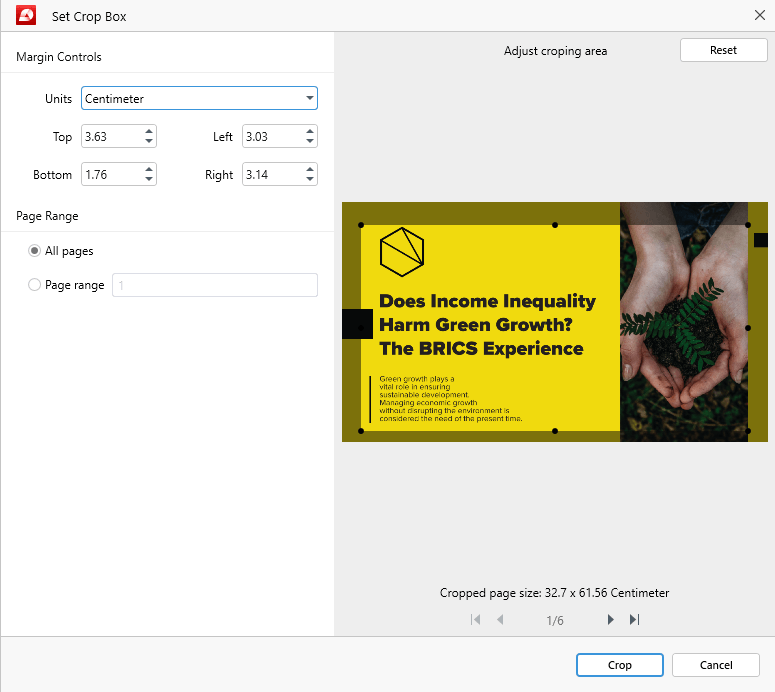
Функция «Обрезка страниц» представлена значком  . Она позволяет быстро изменить размер одной или нескольких страниц в файле, изменив их поля по умолчанию.
Ниже представлен подробный обзор того, как это работает на практике.
Настройка пользовательских полей страницы
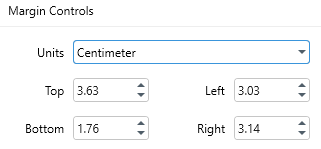
В этом разделе окна обрезки вы можете задать размер верхнего, нижнего, левого или правого полей страницы. Это можно сделать, нажимая на стрелки вверх и вниз или дважды щелкнув каждую цифру и введя нужное значение. Вы также можете изменить размер страницы PDF-файла непосредственно в окне предварительного просмотра обрезки, как мы покажем вам чуть позже.
Здесь вы также можете выбрать предпочтительную единицу измерения для страниц документа. MobiPDF поддерживает следующие единицы измерения:
● Дюймы
● Миллиметры
● Сантиметры
● Пункты
Выбор количества страниц для обрезки
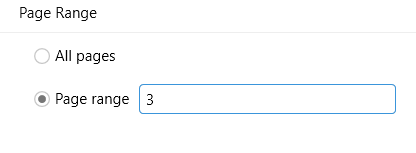
Чтобы обрезать только определённый набор страниц, выберите «Диапазон страниц» и укажите диапазон, например, «1–3» или «3–6», затем измените размер по своему усмотрению и нажмите «Обрезать». Если вы хотите, чтобы все страницы в файле были одинакового размера, просто отметьте опцию «Все страницы», чтобы применить изменения ко всем страницам.
Использование окна предварительного просмотра обрезки
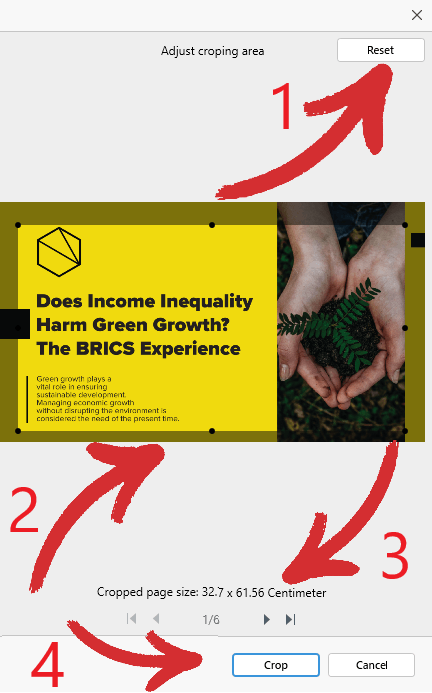
Наконец, мы добрались до окна предварительного просмотра обрезки, где вы можете:
1. Быстро верните настройки кадрирования, нажав «Сброс».
2. Отрегулируйте видимую область страницы PDF, которую вы хотите кадрировать.
3. Посмотрите новый размер страницы в выбранных вами единицах измерения.
4. Подтвердите новый размер страницы, нажав «Обрезать».


