

Организация PDF-файлов — вставка страниц
Вставка страниц
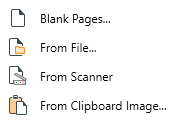
Функция «Вставка страниц» представлена значком  . С помощью MobiPDF вы можете добавлять страницы PDF различными способами:
Добавление пустой страницы
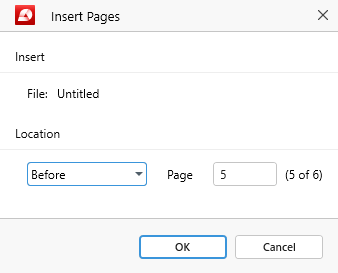
При выборе этого параметра откроется диалоговое окно, в котором вы можете выбрать:
● Сколько страниц добавить в документ
● Куда их добавить в документе
Например, вы можете разместить новую страницу перед или после существующей или сделать ее первой или последней страницей документа.
Добавление страницы из файла
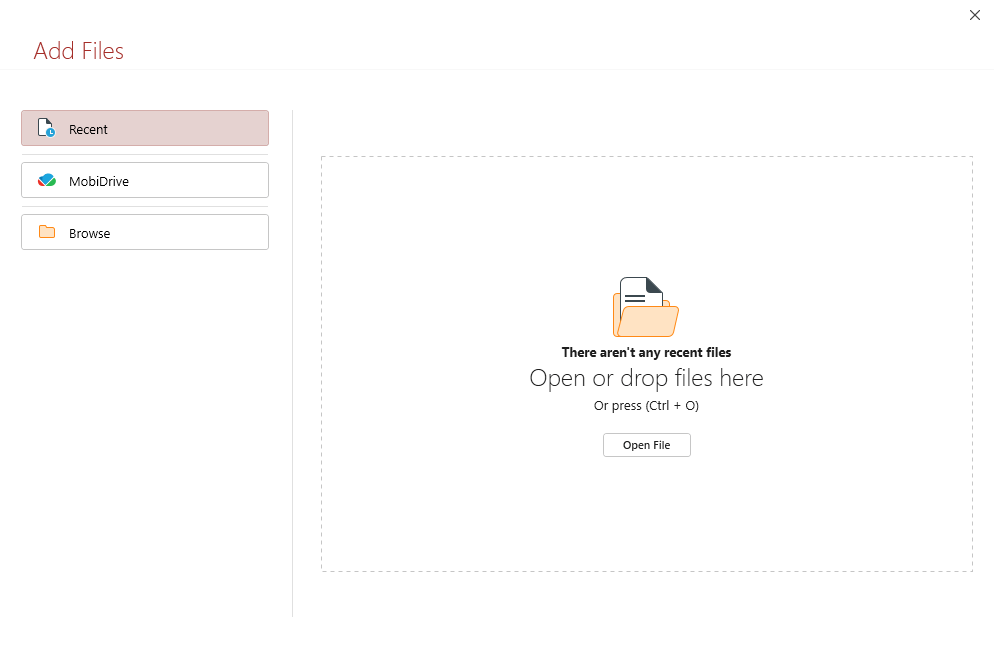
При выборе этого параметра откроется диалоговое окно с предложением выбрать PDF-файл, который вы хотите импортировать в документ. После загрузки PDF-файла вы можете выбрать, куда добавить его содержимое: до или после определённой страницы, в начало или конец текущего PDF-файла.
Добавление отсканированной страницы
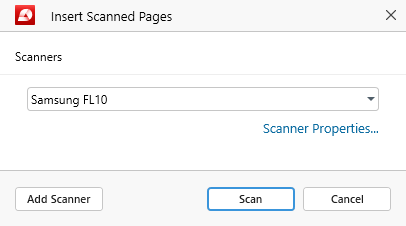
Чтобы воспользоваться этой функцией, сначала необходимо подключить сканер к компьютеру с Windows. После подключения сканера выберите имя устройства в раскрывающемся меню и нажмите «Сканировать».
СОВЕТ: Вы также можете настроить дополнительные параметры устройства, такие как параметры управления цветом или запуск диагностического теста, по ссылке «Свойства сканера…».
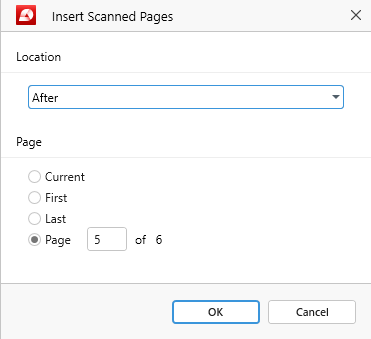
После нажатия кнопки «Сканировать» вы получите еще одно приглашение, в котором вам нужно будет выбрать, где вы хотите разместить свои сканы:
● До/после просматриваемой страницы
● До/после определенной страницы
● В начале/конце PDF-файла
Добавление страницы как изображения в буфер обмена
Чтобы воспользоваться этой функцией, необходимо сначала сделать снимок экрана, нажав клавишу «Print Screen» на клавиатуре Windows. Это позволит функции «Из изображения буфера обмена» больше не быть неактивной, и вы сможете импортировать снимки непосредственно в PDF-файл до или после определённой страницы.


