

Организация PDF-файлов — использование органайзера
Как пользоваться органайзером PDF-файлов
Шаги к получению красивого & аккуратного документа просты.
1. Откройте модуль «Органайзер», как показано в предыдущей главе .
2. Выберите файл, который нужно упорядочить.
3. После внесения изменений сохраните файл как новый PDF-файл.
4. Наслаждайтесь аккуратно организованным PDF-файлом!
Теперь давайте рассмотрим, что такое модуль органайзера и как он может помочь вам и вашему рабочему процессу. В общих чертах, модуль органайзера состоит из двух основных элементов:
● Раздел инструментов органайзера
● Раздел визуализатора страниц
Раздел инструментов выглядит так:
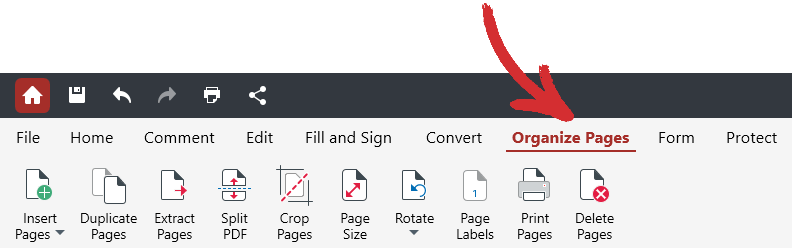
Он обеспечивает быстрый доступ ко всем функциям органайзера в MobiPDF, а именно:
● Вставка страниц
● Дублирование страниц
● Извлечение страниц
● Разделение PDF
● Обрезка страниц
● Размер страницы
● Поворот
● Метки страниц
● Печать страниц
● Удаление страниц
Визуализатор страниц — это место, где отображаются страницы документа. Он позволяет быстро и интуитивно менять порядок страниц с помощью простого &, как показано ниже.
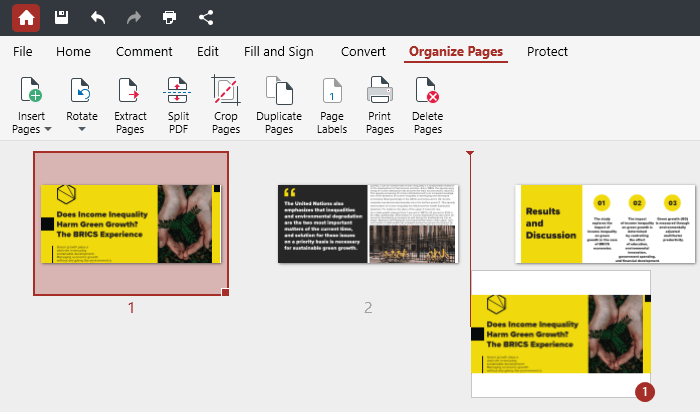
СОВЕТ: В Windows можно выбрать и изменить порядок нескольких страниц, щёлкнув левой кнопкой мыши страницу, с которой нужно начать выбор, удерживая клавишу SHIFT, а затем щёлкнув левой кнопкой мыши последний файл в выбранном файле. Чтобы добавить только определённые страницы, удерживайте клавишу CTRL.
Ещё одна важная функция — функция проверки (обозначенная значком увеличительного стекла), позволяющая предварительно просмотреть содержимое страницы. Это полезно, когда нужно ещё раз проверить, нужно ли удалить или добавить страницу в документ. Доступ к этой функции можно получить, щёлкнув по странице или просто наведя на неё курсор мыши.
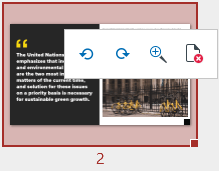
СОВЕТ: Помимо увеличения масштаба страниц, с помощью этого меню быстрого доступа вы также можете удалять страницы, чтобы уменьшить размер PDF-файла или повернуть их в обоих направлениях, как показано выше.
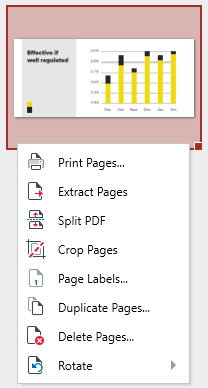
Наконец, вы можете щелкнуть правой кнопкой мыши по странице для еще более быстрого доступа к большинству функций PDF-органайзера
Однако всё это лишь малая часть того, на что действительно способен модуль-органайзер MobiPDF. Давайте подробнее рассмотрим, как оптимизировать просмотр ваших PDF-файлов и упростить их дальнейшее редактирование и комментирование документов.


