Краткое изложение
Краткое изложение
Откройте свой PDF-файл : легко откройте и выберите свой PDF-документ.
Добавьте подпись : выберите из последних подписей или создайте новую.
Настройте подпись : переместите, измените размер и цвет своей подписи.
Как добавить подпись в PDF с помощью MobiPDF
Заполнение форм или подписание договоров в электронном виде стало невероятно простым с MobiPDF. Независимо от того, подписываете ли вы документ для работы, личного пользования или чего-то еще, MobiPDF позволяет вам легко добавить свою подпись за считанные секунды. Это руководство покажет вам, как открыть документ, добавить подпись и настроить его в соответствии с вашими потребностями. Начнем!
1. Откройте ваш PDF-файл
Для начала откройте документ, который нужно подписать, в MobiPDF. Это может быть договор, форма или любой другой PDF-файл.
Шаги для открытия вашего PDF-файла
Нажмите вкладку «Открыть» на панели инструментов.
Нажмите «Обзор», чтобы найти файл на вашем компьютере.
Выберите PDF-файл, который вы хотите подписать, и откройте его в MobiPDF.
2. Добавьте подпись
Теперь, когда документ открыт, пришло время добавить подпись. MobiPDF предлагает три варианта создания подписи: нарисовать её от руки, набрать разными шрифтами или вставить изображение подписи. Давайте рассмотрим все варианты использования по отдельности.
Шаги по добавлению подписи
Нажмите на вкладку «Подпись» на панели инструментов.
Выберите одну из последних подписей в раскрывающемся меню или нажмите «Создать новую подпись».
Затем подпишите документ одним из трех способов:
Нарисуйте подпись от руки : используйте мышь или сенсорный экран, чтобы нарисовать подпись.
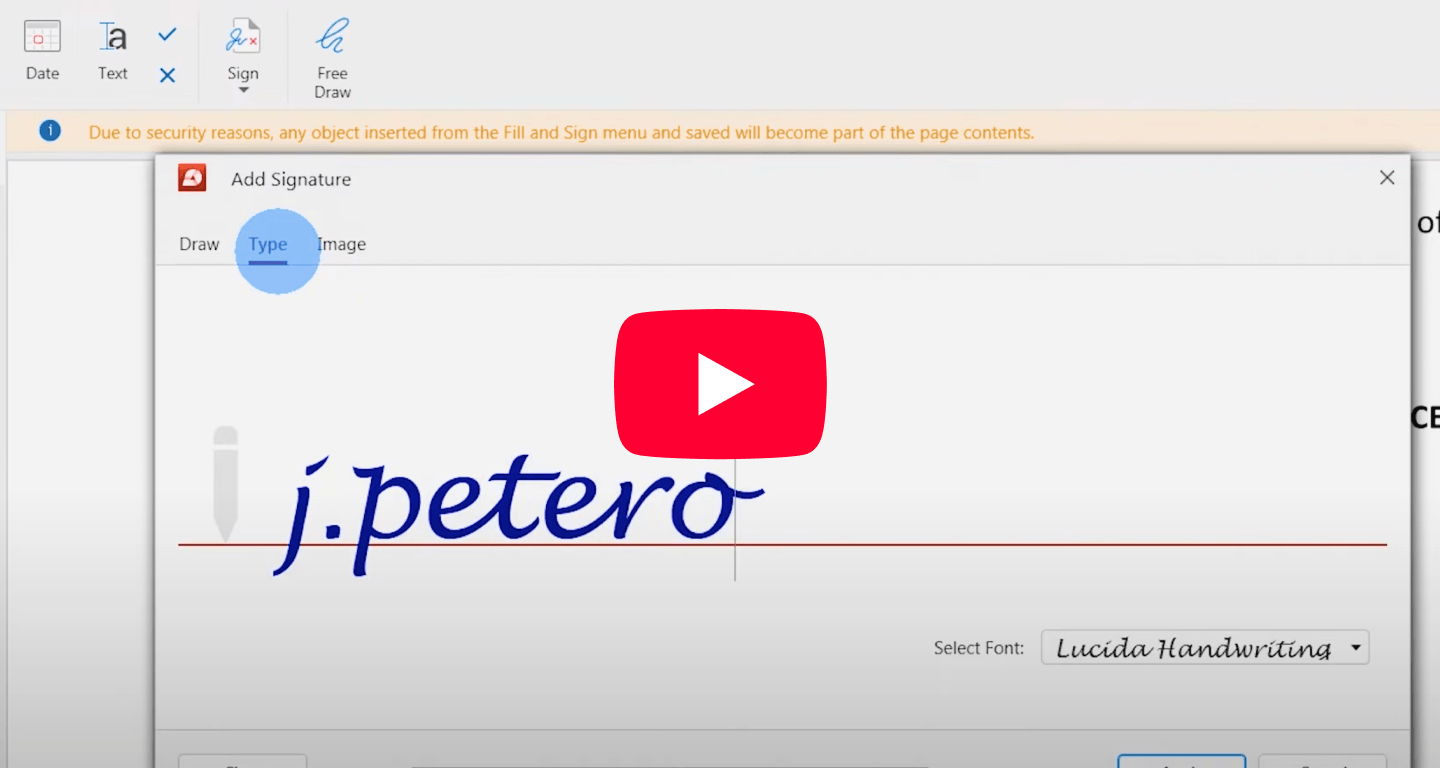
Напечатайте подпись : выберите шрифт, соответствующий стилю вашей подписи, и напечатайте ее.
Вставьте изображение : загрузите отсканированную версию вашей подписи в виде изображения.
3. Разместите и настройте свою подпись
После добавления подписи разместите ее в любом месте документа. При необходимости вы можете изменить ее положение и цвет.
Шаги по размещению и настройке подписей
Перетащите свою подпись в нужное место документа.
Если вы хотите переместить подпись, просто щелкните и перетащите ее в другое место.
Чтобы изменить цвет подписи, щелкните ее правой кнопкой мыши и выберите нужный цвет.
Заключение
С MobiPDF добавлять и настраивать подпись невероятно просто. Подписываете ли вы контракты, заполняете ли формы или просто добавляете небольшую заметку, MobiPDF предоставляет вам инструменты, которые сделают ваш рабочий процесс максимально плавным и эффективным. Для получения дополнительных советов и обучающих материалов обязательно посетите наш канал MobiPDF на YouTube.