Краткое изложение
Краткое изложение
Редактирование существующего текста : изменение или замена текста в PDF-файле.
Добавление новых текстовых полей : создание и размещение новых текстовых полей для дополнительного содержимого.
Настройка шрифтов и размеров : настройка шрифтов и размеров текста с помощью расширенной панели редактирования.
Как редактировать текст в PDF с помощью MobiPDF
Редактирование текста в PDF не обязательно должно быть сложным. С помощью MobiPDF вы можете легко изменять существующее содержимое или добавлять новый текст в документ. Это руководство проведет вас через шаги по изменению текста, добавлению новых полей и настройке параметров шрифта. Начнем!
1. Откройте PDF и выберите вкладку редактирования
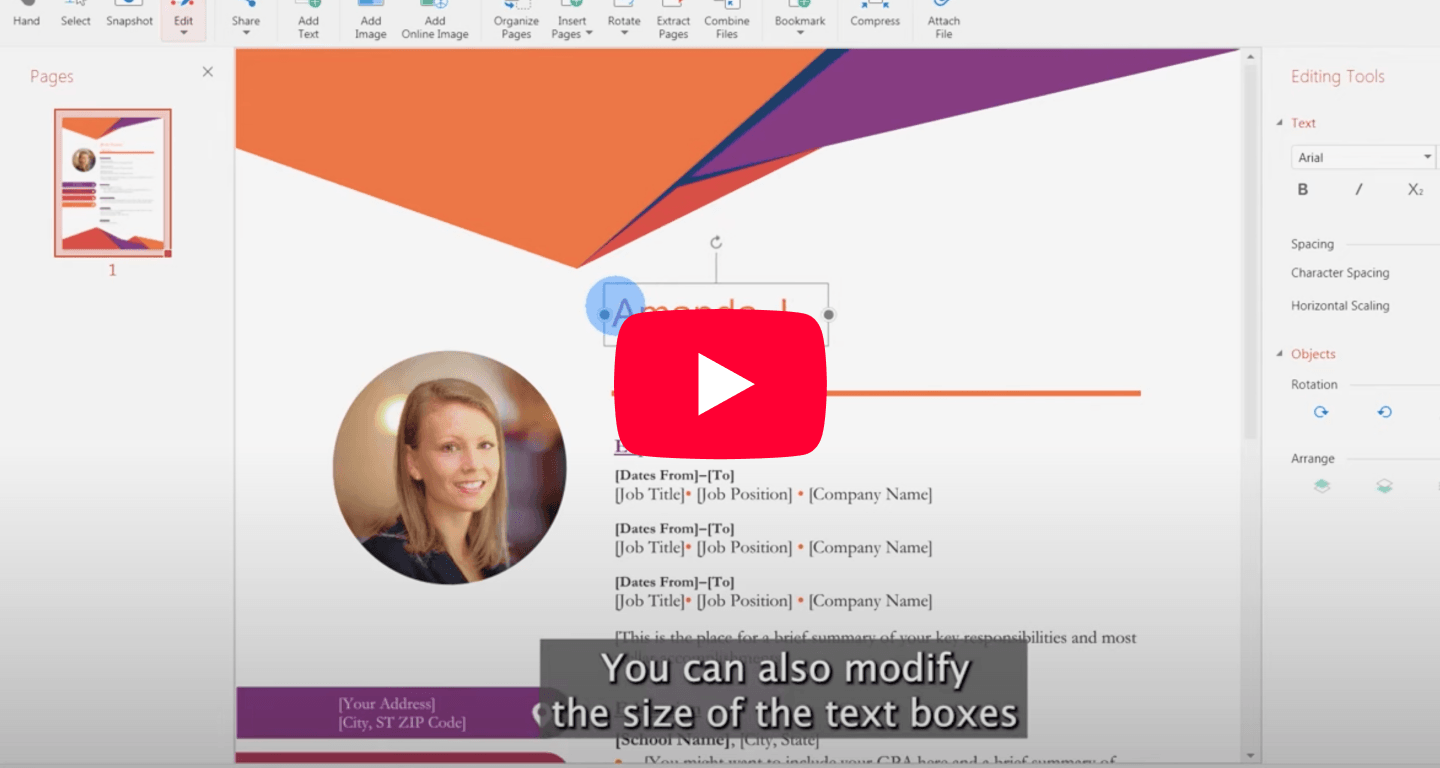
Чтобы начать редактирование PDF, откройте файл в MobiPDF и нажмите на вкладку «Изменить» на панели инструментов. После этого ниже отобразятся все доступные параметры редактирования.
Шаги для открытия PDF и начала редактирования
Откройте документ в MobiPDF.
Нажмите на вкладку «Изменить» на панели инструментов, чтобы открыть инструменты редактирования.
2. Изменение существующего текста
Если вы хотите изменить или заменить существующий текст в документе, просто щелкните по тексту, который вы хотите отредактировать.
Шаги по редактированию существующего текста
Наведите курсор на текст, который вы хотите изменить, и щелкните по нему.
Вы можете удалить любой текст или вставить на его место новый контент.
Измените размер текстового поля, поместив курсор на края поля и перетащив его до нужного размера.
Вы также можете переместить все текстовое поле, чтобы настроить макет документа.
3. Добавьте новые текстовые поля
Если вам нужно добавить дополнительный текст в ваш PDF-файл, вы можете легко создать новое текстовое поле.
Шаги по добавлению нового текстового поля
Нажмите вкладку «Добавить текст» на панели инструментов.
Разместите новое текстовое поле в нужном месте документа.
Используйте панель расширенного редактирования в правой части экрана, чтобы настроить шрифт и размер текста.
4. Настройте шрифт и размер текста
После добавления нового текстового поля вы можете настроить его внешний вид, выбрав шрифт и изменив размер.
Как настроить текст
На панели расширенного редактирования выберите нужный шрифт и размер.
Введите нужный текст в поле, и изменения будут применены автоматически.
Заключение
С MobiPDF редактирование текста в PDF-файлах становится простым и понятным. Независимо от того, изменяете ли вы существующий контент или добавляете новый текст, встроенные интуитивно понятные инструменты помогут вам настроить документ в соответствии с вашими потребностями, без каких-либо догадок, которые возникают при работе с большими пакетами PDF-файлов. Для получения более подробных советов и обучающих материалов обязательно посетите канал MobiPDF на YouTube.