Краткое изложение
Краткое изложение
Объединение нескольких PDF-файлов : объединение двух или более PDF-файлов в один документ.
Выбор определенных страниц : выбор страниц для включения и удаление ненужных.
Сохранение объединенного PDF-файла : после объединения сохраните новый документ для удобства обмена.
Как объединить PDF-файлы с помощью MobiPDF
Объединение PDF-файлов — быстрый и простой процесс с помощью MobiPDF. Независимо от того, хотите ли вы объединить два документа или выбрать отдельные страницы PDF-файла, это руководство покажет вам, как легко объединить файлы всего за несколько щелчков мыши.
1. Откройте MobiPDF и нажмите кнопку «Объединить».
Для начала откройте MobiPDF на своем компьютере. В главном меню вы найдете кнопку «Объединить».
Шаги для успешного объединения PDF-файлов
Откройте MobiPDF.
Нажмите кнопку «Объединить», расположенную посередине экрана.
2. Добавьте файлы PDF
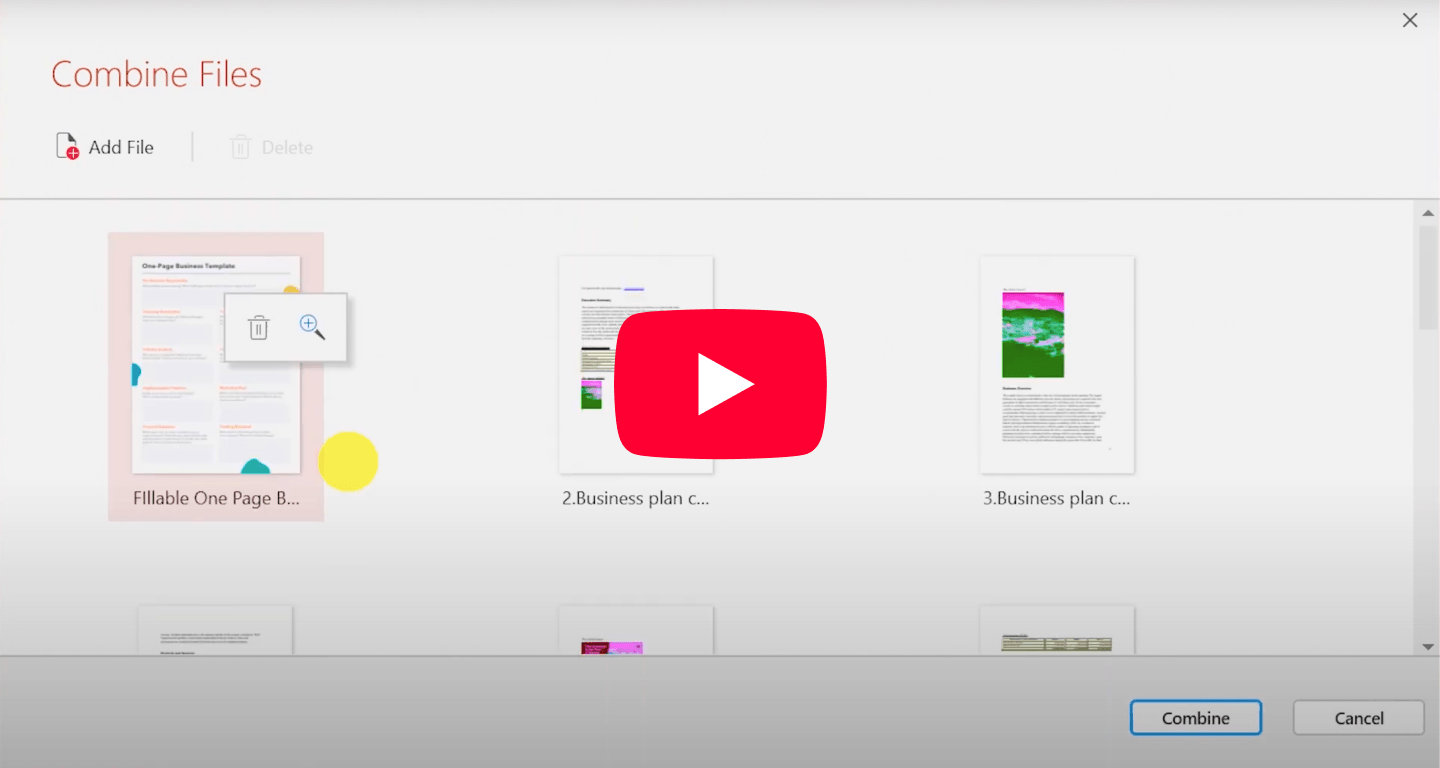
После того, как вы войдете в средство объединения PDF, появится отдельное окно, в котором вы сможете выбрать файлы PDF, которые хотите объединить. Вы можете добавить несколько PDF-файлов одновременно — вот как это сделать.
Шаги по добавлению нескольких файлов PDF
Щелкните, чтобы добавить файлы PDF, которые вы хотите объединить.
Если вам нужны только определенные страницы из одного документа, вы можете просмотреть их, нажав кнопку со стрелками.
Выберите страницы, которые вы хотите сохранить, и удалите ненужные страницы.
3. Объедините документы
После того, как вы выбрали страницы, которые хотите сохранить, просто нажмите кнопку «Объединить», чтобы объединить ваши PDF-файлы в один документ.
Шаги по объединению PDF-файлов
После выбора страниц нажмите «Объединить».
MobiPDF приступит к объединению документов.
4. Сохраните объединенный PDF-файл
После объединения документов вы можете сохранить новый PDF-файл на свой компьютер.
Шаги по сохранению объединенного PDF-файла
Нажмите «Сохранить», чтобы сохранить объединенный документ.
Ваш новый объединенный PDF-файл готов к совместному использованию или дальнейшему редактированию.
Заключение
Объединение PDF-файлов с помощью MobiPDF выполняется быстро и просто. Всего за несколько щелчков мыши вы можете объединить несколько PDF-файлов, выбрать нужные страницы и создать новый, упорядоченный документ без лишних элементов. Чтобы получить больше обучающих материалов и полезных советов, обязательно подпишитесь на канал MobiPDF на YouTube.