Краткое изложение
Краткое изложение
Добавление изображений : легко вставляйте изображения с вашего компьютера или из интернет-источников.
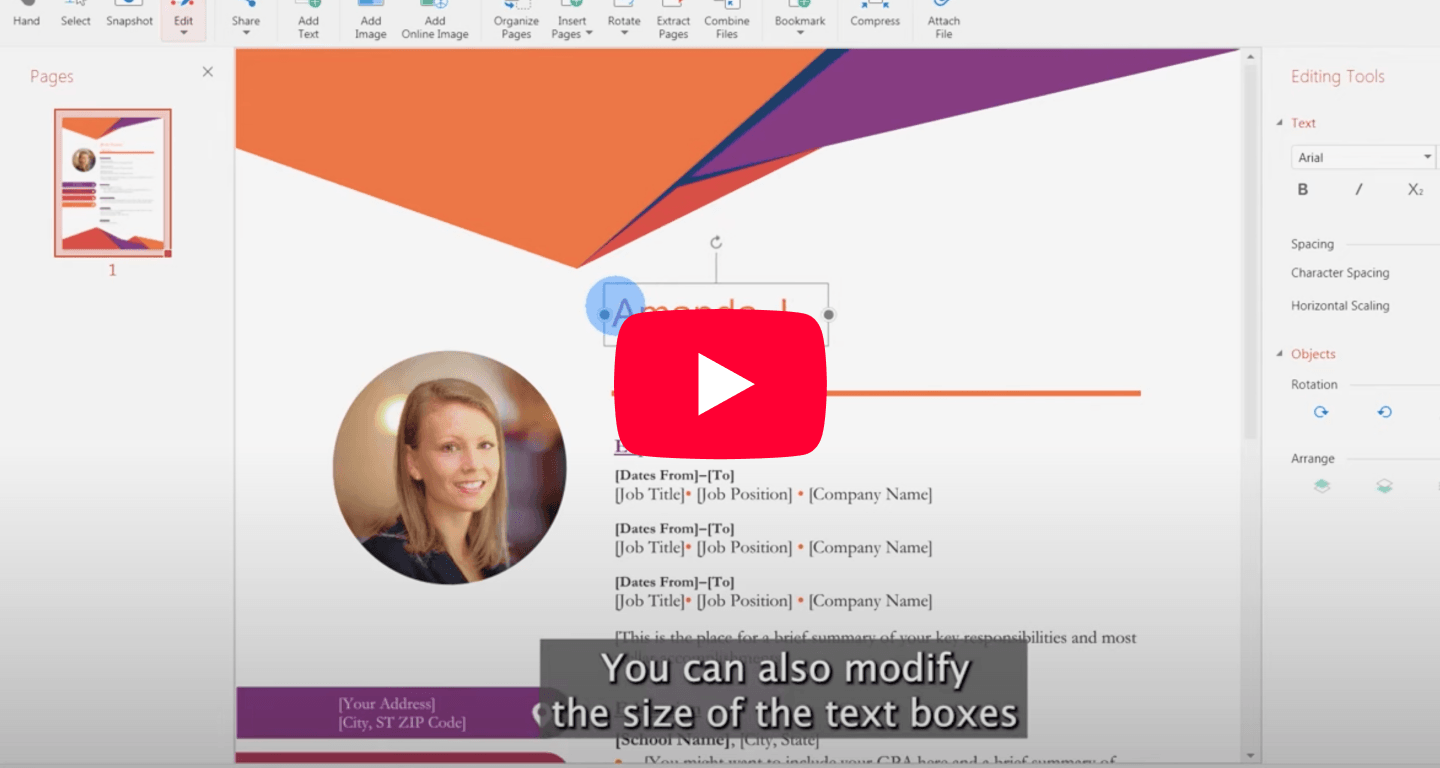
Перемещение и изменение размера изображений : настройте положение и размер изображений в вашем PDF-файле.
Удаление ненужной графики : удалите ненужные изображения и замените их новыми.
Как добавлять и редактировать изображения в PDF с помощью MobiPDF
Добавление и редактирование изображений в PDF — простой процесс с MobiPDF. Нужно ли вам вставить новую графику или изменить существующую, наше программное обеспечение для работы с PDF предлагает простые инструменты, которые помогут вам настроить документ. Вот как это сделать.
1. Как открыть и редактировать PDF
Чтобы начать редактирование PDF, откройте документ в MobiPDF, затем нажмите на вкладку «Изменить» на панели инструментов, чтобы получить доступ к параметрам редактирования.
Шаги по открытию и редактированию PDF
Откройте PDF в MobiPDF.
Нажмите на вкладку «Изменить», чтобы отобразить все доступные параметры редактирования.
2. Добавление изображений в PDF-файл
MobiPDF позволяет вставлять изображения с компьютера или искать нужную графику в Интернете для вашего документа.
Шаги по добавлению изображения в PDF-файл
Нажмите кнопку «Добавить изображение» на панели инструментов.
Выберите загрузку изображения со своего компьютера или поиск в Интернете.
Нажмите вкладку «Обзор» и выберите на своем компьютере изображение, которое вы хотите добавить.
3. Перемещение и изменение размера изображений
После того, как изображение вставлено, вы можете переместить его в любое место на странице и изменить его размер в соответствии с вашим макетом.
Шаги по перемещению и изменению размера изображений
Щелкните и удерживайте изображение, чтобы перетащить его в нужное положение.
Измените размер изображения, щелкнув и перетащив края или углы рамки изображения.
Отрегулируйте изображение, пока оно идеально не впишется в документ.
4. Удаление ненужных изображений
Если вам больше не нужны определенные изображения или графики в вашем PDF-файле, MobiPDF позволяет легко удалить их.
Как удалить изображение
Щелкните правой кнопкой мыши изображение, которое вы хотите удалить.
Выберите «Удалить» из параметров, чтобы удалить изображение.
Затем вы можете добавить новое изображение или графику для замены удалённого.
Заключение
С MobiPDF добавление, перемещение, изменение размера и удаление изображений в PDF-файле выполняется быстро и легко. MobiPDF предлагает все необходимые инструменты для решения любых задач, будь то визуальное оформление документа или организация макета. Дополнительные обучающие материалы и рекомендации смотрите на канале MobiPDF на YouTube.