Краткое изложение
Краткое изложение
Создание PDF-файлов из изображений : легкое преобразование изображений в PDF-файлы путем перетаскивания файлов.
Сканирование документов в PDF : использование встроенного сканера для создания PDF-файлов из физических документов.
Преобразование офисных документов в PDF : легкое преобразование файлов Word, Excel и PowerPoint в PDF-файлы.
Как создать PDF-файл в Windows с помощью MobiPDF
Создание PDF-файлов из различных источников никогда не было таким простым с MobiPDF. Работаете ли вы с изображениями, отсканированными документами или офисными файлами, MobiPDF предлагает несколько способов создания PDF-файла в соответствии с вашими потребностями и рабочим процессом. Следуйте этому руководству, чтобы узнать о различных методах создания PDF-файла в Windows.
1. Создание PDF-файла из изображений
Если у вас есть изображения, которые вы хотите объединить в PDF-файл, MobiPDF предлагает простой способ сделать это.
Шаги по созданию PDF-файла из изображений
Откройте MobiPDF и нажмите на вкладку «Создать» в меню «Главная».
Выберите параметр «Из изображений».
Перетащите изображения в окно или откройте их из проводника Windows.
Измените порядок изображений, перетаскивая их в нужную последовательность.
Если вы хотите удалить изображение, нажмите кнопку «Удалить».
Нажмите «Объединить» в правом нижнем углу, чтобы создать PDF-файл.
Теперь ваши изображения объединены в один PDF-файл, готовый к использованию.
2. Сканирование документов в PDF
Для тех, кому нужно преобразовать физические документы в PDF-файлы, MobiPDF позволяет создавать PDF-файлы непосредственно со сканера.
Шаги по созданию PDF из отсканированного документа
Откройте MobiPDF и нажмите на вкладку «Создать».
Выберите параметр «Со сканера».
Нажмите «Добавить сканер»
3. Объединение нескольких файлов в один PDF
Если у вас есть несколько файлов, которые нужно объединить в один PDF, MobiPDF упрощает их объединение.
Шаги по объединению файлов в PDF
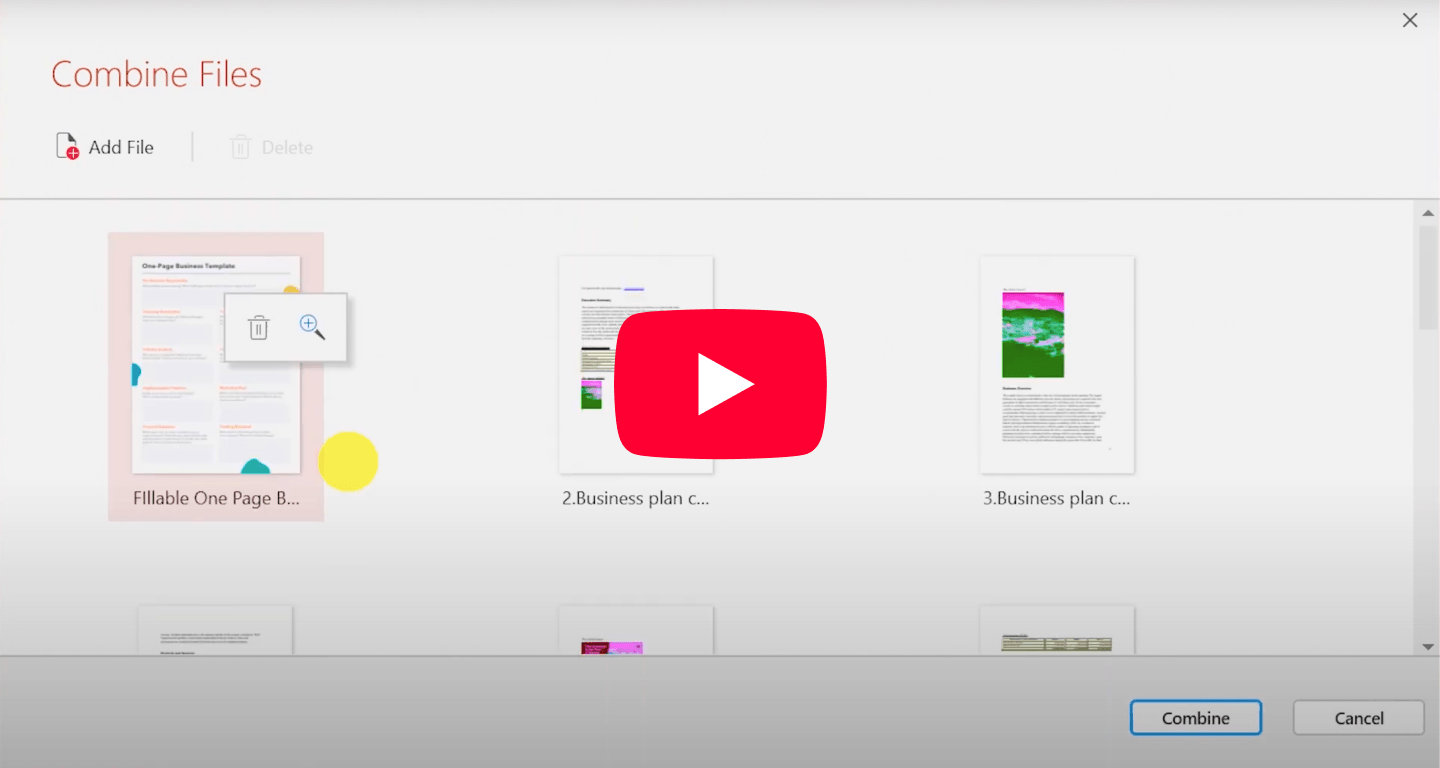
Нажмите на вкладку «Создать» и выберите «Объединить файлы».
Выберите файлы, которые вы хотите объединить, загрузив их или перетащив в окно.
Нажмите «Объединить», чтобы объединить файлы в один документ PDF.
Этот метод отлично подходит для организации нескольких документов в один связный файл.
4. Преобразование офисных документов в PDF
MobiPDF также позволяет вам с легкостью преобразовывать документы Microsoft Office (Word, Excel, PowerPoint) в PDF-файлы.
Шаги по преобразованию офисных документов в PDF
В MobiPDF нажмите на вкладку «Создать» и выберите «Из документов Office».
Выберите расположение файла Word, Excel или PowerPoint.
Процесс преобразования начнется автоматически.
После завершения преобразования вы сможете продолжить работу с созданным PDF-файлом.
Заключение
MobiPDF предоставляет различные методы создания PDF-файлов в Windows, независимо от того, работаете ли вы с изображениями, сканируете документы, объединяете файлы или преобразуете офисные документы. С помощью этих простых в использовании функций вы можете быстро создавать PDF-файлы, подходящие для вашего рабочего процесса — начните уже сегодня!