Краткое изложение
Краткое изложение
Настраиваемые виды : легко переключайтесь между вертикальной и горизонтальной ориентацией в соответствии с личными предпочтениями.
Персонализация : добавляйте изображения, фигуры и текст в свой планировщик для придания ему индивидуальности.
Организация задач : включайте маркеры, даты и разделы для отслеживания задач и приоритетов.
Как настроить еженедельный планировщик с помощью MobiPDF
Организация вашего расписания крайне важна для контроля над задачами, но что, если ваш планировщик может быть больше, чем просто функциональным инструментом? С помощью MobiPDF вы можете персонализировать свой еженедельный или ежемесячный планировщик в соответствии со своим стилем и потребностями. Вот как максимально эффективно использовать функции MobiPDF, чтобы превратить стандартный планировщик в нечто уникальное.
1. Переключение между представлениями
Персонализированный планировщик должен соответствовать вашему рабочему процессу, а с помощью MobiPDF вы можете легко выбирать между вертикальным и горизонтальным представлениями. Эта простая настройка гарантирует, что вы сможете найти идеальный макет, соответствующий вашему стилю планирования.
Вертикальное представление : отлично подходит для традиционных вертикально организованных планировщиков.
Горизонтальный вид : Идеально подходит для более широкого обзора недели или месяца.
2. Добавьте персональные штрихи
Хотите сделать свой планировщик визуально привлекательным? С помощью MobiPDF вы можете добавлять изображения, векторные изображения и даже фотографии, чтобы персонализировать свой планировщик.
Как добавить изображение
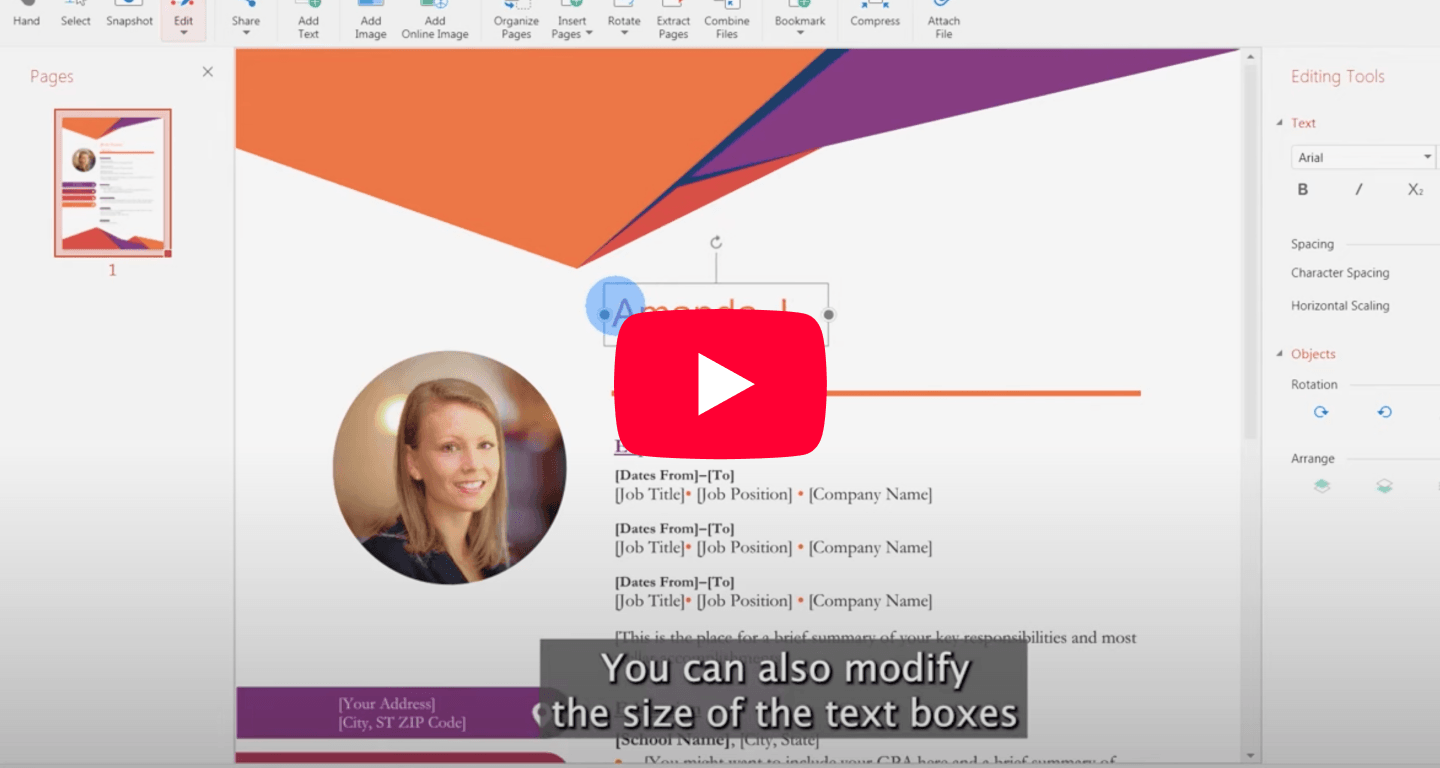
Нажмите кнопку «Изменить» на панели инструментов.
Выберите «Добавить изображение» из предложенных вариантов.
Выберите изображение на своем компьютере и разместите его в любом месте страницы.
Измените его размер и настройте так, чтобы оно идеально подходило для планировщика.
Добавление изображения или векторного изображения может задать тон всей неделе, делая ваш планировщик не только функциональным, но и эстетически приятным.
3. Выделите важные даты и задачи
MobiPDF предлагает простые инструменты для выделения наиболее важных задач и дат.
Использование аннотаций
Нажмите кнопку «Добавить аннотацию» и выберите фигуру (например, прямоугольник).
Обведите дни, которые вы хотите выделить, например, ключевые задачи или события.
Маркеры для отслеживания задач
Выберите инструмент «Круглая фигура» и скопируйте/вставьте, чтобы создать маркеры.
Легко отслеживайте выполненные и отложенные задачи.
Добавляйте даты и заметки
Выберите «Добавить текст», чтобы ввести конкретные даты.
Добавляйте заметки рядом с задачами для более подробного отслеживания.
4. Настройте свой планировщик в соответствии со своими потребностями.
Если у вас загруженные дни или особые распорядки, ваш планировщик должен это отражать. С помощью MobiPDF вы можете создавать разделы, добавлять особые даты и многое другое. Если вторники заполнены встречами, почему бы не выделить эти дни уникальным способом?
Заключение
С MobiPDF дни использования скучных, универсальных планировщиков прошли. Следуя этим простым шагам, вы сможете создать ежедневник, который станет не просто инструментом для организации, но и отражением вашего уникального стиля и потребностей. Попробуйте персонализировать свой ежедневник уже сегодня и убедитесь, насколько легко контролировать свои задачи, добавляя немного креативности.
Если этот видеоурок оказался вам полезен, не забудьте поставить нам лайк, поделиться им с друзьями и подписаться на канал, чтобы получать больше советов и рекомендаций!