Краткое изложение
Краткое изложение
Редактирование текста и изображений : легко изменяйте текст, добавляйте новые текстовые поля и изменяйте изображения в вашем PDF-файле.
Изменение порядка страниц : организуйте страницы PDF-файла, перемещая, удаляя или поворачивая их.
Сохранение отредактированного PDF-файла : после внесения всех необходимых изменений сохраните обновленный PDF-файл.
Как редактировать содержимое PDF с помощью MobiPDF
Редактирование PDF-файлов может быть непростой задачей, но с MobiPDF это быстро и легко. Это руководство проведет вас через простые шаги по редактированию текста, добавлению изображений и изменению порядка страниц, чтобы вы могли быстро настроить свой PDF-файл именно так, как вам нужно.
1. Откройте PDF-файл в MobiPDF
Чтобы начать редактирование PDF-файла, сначала откройте MobiPDF на своем компьютере.
Шаги по открытию PDF-файла на вашем ПК
Нажмите вкладку «Открыть» в верхнем меню.
Нажмите «Обзор», чтобы найти файл на вашем компьютере, или выберите один из недавно открывавшихся PDF-файлов в разделе «Недавние файлы».
2. Редактирование текста в PDF-файле
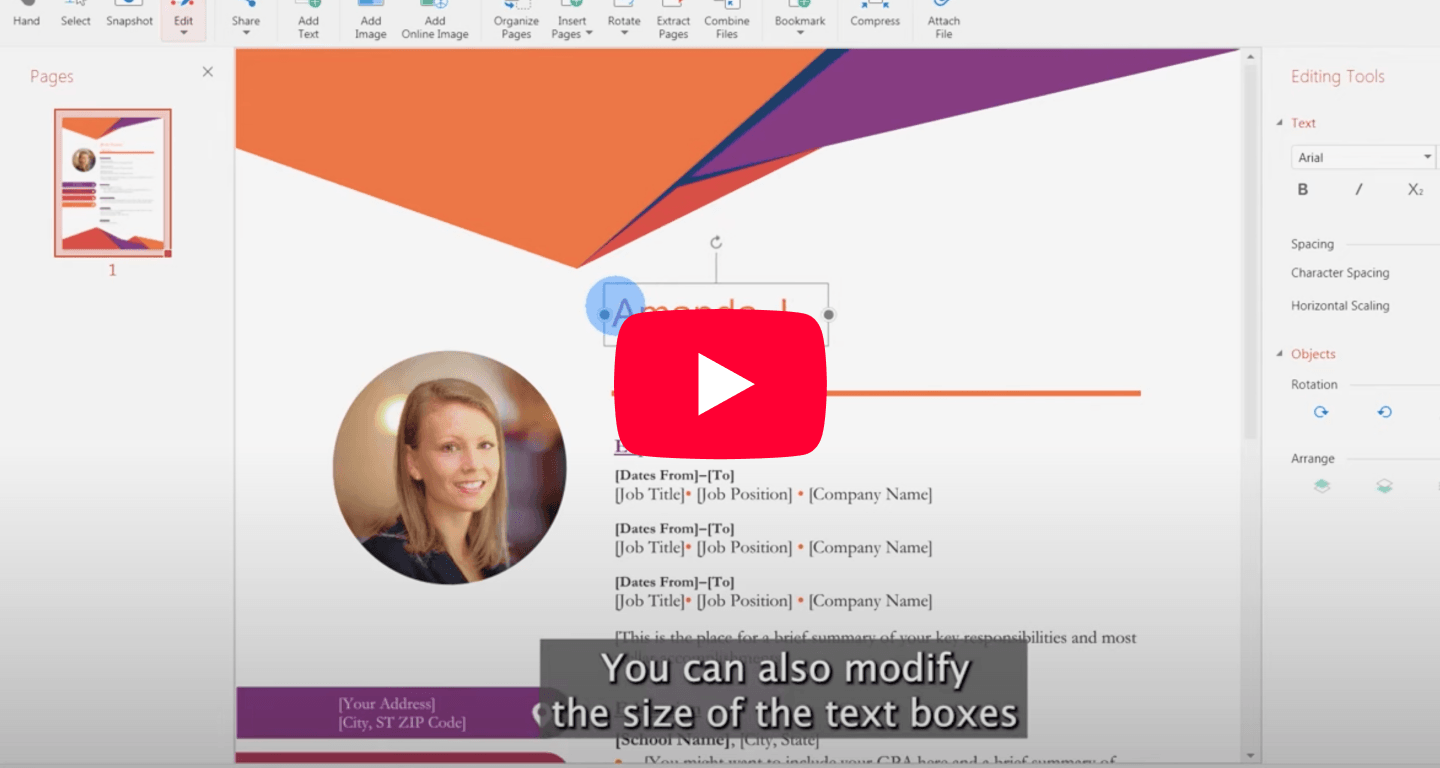
После открытия PDF-файла нажмите на вкладку «Изменить», чтобы получить доступ к доступным инструментам редактирования.
Шаги для свободного редактирования любого текста PDF-файла
Нажмите на текст, который вы хотите изменить.
Удалите весь существующий текст и введите новый текст.
Вы также можете изменить размер текстового поля или настроить поля, перетаскивая его края.
Если вы хотите добавить новый текст, нажмите кнопку «Добавить текст» и поместите новое текстовое поле в нужное место.
3. Добавление или изменение изображений
MobiPDF упрощает добавление или изменение изображений в PDF-файле.
Шаги по добавлению или изменению любого изображения PDF
Нажмите кнопку «Добавить изображение» на панели инструментов.
Выберите, хотите ли вы добавить изображение с компьютера или найти его в Интернете.
Выберите нужное изображение на компьютере и поместите его в нужное место.
Измените размер изображения или переместите его, перетащив его в нужное место. Чтобы удалить изображение, просто щелкните его правой кнопкой мыши и выберите «Удалить».
4. Организация и переупорядочивание страниц
Если вам нужно изменить порядок страниц в документе, MobiPDF предлагает простой способ реорганизации вашего PDF-файла.
Шаги для быстрой организации страниц PDF
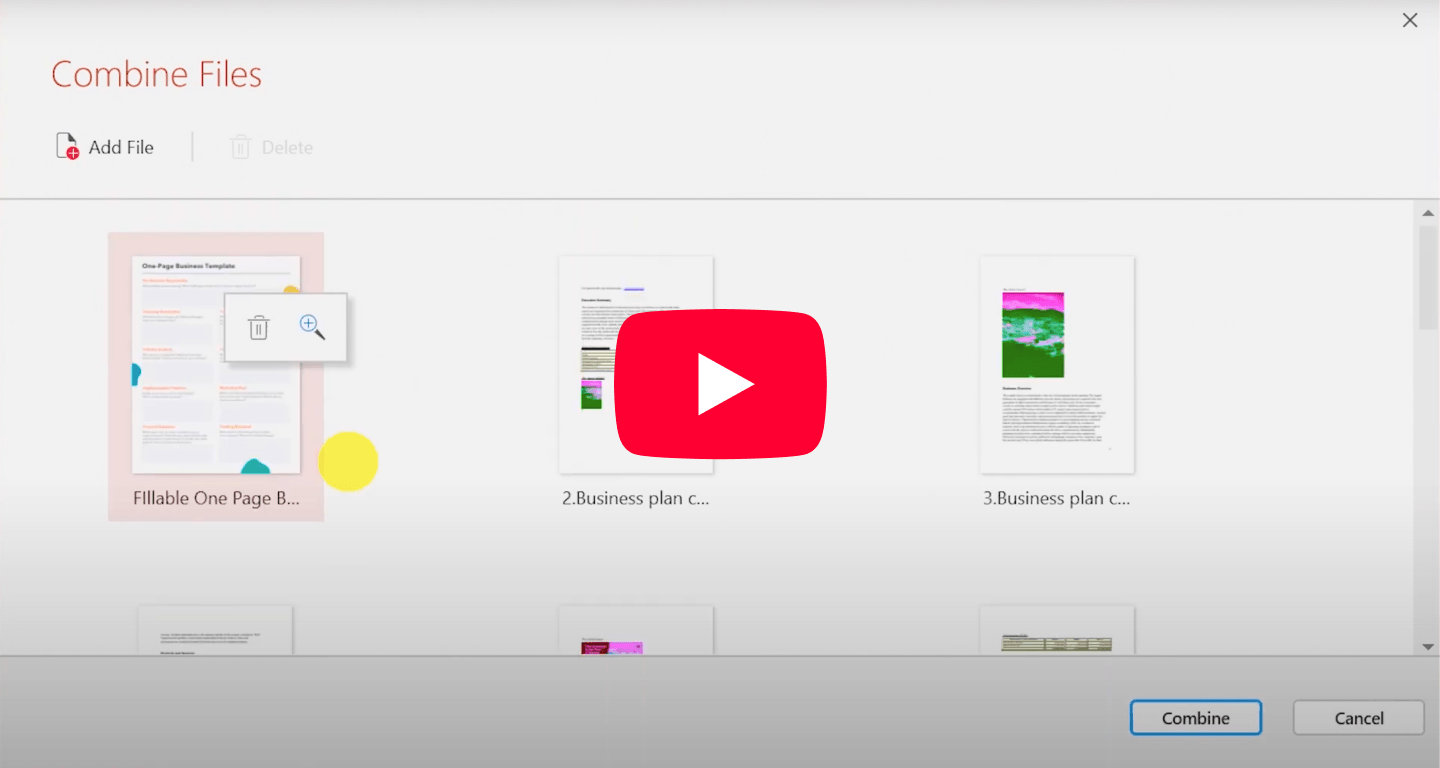
Нажмите на вкладку «Организация страниц».
Появится новый экран, отображающий все страницы в их текущем порядке.
Вы можете перемещать страницы, удалять страницы или поворачивать их с помощью стрелок.
После завершения нажмите «Закрыть организацию страниц», чтобы вернуться к документу с новым макетом.
5. Сохраните отредактированный PDF-файл
Когда вы будете удовлетворены своими изменениями, сохраните отредактированный PDF-файл.
Шаги по сохранению PDF-файла
Нажмите кнопку «Сохранить», чтобы сохранить обновлённый файл.
Наслаждайтесь отполированным PDF-файлом и сделайте перерыв!
Заключение
С MobiPDF редактирование PDF-файлов больше не будет такой изнурительной задачей, как раньше. От простой корректировки текста и добавления изображений до полной реорганизации страниц — наш инструмент поможет вам настроить PDF-файлы именно так, как вам нужно. Больше советов и идей по дальнейшему улучшению PDF-файлов вы найдёте на канале MobiPDF на YouTube.