Краткое изложение
Краткое изложение
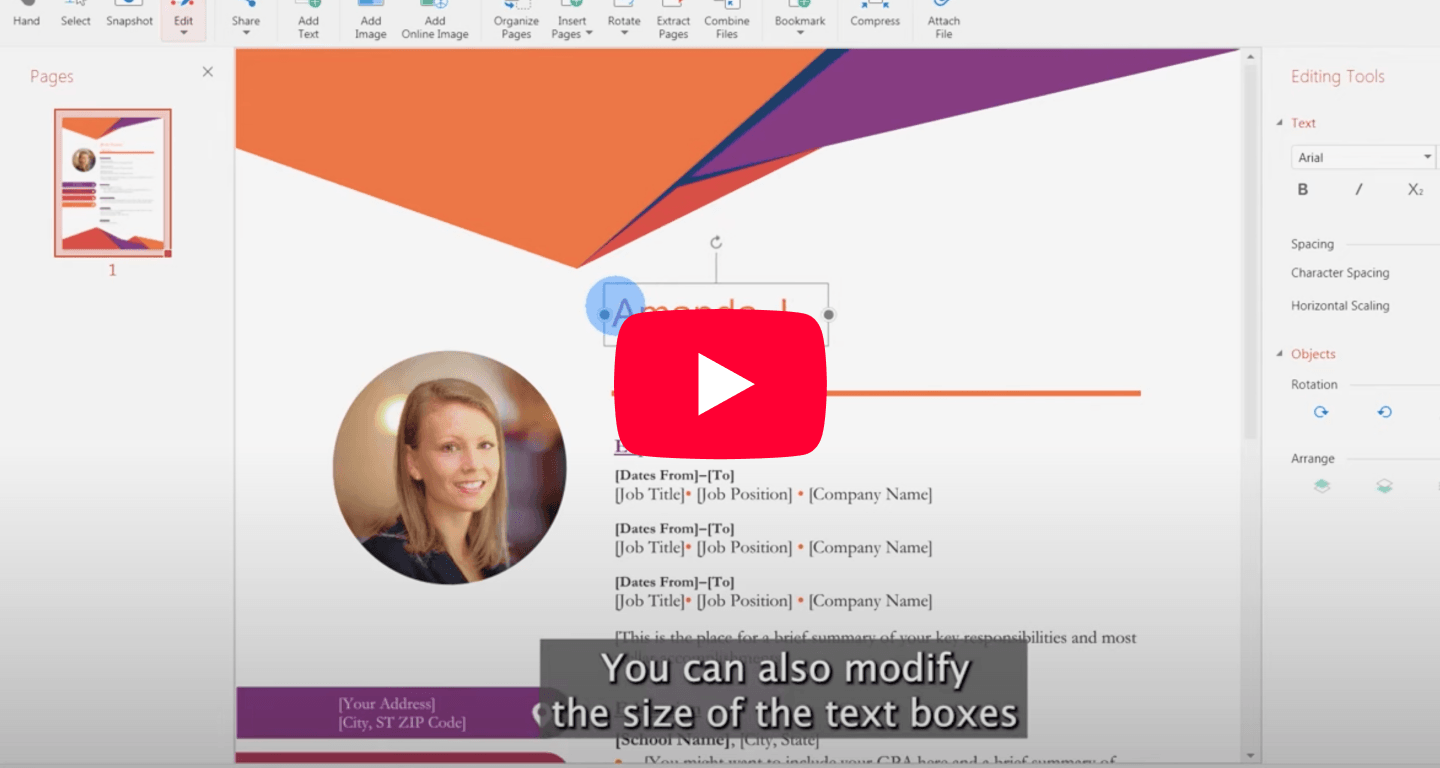
Поворот страниц : легко поворачивайте страницы, чтобы убедиться, что они правильно выровнены.
Найдите и исправьте опечатки : используйте инструмент поиска, чтобы найти и исправить слова с ошибками во всем документе.
Отполируйте свой документ : проверьте свою работу на наличие пропущенных ошибок, гарантируя профессиональную презентацию.
Как исправить опечатки и привести документ в порядок с помощью MobiPDF
Нет ничего более раздражающего, чем завершить проект и обнаружить досадную опечатку, затерявшуюся в документе. Будь то ошибка автокоррекции или просто оплошность, эти ошибки могут испортить вашу в целом безупречную работу. К счастью, MobiPDF предлагает простое решение для исправления этих ошибок, чтобы ваш документ выглядел наилучшим образом.
1. Поверните страницы для лучшего выравнивания
Если в вашем документе есть страницы, которые перевернуты или повернуты неправильно, MobiPDF поможет легко привести их в порядок. Этот небольшой шаг может сэкономить ваше время и обеспечить более плавный процесс редактирования.
Как повернуть страницы
Откройте свой проект в MobiPDF.
Перейдите в раздел «Упорядочить страницы».
Выберите страницу, которую хотите повернуть.
Выровняйте страницу так, чтобы она была удобной для чтения.
Это упростит навигацию по документу и сделает его готовым к дальнейшему редактированию.
2. Быстро найдите и исправьте опечатки.
Теперь займемся опечатками, которые могли остаться незамеченными. MobiPDF предлагает удобный инструмент поиска, позволяющий находить и устранять ошибки во всем документе.
Как найти и исправить опечатки
Перейдите на панель инструментов и откройте инструмент поиска.
Введите слово с ошибкой точно так, как оно отображается.
Выберите «Найти далее», чтобы найти первый случай опечатки.
Используйте инструмент «Добавить текст», чтобы внести исправление.
Нажмите «F» и «Далее», чтобы перейти к следующему случаю.
Повторяйте процесс, пока MobiPDF не отобразит сообщение «Совпадений больше не найдено».
Этот пошаговый метод гарантирует, что ни одна опечатка не останется, экономя ваше время и силы.
3. Проверьте и завершите свой документ
После того, как все опечатки будут исправлены, уделите немного времени проверке своего документа. Этот последний шаг гарантирует, что ваша работа будет безупречной и профессиональной, без отвлекающих опечаток.
Заключение
Выполняя эти простые шаги с MobiPDF, вы можете быть уверены, что ваш проект будет выглядеть наилучшим образом — без опечаток, с выровненными страницами и без всего лишнего. Теперь вам больше не придётся беспокоиться о досадных ошибках в ваших презентациях или PDF-документах!