Краткое изложение
Краткое изложение
Заполнение форм : легкое заполнение обязательных полей договоров или форм путем ввода текста и добавления дат.
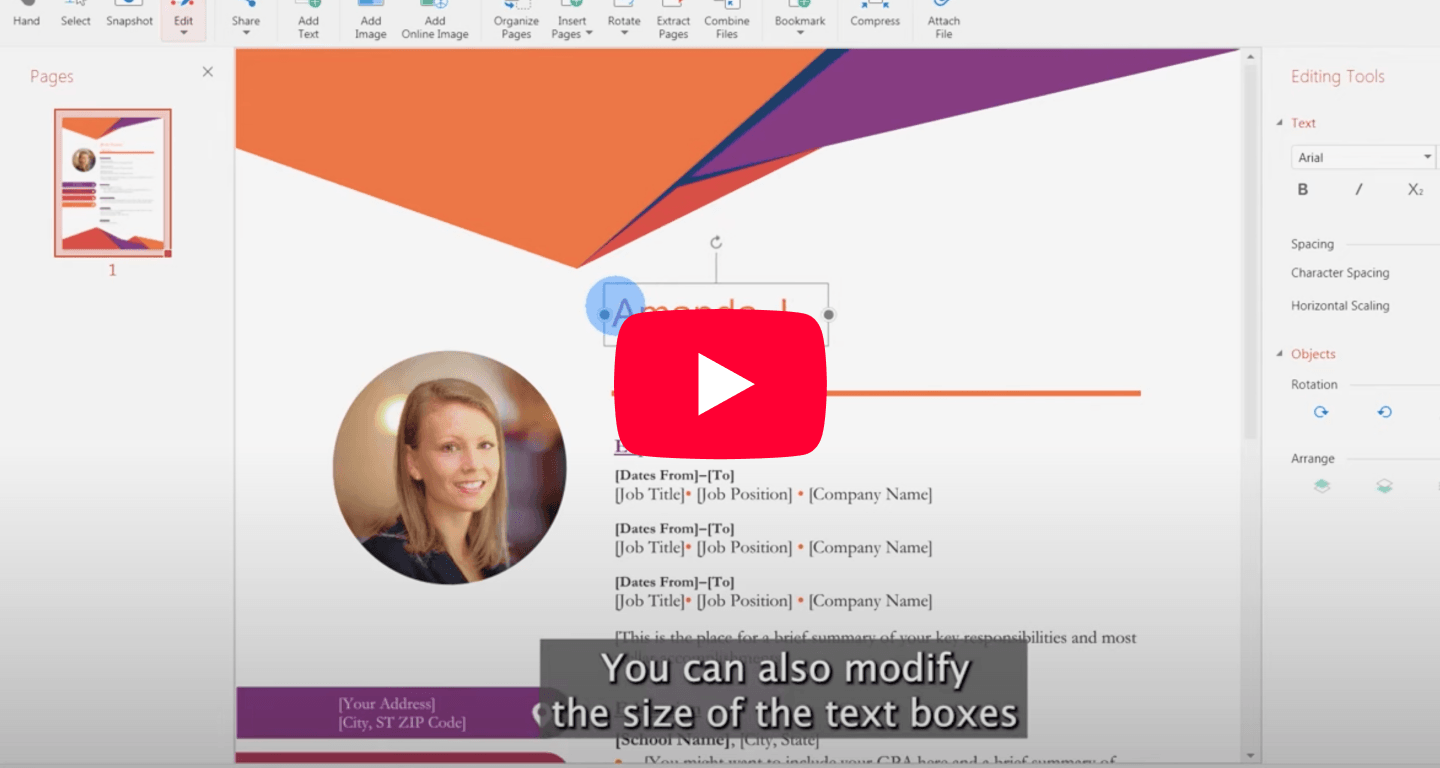
Редактирование текстовых полей : при необходимости настройте шрифт, размер и положение текстовых полей.
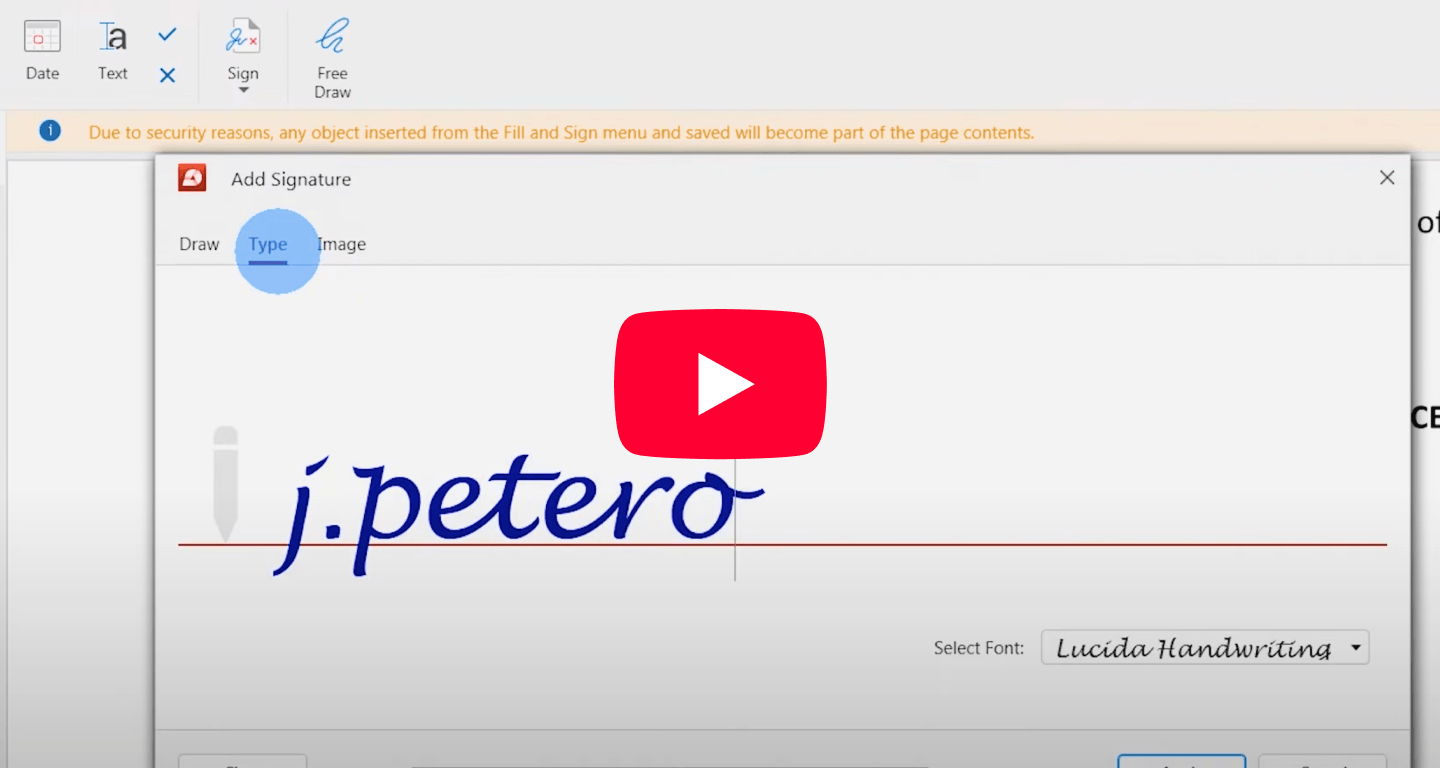
Подписание документа : добавьте свою подпись, выбрав недавно сохраненную или нарисовав ее на месте.
Как заполнять и подписывать договоры и формы с помощью MobiPDF
Когда вам нужно быстро заполнить и отправить договор или форму, MobiPDF — идеальный инструмент для этой работы. Работаете ли вы над соглашением или любым другим документом, MobiPDF позволяет вам легко вводить текст, даты и подписывать ваш документ всего за несколько шагов. Вот как вы можете сделать все это, еще потягивая утренний кофе.
1. Откройте документ и получите доступ к инструменту заполнения & подписания
Сначала откройте документ в MobiPDF. После открытия документа вы увидите меню с различными параметрами. Чтобы начать заполнять форму или договор, щелкните раздел «Заполнить и подписать» на панели инструментов.
Шаги для доступа к инструменту заполнения & подписания
Откройте документ, который нужно заполнить.
Нажмите кнопку «Заполнить и подписать» на панели инструментов, чтобы начать редактирование.
2. Заполните дату и другие текстовые поля
Первым делом вам, как правило, потребуется заполнить дату соглашения или контракта. Для этого нажмите кнопку «Дата» и поместите ее на пустое место.
Шаги по правильному заполнению даты
Нажмите кнопку «Дата» на панели инструментов.
Поместите дату на соответствующее пустое место.
Затем заполните имена и адреса сторон, участвующих в соглашении. Вы можете ввести их непосредственно в текстовые поля.
Шаги по заполнению имен и адресов
Нажмите на вкладку «Текст» на панели инструментов.
Введите имена и адреса сторон.
При необходимости щелкните правой кнопкой мыши текстовое поле, чтобы настроить размер или стиль шрифта.
3. Заполните дополнительные сведения в договоре
Продолжайте заполнять обязательные поля в договоре, такие как данные об имуществе, стоимость услуг и другие согласованные характеристики.
Шаги по заполнению прочих сведений
Используйте инструмент «Текст», чтобы ввести необходимую информацию в пустые поля.
Перемещайте текстовые поля по мере необходимости, удерживая и перетаскивая их в нужное положение.
4. Добавьте подписи в договор
После того, как все данные заполнены, пришло время подписать договор. Вы можете использовать недавнюю подпись или нарисовать новую.
Шаги по добавлению подписи
Щелкните поле подписи, чтобы выбрать подпись.
При необходимости выберите недавнюю подпись или нарисуйте новую.
При желании щелкните правой кнопкой мыши, чтобы изменить цвет подписи.
Заключение
С MobiPDF заполнение и подписание договоров или форм становится быстрым и простым процессом. Вы можете ввести текст, настроить макет и добавить подпись — всё это без каких-либо проблем. Для получения дополнительных обучающих материалов о дополнительных функциях, таких как добавление и проверка цифровых подписей, посетите канал MobiPDF на YouTube.