Краткое изложение
Краткое изложение
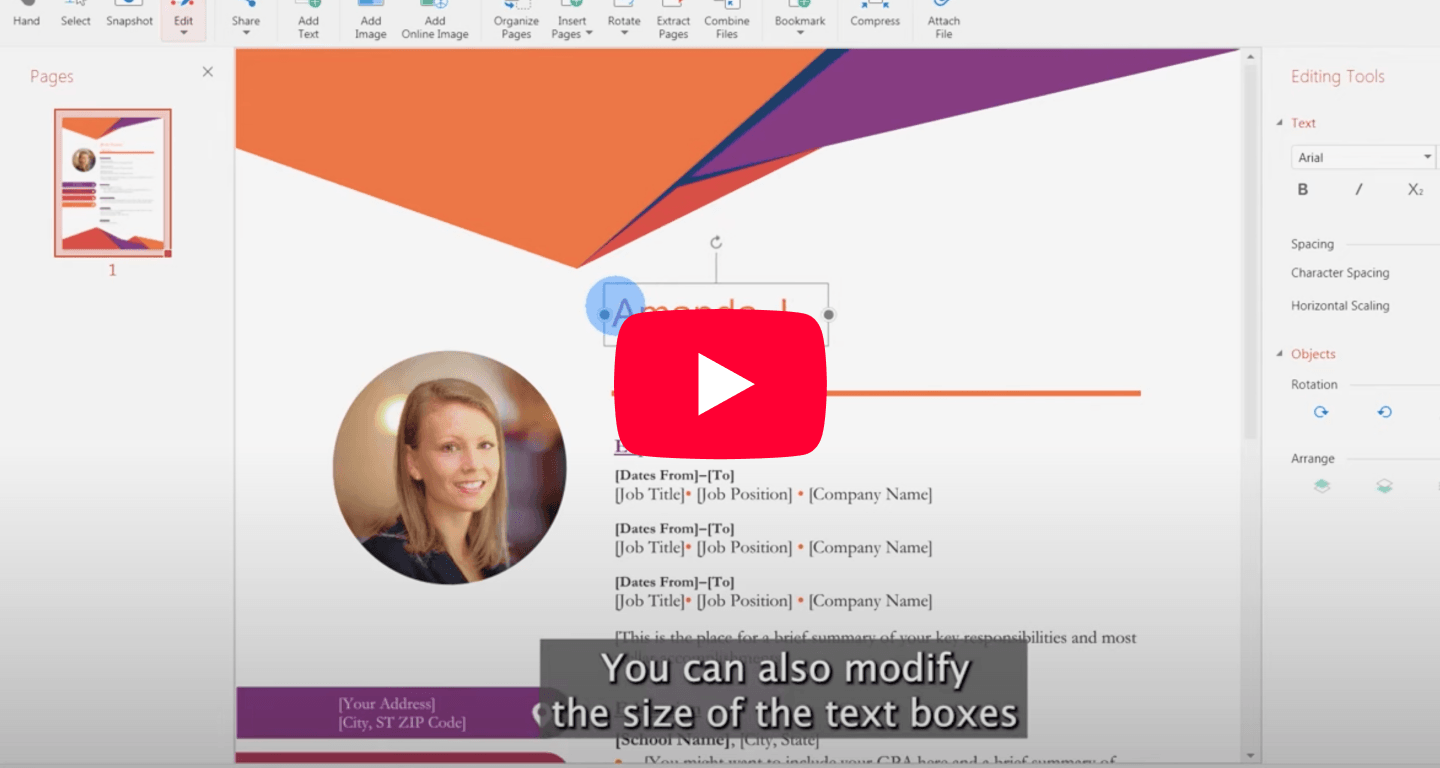
Редактирование содержимого PDF-файла : используйте вкладку «Редактировать», чтобы вносить изменения в текст и изображения.
Изменение порядка страниц PDF-файла : организуйте документ, перемещая, поворачивая или изменяя порядок страниц.
Сохранение документа : не забудьте сохранить обновленный PDF-файл после редактирования и изменения порядка его содержимого.
Как редактировать и упорядочивать страницы PDF с помощью MobiPDF
MobiPDF предоставляет простой, интуитивно понятный интерфейс для редактирования и организации PDF-файлов. Если вам нужно изменить содержимое, переместить страницы или повернуть их, это руководство поможет вам эффективно редактировать PDF-файлы в соответствии с вашими потребностями.
1. Откройте PDF-файл для редактирования
Первым шагом является открытие PDF-файла в MobiPDF. После открытия документа вам будет доступен ряд инструментов для редактирования.
Как открыть PDF-файл
Нажмите на вкладку «Открыть», чтобы просмотреть и выбрать PDF-файл.
После открытия документа вы готовы начать редактирование.
2. Редактирование содержимого PDF-файла
Чтобы внести изменения в текст, изображения или другое содержимое, нажмите на вкладку «Изменить» на панели инструментов. Откроется набор инструментов, позволяющих изменять содержимое PDF-файла.
Редактирование текста и изображений
Выберите содержимое, которое нужно изменить, например текст или изображения.
Внесите необходимые изменения, например введите новый текст или замените изображения.
3. Изменение порядка страниц PDF-файла
MobiPDF позволяет легко изменять порядок страниц в документе. Эта функция полезна, если вы хотите изменить порядок страниц или повернуть их.
Как изменить порядок страниц
Нажмите на вкладку «Упорядочить страницы» на панели инструментов.
Появится экран, на котором будут показаны все страницы в их текущем порядке.
Перетаскивайте страницы, чтобы изменить их порядок, или используйте стрелки, чтобы повернуть их.
После завершения закройте вкладку «Упорядочить страницы».
4. Сохраните отредактированный документ
После внесения всех изменений сохраните обновленный документ.
Шаги для простого сохранения PDF
Нажмите кнопку «Сохранить», чтобы сохранить изменения.
Ваш документ теперь готов к использованию благодаря новым правкам и организации страниц.
Заключение
С MobiPDF редактирование и переупорядочивание страниц PDF-файла становится простым и понятным процессом. В нашем программном обеспечении есть все необходимые инструменты для лёгкого редактирования документов, будь то изменение текста или изменение порядка страниц. Более подробные руководства и советы вы найдёте на официальном канале MobiPDF на YouTube.