За да попълните PDF формуляр в Windows, отворете го в PDF редактор: ако формулярът има полета за попълване, кликнете върху всяко поле и въведете текста; ако формулярът е сканиран като едно цяло изображение, добавете текст и отметки върху редовете с инструмента„Попълване и Подписване“. След това запазете или обединете слоевете на формуляра, за да не могат отговорите ви да бъдат променени.
Първо проверете какъв формуляр имате
Преди да изберете метод, кликнете там, където трябва да е първият ви отговор. Ако се появи курсор или полето стане активно, имате интерактивен формуляр с истински попълваеми полета. Можете да въвеждате информацията директно в него.
Ако при клик върху реда или полето нищо не се случва, документът вероятно е статичен формуляр. Това често се случва при сканиран формуляр, хартиен формуляр, запазен като PDF, или документ, експортиран без интерактивни полета. Може да изглежда попълваем, но редовете и полетата са само част от изображението на страницата. Пак можете да го попълните, като поставите текст, дати и отметки върху съответните места.
Статичният формуляр е подходящ за еднократно попълване, но интерактивната версия е по-практична, когато документът ще се попълва многократно. Ако управлявате оригиналния документ, създаването на попълваем PDF файл позволява на хората да въвеждат отговорите си директно в полета за многократна употреба.
Кой метод да използвате?
Изберете метода според формуляра, а не обратното. Попълваемите полета изискват кликове и въвеждане от клавиатурата. При статичния формуляр текстът трябва да се постави върху него ръчно. А ако сте на компютър без инсталиран PDF редактор — в библиотека или на споделена машина — онлайн инструментът за попълване ще ви помогне за еднократна задача, но с компромис, който трябва да имате предвид.
Попълване на PDF формуляр с попълваеми полета
Ако PDF файлът има активни полета, можете да го попълните, като кликнете върху всяко поле, въведете исканата информация и запазите копие. В MobiPDF за Windows процесът протича така:
Отворете формуляра. Стартирайте MobiPDF, изберете Отваряне и изберете PDF файла от устройството си. Можете да отворите файла и от File Explorer, ако MobiPDF е зададено като приложение за PDF файлове.
Кликнете в поле. Активното текстово поле или текстово каре ви позволява да поставите курсора в него. Въведете отговора си както във всеки друг документ.
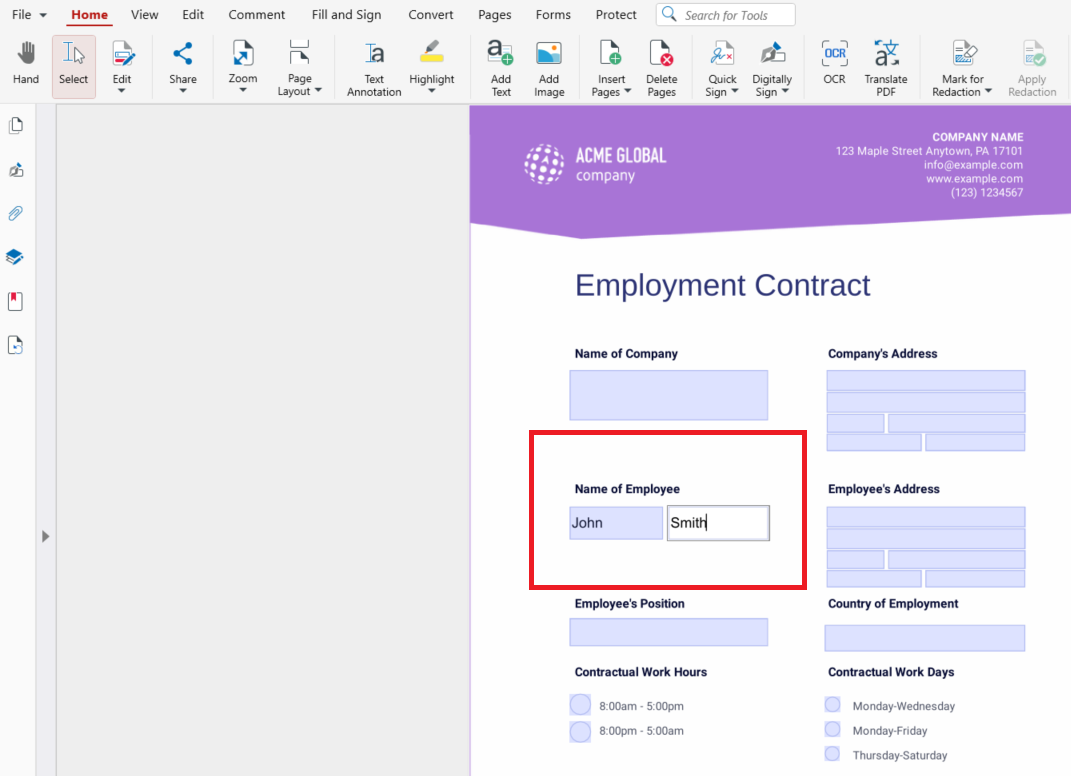
Попълнете другите типове полета. Отметнете квадратчетата за отговори, които позволяват повече от един избор. Използвайте бутоните за избор, когато формулярът очаква един избор от група. Списъците и падащите менюта ви позволяват да изберете от опциите, зададени от създателя на формуляра. Бутонът може да изчисти формуляра, да го изпрати или да изпълни друго действие в зависимост от това как е създаден формулярът. Оставете полето за подпис за момента, в който сте готови да подпишете.
Придвижвайте се във формуляра. Натиснете Tab за преминаване към следващото поле или кликнете върху следващото място за попълване. Прегледайте всяка страница, преди да запазите, особено незадължителните раздели и полетата, които лесно могат да бъдат пропуснати.
Запазете попълненото копие. Използвайте „Файл“ → „Запазване като“, ако искате да запазите празния оригинал. Изберете ясно име на файла и отворете отново запазения PDF, за да проверите дали отговорите ви са там. MobiPDF Free запазва стойностите, въведени в стандартни интерактивни полета, без да добавя воден знак, но при печат от безплатната версия се добавя такъв — затова споделяйте самия запазен PDF файл вместо разпечатка, ако ви трябва чисто копие.
Попълване на статичен формуляр (без попълваеми полета)
Статичният формуляр няма полета, в които да кликнете, затова вместо да пишете директно в него, поставяте отговорите си върху него — като писане върху отпечатана страница, но дигитално и с точно подравняване.
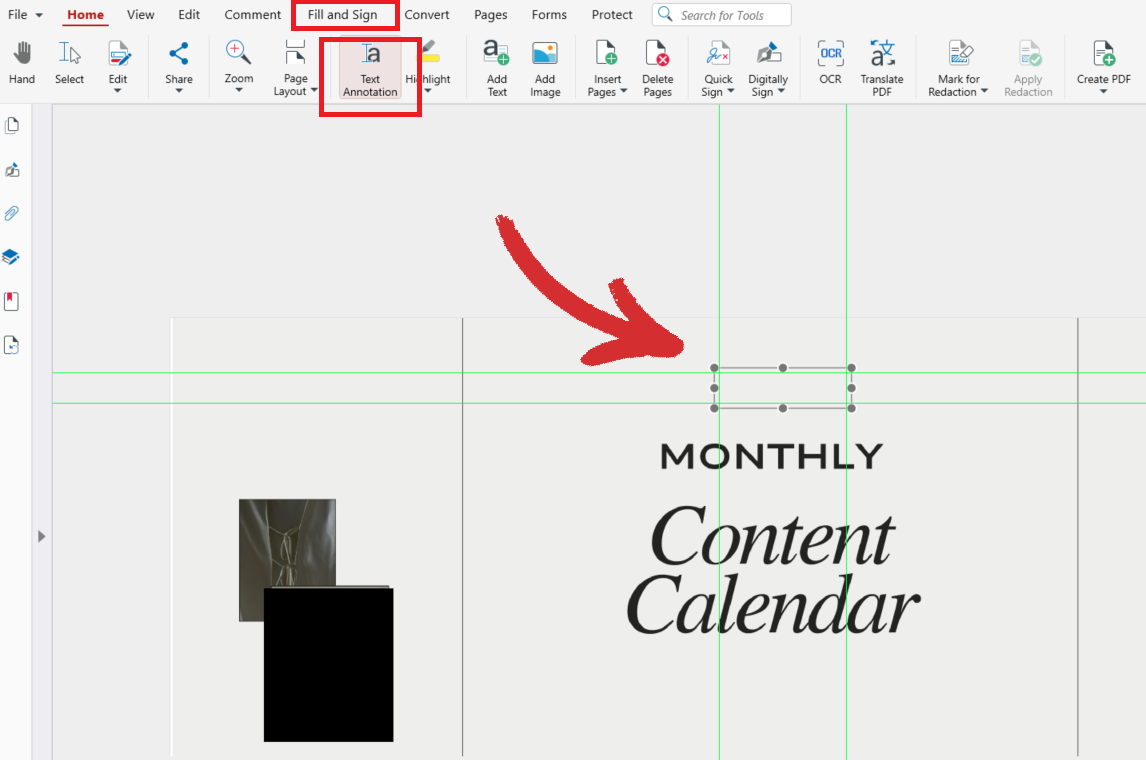
Отворете статичния PDF и преминете към раздела Попълване и подписване.
Изберете Текстова анотация, кликнете там, където искате да поставите текста, и го въведете — той остава точно там, където сте го поставили, а ако е леко изместен от реда, можете да го преместите.
За полета с дата използвайте инструмента Дата по същия начин: кликнете върху мястото и датата ще бъде поставена там.
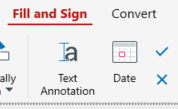
За квадратчета или малки полета в отпечатания формуляр използвайте инструмента за отметка или кръстче, за да поставите знак в полето, вместо да въвеждате символ.
Попълвайте формуляра раздел по раздел, а не поле по поле — по-лесно е да поддържате анотациите подравнени, когато гледате само една част от оформлението наведнъж.
Увеличете мащаба, преди да поставяте знаци в тесни места, за да не излезе отметката наполовина извън полето.
Когато всички редове и полета са попълнени, запазете файла. Както при интерактивния формуляр, тези анотации остават редактируеми, освен ако формулярът не бъде изравнен след това.
Попълване на PDF формуляр в браузъра
Ако сте на компютър, на който не може да се инсталира нищо — чужд лаптоп или обществен терминал — онлайн инструментът за попълване на PDF ще ви помогне да попълните формуляр, без да оставите следа на компютъра. Повечето работят по един и същ начин: качвате файла, поставяте текст или отметки върху него и изтегляте готовото копие.
Преди да използвате такъв инструмент, струва си да обмислите компромиса: обикновено формулярът трябва да бъде качен в уебсайт, който не контролирате, а формулярите често съдържат лична информация — имена, адреси, понякога и повече. За всичко поверително или за формуляри, които ще попълвате редовно, редактор, инсталиран на вашия компютър, запазва данните локално, вместо те да минават през чужд сървър.
Подписване и заключване на попълнения формуляр
След като всички полета или анотации са на мястото си, формулярът обикновено трябва да бъде подписан и защитен от промени след това.
За подписване разделът Попълване и подписване — описан по-подробно на страницата за функцията попълване и подписване в MobiPDF — предлага две възможности. Бърз подпис поставя изображение на подписа ви: нарисуван, въведен или качен от изображение. Цифров подпис прилага подпис, базиран на сертификат, който свързва документа с потвърдена самоличност — по-силното доказателство, което ръководството за цифрово подписване на PDF разглежда стъпка по стъпка.
За да не могат отговорите ви да бъдат редактирани, след като изпратите формуляра, използвайте „Изравняване“ в раздела „Защита“. Тази функция обединява полетата и коментарите на формуляра със самата страница, така че отговорите ви вече не са редактируеми полета. Добавете бързия подпис, преди да изравните формуляра; ако формулярът изисква цифров подпис, първо го изравнете и използвайте „Цифров подпис“ накрая — всяка промяна след цифровия подпис го прави невалиден. „Изравняване“ запазва нов файл с име <file>_flattened.pdf и оставя оригинала непроменен — изпратете изравненото копие, а оригинала запазете за себе си. Кога си струва този компромис, разглеждаме по-подробно в статията кога и защо да изравните PDF.
Проблеми с PDF формуляри и как да ги решите
Не мога да въвеждам текст в PDF файла.
Формулярът почти сигурно е статичен, а не интерактивен — при кликване нищо не се случва, защото няма полета, в които да кликнете. Вместо това използвайте инструментите от „Попълване и подписване“, описани в метода за статични формуляри по-горе.
Формулярът изисква Adobe.
Не е нужно да е точно Adobe. Попълваемите полета са част от самия PDF стандарт, а не собственост на конкретна компания — всеки PDF редактор, съвместим със стандарта, може да чете и попълва същите полета.
Квадратчето ми не се отмята или когато отметна едно, друго се изчиства.
Обикновено това е група от бутони за избор, а не набор от независими квадратчета за отметка — бутоните за избор са създадени така, че в групата да може да се избере само една опция наведнъж. Ако се опитвате да изберете повече от една, проверете дали формулярът не предвижда в това поле само един избор.
Вариант: MobiPDF
Всички описани по-горе методи са демонстрирани в MobiPDF за Windows. Целият процес се извършва в едно приложение: отворете формуляра, попълнете го — с кликване върху интерактивните полета или с инструментите „Попълване и подписване“ за неинтерактивен формуляр — подпишете го с „Бърз подпис“, изравнете го и при нужда добавете цифров подпис. Не се налага да сменяте инструменти по средата или да качвате формуляр с лични данни в уебсайт.
Безплатната версия включва попълване и запазване на ваши формуляри, така че можете да я изпробвате без покупка. Ако предпочитате указания за всяко кликване, ръководството на потребителя Попълване на формуляри стъпка по стъпка следва същата последователност.
ЧЗВ
Да — инструментите от Попълване и подписване са налични и в приложенията на MobiPDF за Android и iOS, така че можете да добавяте текстови анотации, дати и отметки към статичен формуляр по същия начин като в Windows. За пълните възможности за попълване на формуляри и подписване на мобилни устройства е необходим платен лиценз за MobiPDF.
Да — запазете файла по всяко време, докато го попълвате, и въведените данни ще останат запазени и ще можете да ги редактирате, когато го отворите отново. Нищо във формуляра не е окончателно, докато не го конвертирате в обикновен документ или не го изпратите в настоящия му вид.
Да — попълването на интерактивни полета е включено в безплатното приложение MobiPDF, без нужда от надграждане. Ако трябва да попълните само един формуляр еднократно, става и с безплатен онлайн инструмент в браузъра, но това означава да качите файла в сайт, който не контролирате.
Изравнете го. „Изравняване“ в раздела „Защита“ обединява полетата и коментарите на формуляра със страницата, така че отговорите ви вече не са редактируеми полета — изпратете изравненото копие и запазете оригинала. Ако формулярът изисква цифров подпис, добавете го след изравняването.
Използвайте „Бърз подпис“, за да поставите изображение на подписа си — нарисуван, въведен или качен от изображение — като бърз и неофициален вариант, или „Цифров подпис“, когато формулярът изисква подпис, базиран на сертификат и свързан с потвърдена самоличност.
Заключение
Повечето PDF формуляри, в които „не можете да въвеждате текст“, не са повредени — просто са „изравнени“, и щом разберете с какъв вид формуляр имате работа, попълването и на двата вида отнема еднакво малко кликвания. Първо проверете дали има курсор, използвайте подходящия инструмент за това, което откриете, и „изгладете“ резултата, преди да го изпратите.