

Ако някога сте работили с голяма електронна таблица в Excel, вероятно добре познавате тази ситуация: превъртате до ред 37 и изведнъж не помните какво трябваше да представя всяка колона. Техните имена вече са се изместили нагоре и сега просто не сте сигурни. Дали колона D беше планираната сума или действителната стойност? Без видими горни колонтитули, е все едно да се движите в лабиринт със завързани очи.
Точно тук идва на помощ функцията за замразяване на редове в Excel. С "замразяване" можете да заключите горни колонтитули, конкретни редове или дори комбинация от редове и колони, така че винаги да виждате контекста на своите данни, независимо колко далеч превъртате.
В този лесен наръчник ще научите как да замразите най-горния ред, конкретни редове и едновременно редове и колони; как да ги отключите след това; кои са най-често срещаните грешки и защо функцията за замразяване редове е толкова полезна в реални ситуации.
Да започваме!
Защо замразяването на редове е толкова полезно в Excel
Защо да отделите време да научите тази проста функция? Защото замразяването на редове и колони може напълно да промени начина, по който навигирате и тълкувате данните си. Винаги запазва важната информация видима, независимо колко голям или сложен стане вашият работен лист. Когато винаги виждате своите горни колонтитули, категории или ключови етикети, е по-лесно да сте организирани и да вземате точни решения.
По-долу сме включили няколко практически примера как различни потребители се възползват от този изключително полезен навик.
За анализатори на данни
Постоянната видимост на променливите или имената на полетата при превъртане през хиляди записи осигурява точност и помага да се откриват тенденции, без да се губите какво представя всяка колона.
За ръководители на проекти
Замразяването на имената на задачите при следене на времеви линии или крайни срокове ви позволява лесно да проследявате напредъка и да поддържате графика си синхронизиран.
За преподаватели и ученици
В дневници за оценки или присъствия, постоянната видимост на имената на учениците и заглавията на задачите предотвратява объркване и помага за поддържане на ясно структурирани записи.
За бизнес потребители
Когато преглеждате отчети за продажби или сравнявате резултати по региони, по-лесно е да съпоставяте числата с точните месеци или категории, когато горните колонтитули остават видими.
Затова замразяването на редове и колони не е само удобна функция. То осигурява структура, предотвратява грешки и ви помага да работите по-уверено и ефективно с вашите данни.
Как да замразите най-горния ред в Excel?
Нека да отговорим на този толкова често задаван въпрос: как да замразите най-горния ред в Excel? Често срещан въпрос, защото в повечето електронни таблици първият ред съдържа вашите горни колонтитули (заглавия като „Име“, „Дата“, „Сума“), а ако изчезнат при превъртане, анализът става почти невъзможен.
Ето бързото решение:
1. Отворете файла си в Excel.
2. Отидете в Преглед раздела на лентата.
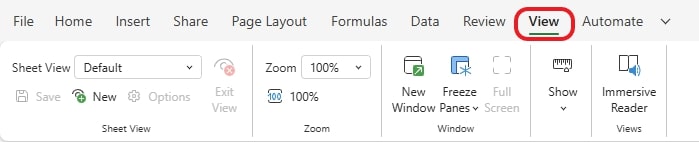
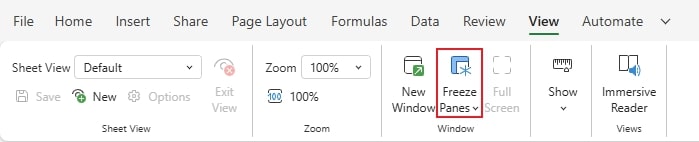
3. В групата "Прозорец" щракнете върху Замразяване на раздели.
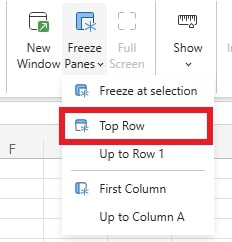
4. Избор Горен ред.
След като направите това, точно под ред 1 ще се появи тънка хоризонтална линия, която показва, че замразяването вече е активно.
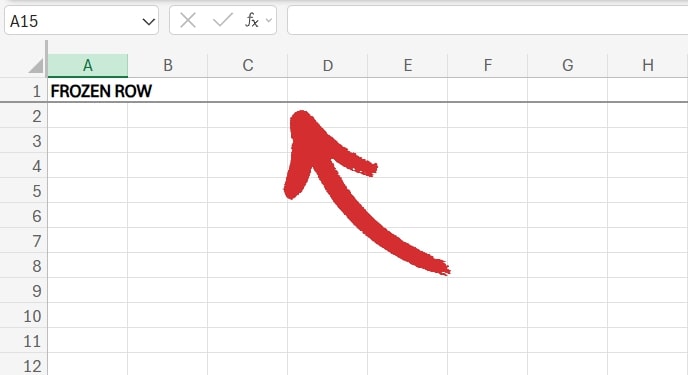
Така че, ако искате да превъртите надолу до ред 10, 100 или 54 747, горният ви ред винаги ще остане видим като горен колонтитул на вашата електронна таблица.
Разбира се, тази функция е налична и в MobiSheets – и използването ѝ е по-лесно от всякога. Просто отидете на Изглед → Замразяване и изберете опцията, от която се нуждаете, за да започнете веднага да работите с вашите данни по-лесно.
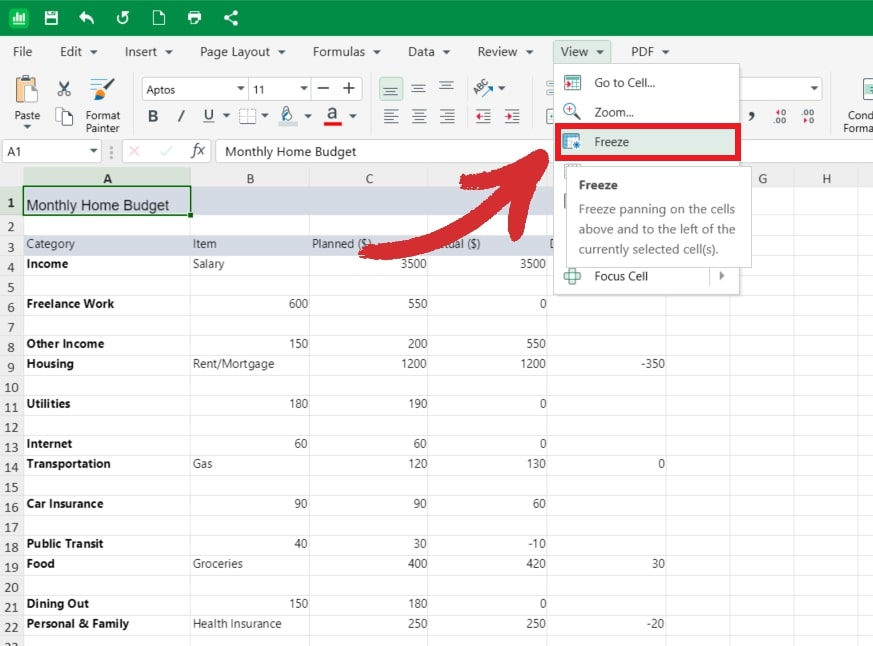
Имайте предвид, че ако вашите горни колонтитули са всъщност на втория ред (може първият ред да е само заглавие), Excel ще замрази само първия ред. В такъв случай, ще искате да използвате опцията "Замразяване на панели", за да персонализирате какво ще бъде заключено. Продължете да четете, за да разберете кои са тези опции.
Как да замразите конкретен ред в Excel (или повече редове)?
Понякога вашите горни колонтитули не са на ред 1. Може ред 1 да е заглавие, ред 2 да съдържа бележки, а ред 3 да е мястото, където започват действителните ви горни колонтитули на колоните. В такъв случай възниква въпросът: как да замразите определен ред в Excel?
Ето какво трябва да направите:
1. Кликнете върху реда, който искате да замразите.
2. Отиди на Изглед → Замразяване на панели.
3. Изберете Замразяване при избраното.

Excel ще заключи всичко над избрания от вас ред. заключи всичко над избрания ред. Това означава, че можете да замразите няколко реда едновременно, като изберете реда непосредствено под тях.
Професионален съвет: Това е особено полезно, когато работите с набори от данни, в които важни детайли (като категории или подзаглавия) са разположени на повече от един ред.
Подредете числата си с MobiSheets за Windows, macOS или мобилни устройства. Проследявайте бюджети, управлявайте отчети и визуализирайте данни в лесна за използване апликация.
Как да замразите ред и колона в Excel?
Ако искате да замразите първата си колона, просто кликнете върху „Първа колона“ за да я заключите на място.
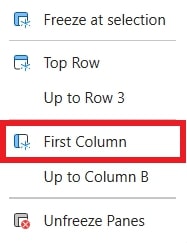
След това ще се появи вертикална линия, показваща, че колоната ви е замразена, ето така:

Ами ако имате нужда както горните заглавия, така и първата колона вляво да са заключени на място? Например, може първата ви колона да съдържа имена на продукти или разходи от месечния бюджет и не желаете тези данни да изчезват, когато скролвате настрани.
Ето как да заключите едновременно ред и колона в Excel:
1. Кликнете до реда и колоната, които искате да заключите, напр. кликнете върху B2, за да заключите ред 1 и колона A.
2. Отидете на Изглед → Заключване на области.
3. Изберете Заключи при избраното.
Сега както избраният ред, така и избраната колона ще останат видими, без значение колко далеч превъртате хоризонтално или вертикално.
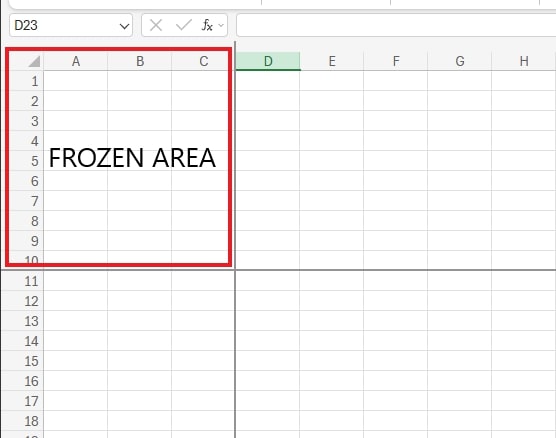
Професионален съвет: Може да използвате това, за да заключите няколко реда и колони. Например, ако щракнете върху D11, ще замразите едновременно редове 1-10 и колони A-C, както следва:
Как да премахнете замразяването на редове или колони в Excel?
Понякога функцията за замразяване ви трябва само временно. Може би сте подготвяли отчет, пречиствали сте данните си, или сте сравнявали числа в дълъг лист, а сега когато сте готови, искате всичко отново да се превърта свободно.
За щастие, премахването на замразяването е също толкова лесно, колкото и самото му задаване.
Ето как става:
1. Върнете се отново в Изглед → Замразяване на панели.
2. Кликнете Размразяване на панели.
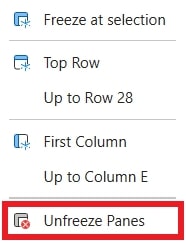
Вашият работен лист веднага ще се върне към нормално превъртане, така че да може да се движите нагоре и надолу по листа без заключени редове или колони да ви пречат.
Професионален съвет: Ако имате активирани няколко замразявания, само един клик върху Отключи панелите премахва всички тях.
Как да разберете дали „Замрази панелите“ е активирано?
Не винаги е очевидно дали замразяването е проработило, особено когато работите с големи масиви от данни които се простират стотици редове или няколко колони. Може да си мислите, че функцията е активирана, но когато превъртите надолу и видите как вашите горни колонтитули изчезват, това може да ви обърка.
Ето как да проверите отново:
1. Потърсете линията на замразяване.
Тънка, тъмносива линия между редове или колони е визуален ориентир, че замразяването е активно. Тя разделя замразената секция от превъртащата се област на вашия работен лист.
2. Опитайте да превъртите.
Преместете се надолу или настрани в данните си. Ако вашият горен колонтитул или първата колона остава видима, докато всичко останало се движи, замразяването работи правилно.
3. Проверете опцията в менюто.
Отиди на Изглед → Замрази панелите. Ако виждате Отключи панелите вместо това, това е още един знак, че вашият лист в момента има замразени секции.
Допълнителен съвет: Ако работите по споделен или сложен файл, може да ви помогне бързо да включвате и изключвате замразяването, за да проверите кои области са заключени. Това гарантира, че всички, които гледат листа, виждат една и съща подредба и същото поведение при превъртане.
С тези бързи проверки можете да се уверите, че вашите замразени панели са активни – и да избегнете объркване при навигация в големи електронни таблици.
Трябва да работите с обобщени таблици вместо това? Научете всичко, което трябва да знаете за една от най-важните функции във всяка програма за електронни таблици и подобрете своя работен процес.
Чести грешки при замразяване на редове в Excel
Въпреки че замразяването на редове или колони в Excel изглежда лесно, има няколко често срещани грешки които могат да ви изненадат – особено ако работите бързо или превключвате между Sheets. Разбирането на тези малки детайли ще ви помогне да избегнете объркване и да използвате функцията точно както е замислено.
1. Избор на грешен ред или колона
Лесно е да сбъркате къде да кликнете, преди да приложите замразяването. Запомнете, Excel замразява всичко над и вляво от текущата ви селекция.
Решение: Винаги избирайте реда под този, който искате да остане видим, или колоната вдясно от желаната. Например, за да замразите Ред 1, кликнете на която и да е клетка в Ред 2 преди да изберете Изглед → Замразяване на раздели.
2. Опит за замразяване, докато редактирате клетка
Ако курсорът ви мига в клетката, т.е. активно редактирате, Excel няма да приложи замразяването. Командата просто ще бъде игнорирана.
Решение: За да отстраните този проблем, натиснете "Enter" или "Esc" на клавиатурата, за да излезете от режим на редактиране, преди да използвате Замразяване на раздели.
3. Работа със защитени Sheets
Когато работен лист е заключен или защитен, някои опции за изглед и оформление (включително Замразяване на раздели) може да са деактивирани.
Решение: Отидете на Рецензия → Премахване на защита на лист (ако имате разрешение), за да отключите временно листа, приложете замразяването и след това отново го защитете, ако е необходимо.
4. Забравяне, че замразяването е само за дадения лист
Честа изненада за новите потребители: замразяването на редове или колони се прилага само за текущия лист. Ако превключите към друг таб, ще трябва отново да настроите замразяването.
Решение: Всеки работен лист във файла има собствени настройки за изглед – затова повторете процеса на всеки таб, където ви трябват замразени горни колонтитули.
Като помните тези простички детайли, ще избегнете най-честите проблеми и ще сте сигурни, че замразяването работи така, както очаквате – всеки път.
Често задавани въпроси
Мога ли да замразя повече от един ред или колона едновременно?
Да! В Excel можете да замразите няколко реда или колони, като изберете клетката точно под последния ред и вдясно от последната колона, които искате да замразите, след което изберете Изглед → Замразяване на раздели. Така всичко над и вляво от селекцията ви ще остане видимо, докато скролирате.
Защо не мога да замразя раздели в моя работен лист?
Има няколко причини това да се случва. Уверете се, че не редактирате клетка, защото Excel няма да приложи замразяването докато сте в режим на редактиране. Също така, проверете дали листът е защитен – някои опции, включително Замразяване на раздели, са деактивирани при заключени Sheets. И накрая, не забравяйте, че замразяването работи само за активния лист и не се прилага автоматично за другите табове.
Как да разбера дали замразяването е активно?
Потърсете тънка линия между редове или колони – тя показва замразената секция. Можете и да скролирате през листа – ако горните колонтитули или замразените колони остават видими, замразяването е активно. Още една подсказка е, че Замразяване на раздели менюто се сменя на Размразяване на раздели когато замразяването е приложено.
Мога ли да замразявам редове и колони в Excel за уеб?
Да! В Excel за уеб можете да замразявате редове и колони по същите стъпки: отидете на Изглед → Замразяване на раздели, след това изберете подходящата опция. Функционалността е почти идентична с настолната версия.
Каква е разликата между замразяване на горния ред и използване на Замразяване на раздели?
Замразяването на горния ред е решение с един клик, което заключва само ред 1. Замразяване на раздели дава ви повече гъвкавост, позволявайки да замразите всяка комбинация от редове и колони, което е полезно, когато горните колонтитули или етикетите не са в първия ред или колона.
Мога ли да използвам същата функция за замразяване в MobiSheets?
Разбира се. MobiSheets предлага същата функционалност за замразяване на раздели като Excel. можете да заключвате редове, колони или и двете едновременно, да скролирате през големи масиви от данни с лекота и да работите през компютър, таблет или телефон.
MobiSheets: Excel-приятелска алтернатива с функция за замразяване
Замразяването на редове в Excel е мощно – но какво ако искате алтернатива, която е също толкова способна, по-достъпна и работи навсякъде? Тогава идва MobiSheets.
MobiSheets е напълно съвместим с Excel, така че можете да отваряте, редактирате и запазвате съществуващите си електронни таблици без затруднения. Поддържа също:
Замразяване на раздели: Заключвайте редове и колони, както в Excel.
Работа с големи таблици: Скролирайте през големи обеми данни с лекота.
Достъп от различни устройства: Работете с таблиците си от компютър, таблет или телефон.
Достъпни планове (включително безплатна версия!): Перфектно за всеки, който иска възможностите на Excel без неговата цена.
Ако някога сте използвали Excel, MobiSheets ще ви се стори веднага познат – но по-лек, по-умен и по-гъвкав.
Изпробвайте MobiSheets днес и вижте защо е идеалният инструмент за иноватори, които искат да свършат повече на всяко устройство.





