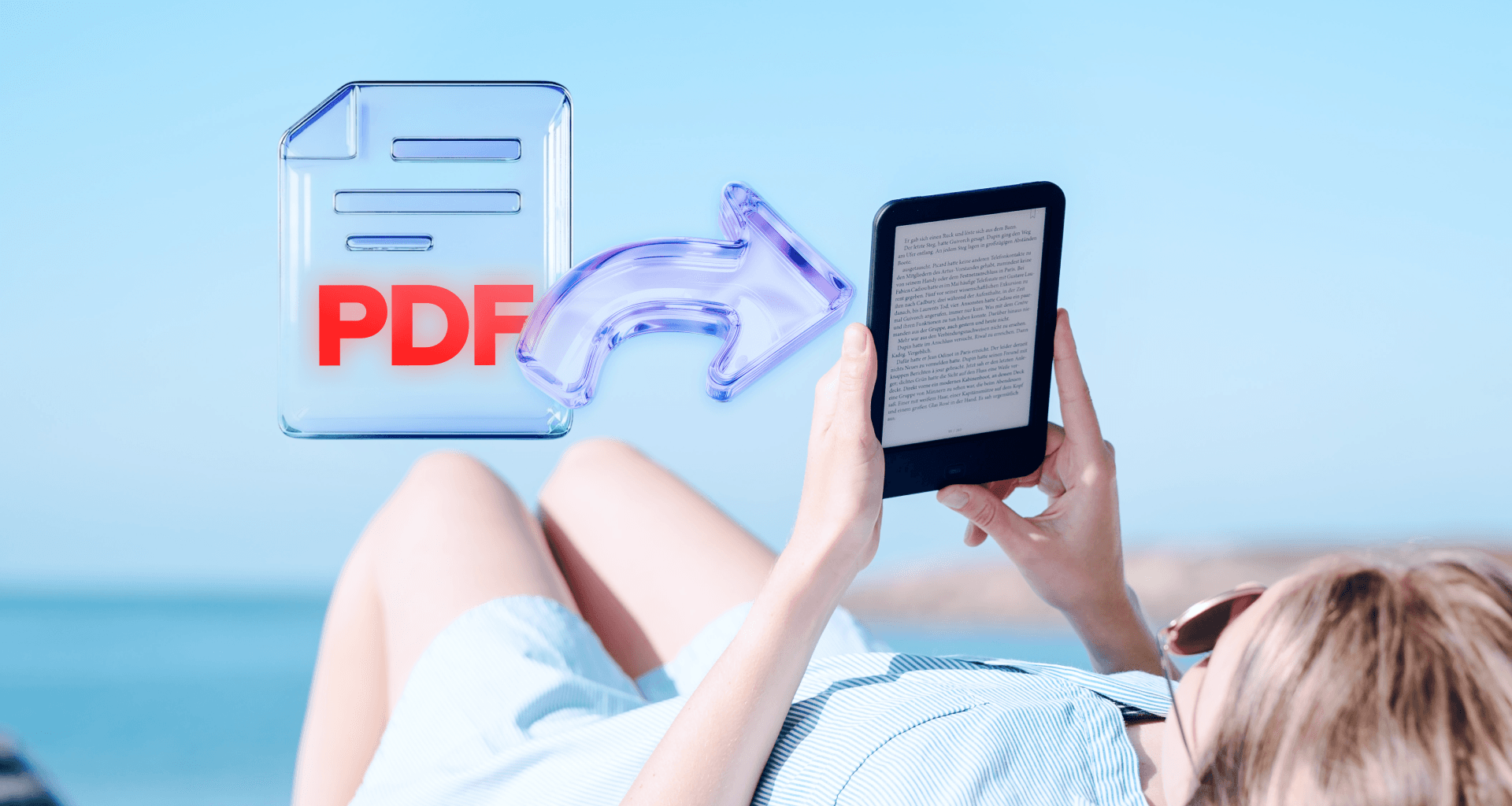
Можете да изпратите PDF на Kindle по три начина: чрез приложението или уебсайта Send to Kindle, като го изпратите на имейл адреса на вашия Kindle или като го прехвърлите директно чрез USB кабел. Всеки метод отнема само минути и работи с учебници, научни статии, работни документи и наръчници.
Това ръководство показва как да използвате всеки метод, помага ви да изберете подходящия за вашата ситуация и решава най-честите проблеми като забавено доставяне и нечетливо форматиране.
Различни начини за изпращане на PDF на Kindle
Онлайн или чрез приложението Amazon Kindle
Следвайте тези стъпки, за да качите PDF на Kindle онлайн:
Отидете на amazon.com/sendtokindle и влезте с вашия акаунт в Amazon.
Кликнете върху Select files from device и изберете вашия PDF.
Ако имате няколко устройства Kindle, изберете кое да получи файла. Ако имате само едно, опцията Add to your library се включва автоматично, за да изпрати файла на него.
Кликнете върху Send и изчакайте файлът да се появи в библиотеката ви.
Ако качвате чрез приложението Send to Kindle (за компютър или мобилно устройство), следвайте тези стъпки:
Изтеглете приложението за вашето устройство (Windows, Mac, iOS или Android).
Кликнете с десния бутон върху PDF файла и изберете Send to Kindle (или използвайте менюто за споделяне на мобилно устройство).
Изберете вашия Kindle и потвърдете.
Този метод е удобен, когато сте свързани с Wi-Fi и искате PDF файловете ви да са достъпни на няколко устройства. Файлът остава в акаунта ви в Amazon постоянно, освен ако не го изтриете.
Изпращане на PDF на Kindle по имейл
За да изпратите PDF на Kindle по имейл, следвайте тези стъпки:
Влезте в акаунта си в Amazon.
Отидете на Help & Settings > Your Account.
Изберете Content and Devices под Digital Content and Devices.
В Preferencesотбележете имейл адреса на вашия Kindle и одобрения адрес на подателя.
В предпочитания от вас имейл клиент съставете нов имейл, като използвате одобрения адрес на подателя.
Въведете имейл адреса на вашия Kindle в полето To , след което прикачете PDF файла (до 50 МБ).
Изпратете имейла.
Този метод е подходящ, когато получавате PDF файлове по имейл и искате да ги препратите директно на вашия Kindle, без да ги изтегляте предварително. Полезен е и за изпращане на файлове от компютри, на които не можете да инсталирате приложения.
Прехвърляне на PDF на Kindle чрез USB
Ето стъпките за прехвърляне на PDF файл на Kindle чрез USB кабел:
Свържете вашия Kindle с компютъра чрез USB кабел. Kindle се появява като преносим диск в File Explorer (Windows) или Finder (Mac).
Отворете папката documents на вашия Kindle.
Плъзнете и пуснете PDF файловете в тази папка.
Извадете Kindle от компютъра.
Файловете, прехвърлени чрез USB, се появяват само на конкретното устройство. Те няма да се синхронизират с телефона ви или с други устройства Kindle. Този метод е най-подходящ при големи файлове, ненадеждна интернет връзка или когато искате определени документи да останат изцяло офлайн.
Кой метод да изберете?
Чести проблеми (и как да ги решите)
Трите най-чести проблема са: PDF файлове, които не се изпращат или се доставят бавно, файлове, които не се отварят на Kindle, и документи с нечетливо форматиране. Ето как да решите всеки от тях.
PDF файлът не се изпраща (или доставката отнема твърде дълго)
Файлове над 50 MB не могат да се изпратят по имейл, неодобрени адреси на подателя се отхвърлят без предупреждение, а забавянето при синхронизация по Wi-Fi може да попречи на файловете да се появят веднага. Ето как да решите всеки проблем.
Проблеми с размера на файла:
Компресирайте PDF файла преди изпращане. Компресираната версия се изпраща по-бързо и заема по-малко място на Kindle.
Проблеми с одобрения подател:
Добавете имейла си към списъка с одобрени податели в акаунта си в Amazon. За целта влезте в акаунта си в Amazon. Отидете на Help & Settings > Your Account, след което изберете Content and Devices под Digital Content and Devices. В раздела Preferences намерете секцията Approved Personal Document E-mail List и добавете имейл адреса си. Изчакайте няколко минути, за да влязат промените в сила, и опитайте отново.
Забавяне при синхронизация по Wi-Fi:
Отворете Settings на Kindle, докоснете Sync и изчакайте процесът да приключи. Уверете се, че сте свързани с работеща Wi-Fi мрежа.
PDF файлът не се отваря на Kindle
Повредени файлове и PDF файлове с парола причиняват грешки при отваряне на Kindle. Проверете файла на компютъра си, за да се уверите, че работи, и премахнете защитата с парола преди изпращане.
Повредени файлове:
Отворете PDF файла на компютъра си, за да проверите дали работи. Ако се отваря там без проблем, опитайте да го изпратите отново. Ако не се отваря никъде, може да се наложи да го изтеглите отново или да поискате нов екземпляр.
Защита с парола:
Премахнете паролата преди изпращане. Повечето PDF инструменти позволяват да отключите файлове, ако знаете паролата. Запазете отключената версия и изпратете нея.
PDF файлът изглежда с лошо форматиране на Kindle
Ето някои решения, когато PDF файл изглежда с лошо форматиране на Kindle:
Завъртете PDF файла в хоризонтален режим, ако това прави текста по-голям.
Изрежете белите полета, за да дадете повече място на текста на екрана.
Използвайте жест за мащабиране с пръсти на Kindle (въпреки че това изисква постоянно плъзгане).
Четете в приложението Kindle, където разполагате с по-голям екран.
Сканирани PDF файлове:
Ако е възможно, поискайте версия с текстов слой вместо скан, или използвайте софтуер за редактиране на PDF, за да изрежете и подобрите качеството на скана преди изпращане. Друга възможност е да четете PDF файла на устройство с по-голям екран.
Как MobiPDF може да ви помогне да подготвите PDF за Kindle
MobiPDF компресира големи файлове за по-бързо изпращане, оптимизира форматирането за по-добра четимост, организира дълги документи в удобни раздели и прави бързи корекции преди изпращане. Тези настройки предотвратяват често срещани проблеми при четене на Kindle и отнемат само минути.
Компресирайте PDF за по-бързо изпращане и по-надеждна синхронизация
MobiPDF намалява размера на файловете , като компресира изображения и премахва ненужни данни. За да компресирате PDF, следвайте тези стъпки:
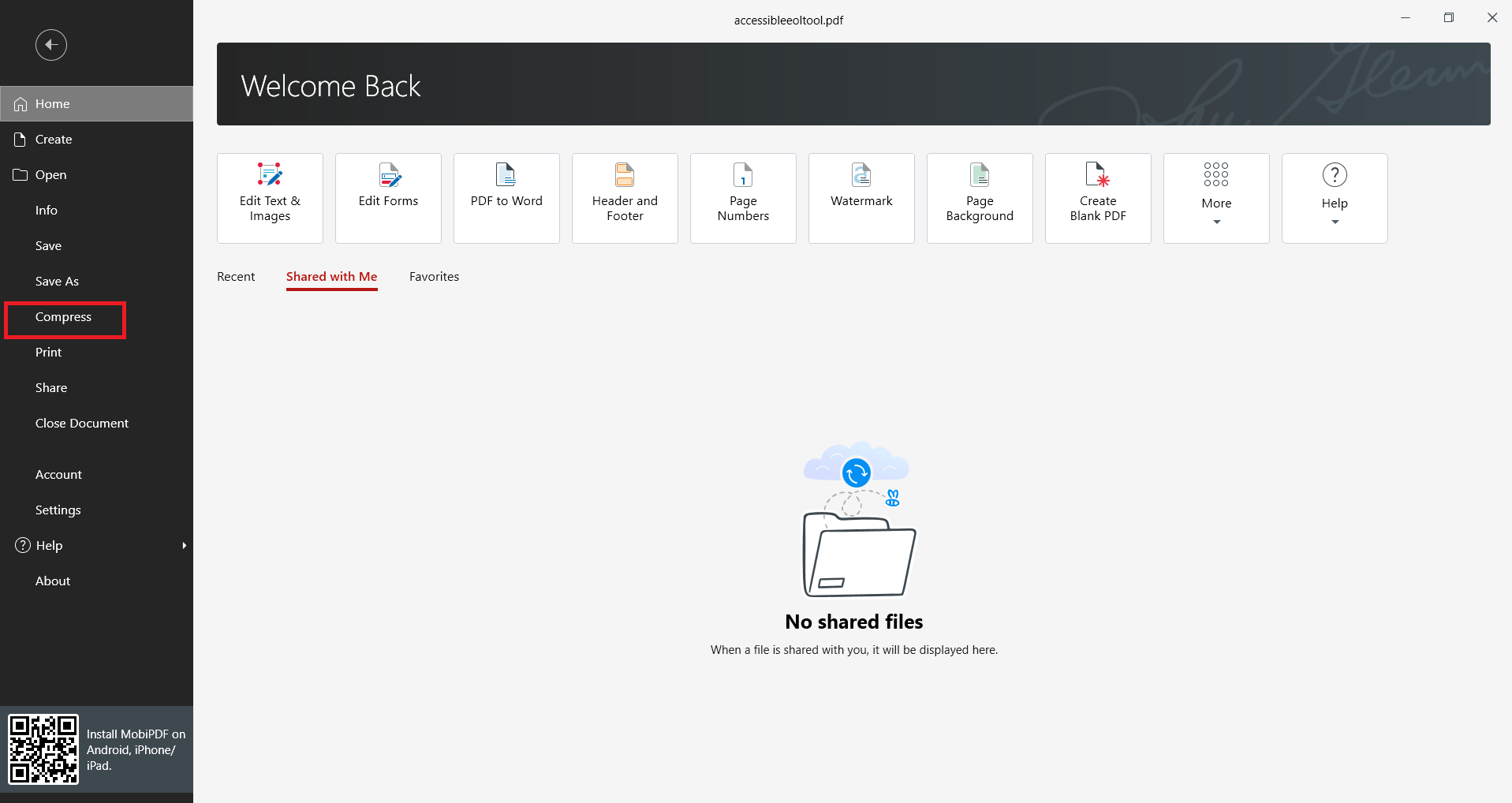
Отворете PDF файла в MobiPDF.
Отидете на File > Compress.
В диалоговия прозорец плъзнете плъзгачите под Image compression до малък размер.
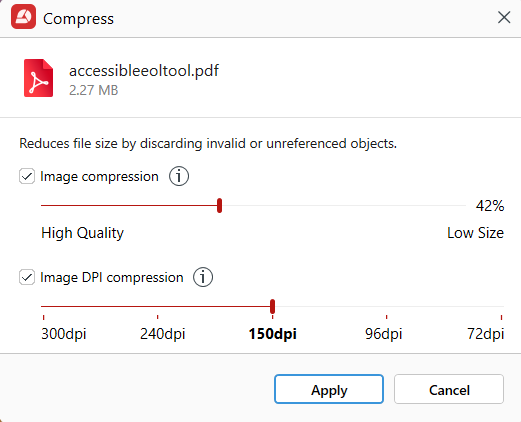
Кликнете върху Apply.
Оптимизирайте четимостта за по-добро изживяване при четене
С MobiPDF можете да организирате PDF файлове , за да изрежете белите полета и да увеличите пространството на екрана, да завъртите страниците в хоризонтален режим за по-голям текст и да регулирате контраста за по-ясни избледнели сканирания. Прегледайте как изглежда PDF на по-малък екран и направете корекции преди изпращане.
Организирайте дълги PDF файлове
Разделяйте големи PDF файлове на по-малки раздели, обединявайте няколко файла в един документ, пренареждайте страници, за да приоритизирате важното съдържание, и добавяйте отметки за навигация в MobiPDF. Можете да извлечете раздели и да ги изпратите като самостоятелен файл.
Бързи корекции преди изпращане
MobiPDF може да ви помогне да редактирате PDF файла, да добавяте бележки и маркировки, да премахвате празни страници и да попълвате формуляри преди запазване.
Подгответе документите си за Kindle лесно.
Често задавани въпроси
Приложението Send to Kindle обикновено е най-удобният вариант. Инсталирате го веднъж и после щраквате с десния бутон върху всеки PDF и избирате Send. Файлът се синхронизира автоматично на всички ваши устройства. Ако не можете да инсталирате приложения, изпращането по имейл е почти толкова удобно – просто добавете имейл адреса си в списъка с одобрени податели.
Най-често причината е забавена Wi‑Fi синхронизация или неразрешен имейл адрес на подателя. Проверете дали Kindle е свързан с Wi‑Fi, после отидете в Settings и докоснете Sync. Ако сте изпратили файла по имейл, уверете се, че имейл адресът ви е в списъка с одобрени податели.
Не, Kindle не може да отваря PDF файлове с парола. Трябва да премахнете паролата с PDF софтуер на компютъра си, преди да изпратите файла. Инструменти като MobiPDF ви позволяват да отключите файлове, ако разполагате с оригиналната парола.
Методът чрез имейл има ограничение от 50 MB. Приложението „Send to Kindle“ и прехвърлянето чрез USB позволяват работа с по-големи файлове, макар че отварянето и навигацията в изключително големи документи на устройството може да отнеме повече време. Компресирането на PDF файловете преди изпращане подобрява производителността и спестява място за съхранение.
PDF файловете, създадени за стандартен лист, не изглеждат добре на малките екрани на Kindle. Цялата страница се смалява и текстът става почти нечетим. Можете да изрежете белите полета преди изпращане, да завъртите в хоризонтален режим или да четете на по-голям екран, например таблет.
MobiPDF подготвя PDF файлове за Kindle, като компресира големите файлове за по-бързо изпращане, подрязва полетата и завърта страниците за по-лесно четене, подрежда дългите документи в по-удобни раздели и позволява бързи промени като премахване на празни страници или добавяне на отметки за навигация.