

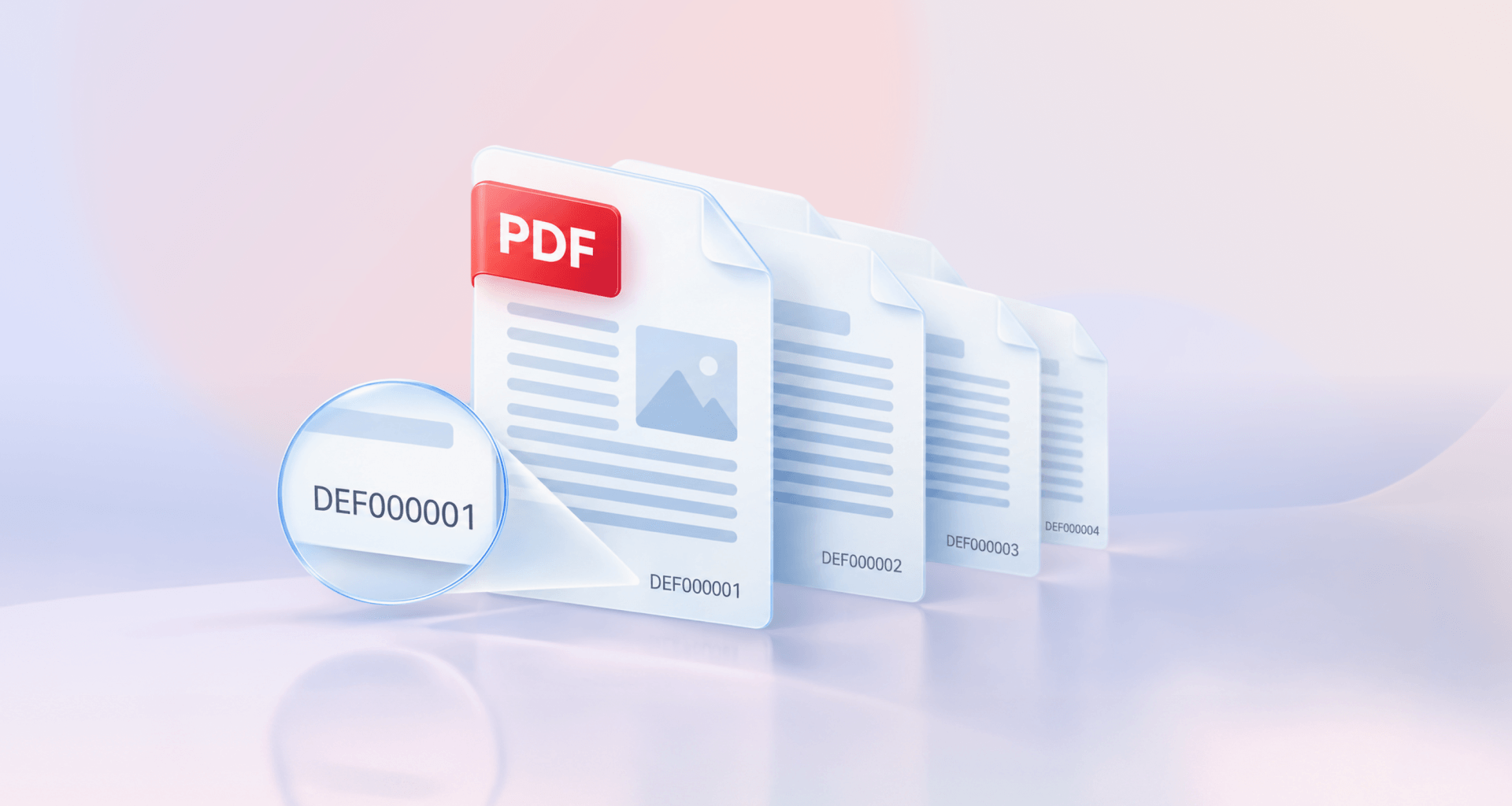
Номерирането по Bates дава на всяка страница в набор от документи уникален, последователен идентификатор — обикновено префикс и число с фиксирана дължина, например ACME-000001. Адвокатски кантори и екипи за управление на документи го използват за точно цитиране на страници. Номерата по Bates се добавят към PDF чрез инструмента за горен и долен колонтитул на PDF редактор.
Тази статия обяснява какво прави всяка част от номера по Bates, как се различава от номерирането на страници, стъпките за работа с произволен PDF редактор и грешките, които налагат повторно номериране на набора.
Какво представлява номерацията по Bates?
Номерацията по Bates маркира всяка страница в набор от документи с уникален идентификатор в една непрекъсната последователност. Така всеки, който работи с документите, може да посочи конкретна страница, независимо в кой файл е тя.
Използва се най-често при разкриване на доказателства по правни дела, когато страните обменят много документи и се нуждаят от общ начин да се позовават на тях. Екипите, работещи с медицинска и бизнес документация, я използват по същата причина, а одиторите — за страниците, които преглеждат.
Методът се нарича и Bates щамповане. Името му идва от Edwin G. Bates и ръчния номериращ печат, който той патентова в края на XIX век.
Как изглежда номерът по Bates
Номерът по Bates съчетава префикс и число с фиксирана дължина, с незадължителен суфикс в края. Заедно изглеждат така: ACME-000123.
Префиксът показва чии документи са, обикновено клиент, страна или код на дело. Числото е уникално за страницата и се увеличава с едно на всяка следваща страница. Водещите нули запазват реда на страниците, когато системата ги сортира като текст — без тях страница 10 би се наредила преди страница 9. Шест цифри е стандартна настройка по подразбиране и оставя място за до 999 999 страници.
Номера на Bates и номера на страници
Номерата на Bates и номерата на страници се поставят в полето, но служат за различни цели. Номерът на страницата показва мястото ѝ в един документ. Номерът на Bates показва мястото ѝ в цялата колекция, затова не се повтаря и не започва отначало.
Ако ви трябва номерация само за един отчет или наръчник, вижте нашето ръководство за добавяне на стандартни номера на страници в Word, PDF и други формати.
Как да добавите номера на Bates към PDF
За да добавите номера на Bates към PDF, отворете инструмента за горен и долен колонтитул на вашия PDF редактор, вмъкнете номер на Bates в долния колонтитул, проверете визуализацията и запазете резултата като копие. Следната последователност работи в повечето редактори:
Финализирайте набора. Наредете документите в окончателния им ред и първо завършете всички премахвания на страници или редакции.
Изберете формата. Определете префикса, броя на цифрите и началния номер и ги запишете, за да използвате едни и същи стойности за всеки файл.
Отворете инструмента за горен и долен колонтитул. В повечето PDF редактори номерирането на Bates е опция в рамките на този инструмент, а не отделна функция.
Вмъкнете номера на Bates в долния колонтитул. Кликнете върху желаната позиция в долния колонтитул — обикновено долу вдясно — и вмъкнете там номера на Bates.
Проверете визуализацията. Прегледайте най-натоварената страница, както и обикновена такава, за да се уверите, че номерът не се припокрива с текст, таблици или подписи.
Запазете като копие. Запазете оригинала без номерация и запишете номерираната версия под ново име на файл.
В Adobe Acrobat Pro инструментът се намира в Edit > More > Bates numbering > Add.
Търсите алтернатива на Acrobat, която включва номерирането на Bates в инструмента за горен и долен колонтитул?
Номериране на цял набор от документи
За да номерирате цял набор, поддържайте една непрекъсната последователност от първата страница на първия файл до последната страница на последния файл. Има два начина да направите това:
Обединете файловете предварително. Слейте всичко в един PDF в окончателния ред, след което го номерирайте наведнъж. Това е най-простият подход и не оставя пропуски. Нашето ръководство за обединяване на файлове в един PDF описва процеса стъпка по стъпка.
Номерирайте файловете последователно. Ако файловете трябва да останат отделни, задайте начален номер на всеки файл, равен на последния номер на предишния файл плюс едно. Ако първият файл завършва с ACME-000248, вторият започва с ACME-000249.
Независимо кой подход изберете, водете кратък запис с името на всеки файл и първия и последния му номер по Bates — например: Contracts.pdf, ACME-000001 до ACME-000248. Този запис се превръща в индекс, с който може да намерите дадена страница по-късно. Той също така ви позволява да проверите с един поглед дали някой диапазон не се припокрива или пропуска номер.
Грешки при номерирането по Bates и как да ги избегнете
Повечето грешки при номерирането по Bates произтичат от прекалено ранно номериране, прекъсване на последователността или загуба на контрол върху нея. Всяка от тях може да наложи повторно изготвяне на целия комплект, затова проверете следното, преди да започнете:
Номериране преди финализиране на комплекта. Добавянето, премахването или редактирането на страници след това нарушава последователността. Определете реда на страниците и редактирайте текста, преди да номерирате.
Рестартиране от 1 за всеки файл. Две страници получават един и същ идентификатор и комплектът губи уникалните си номера. Обединете файловете предварително или започнете всеки файл от последния номер на предишния плюс едно.
Промяна на формата по средата. Нов префикс или различен брой цифри разделя един комплект на два. Определете формата веднъж, преди първия файл, и го използвайте последователно.
Покриване на съдържание на страницата. Номер, поставен върху текст, печат или подпис, може да затрудни четенето на страницата. Проверете визуализацията на най-наситената страница и разширете полетата, ако е необходимо.
Номериране на единственото копие. Ако нещо се обърка, няма чиста версия, от която да започнете отново. Запазете оригинала без номера и запишете номерирания комплект като копие.
Липса на запис на диапазоните. Без дневник намирането на цитирана страница означава отваряне на файл след файл. Отбелязвайте първия и последния номер на всеки файл, докато работите.
Ако съд или споразумение определя местоположението или формата, проверете съдебните правила или споразумението, по което работите, преди да започнете.
Алтернатива: MobiPDF
MobiPDF, достъпна алтернатива на Adobe Acrobat, добавя номера на Bates от прозореца за горен и долен колонтитул — един от инструментите за редактиране на MobiPDF.
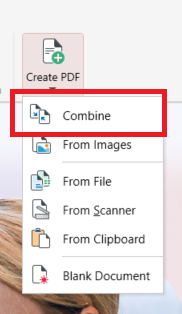
Отворете PDF файла в MobiPDF. За набор от файлове първо ги обединете в един PDF с Combine от началния екран.
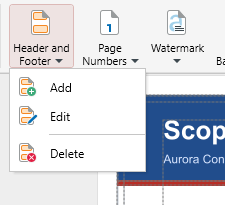
В раздела Edit кликнете върху Header and Footer, след това върху Add.
Кликнете върху Numbering and Date Settings, отворете раздела Bates Number и задайте Number of Digits, Prefix, Suffix (ако е необходим) и Start Number. Кликнете върху OK.
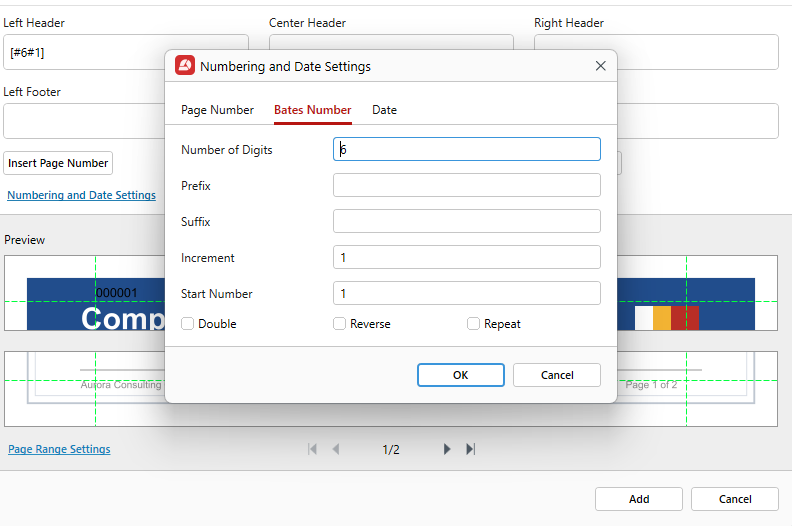
Кликнете върху полето, където трябва да се появи номерът — Right Footer, след това кликнете върху Insert Bates Number. В полето ще се появи код от вида [#6#1].
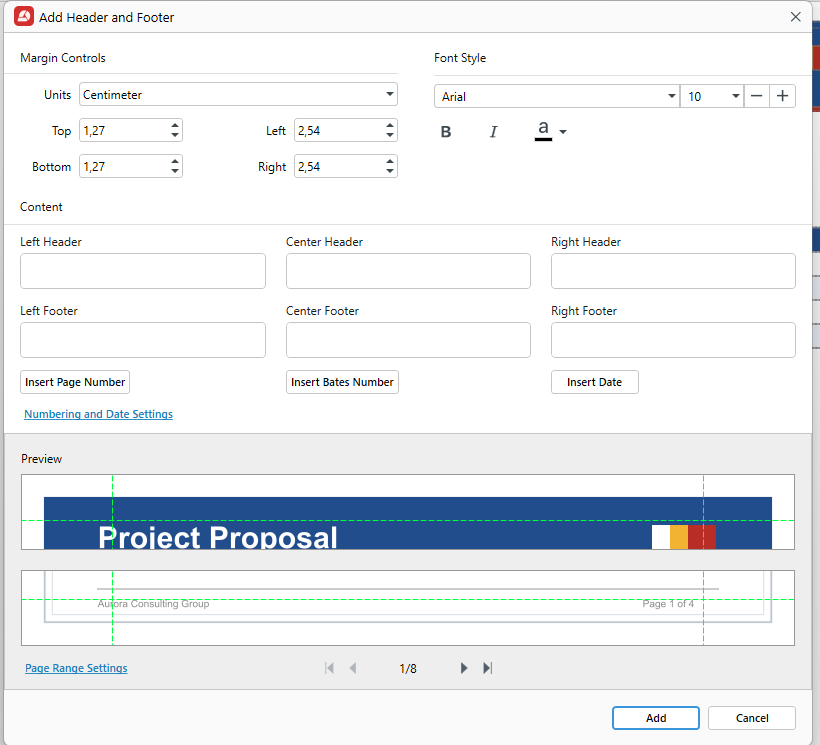
Проверете Preview, коригирайте шрифта и полетата и използвайте Page Range Settings, ако само някои страници се нуждаят от номера.
Кликнете върху Add, след това използвайте Save As, за да запазите номерирано копие.
За следващия файл в набора задайте Start Number равен на последния номер на предишния файл плюс едно. За да промените или премахнете номерата, отидете в Header and Footer, след това изберете Edit или Delete. Номерирането по Bates е налично в плановете Lifetime и Pro на MobiPDF.
Готови ли сте да номерирате следващия си набор от документи?
Често задавани въпроси
Наименованието идва от Едуин Г. Бейтс от Ню Йорк и неговата автоматична номерираща машина Bates — ръчен печат, който преминавал към следващия номер при всяко натискане. Патентът му от 1891 г. усъвършенства по-ранните номериращи машини, а оригиналният модел броял от 0000 до 9999. Съдилищата и адвокатските кантори бързо възприели системата.
Печатът на Бейтс е друго название на номера на Бейтс. Терминът идва от оригиналния ръчен печат, с който върху всеки лист хартия се отпечатвал номер. Днес номерът се добавя цифрово към PDF, обикновено в долния колонтитул, но старото наименование все още се използва.
Не. Всеки PDF редактор, който предлага номерация на Bates в инструмента за горен и долен колонтитул, може да свърши работа, стига да позволява задаване на префикс, брой цифри и начален номер. MobiPDF е един от тях — с номерация на Bates в прозореца за горен и долен колонтитул.
Най-често в долния десен ъгъл, в долния колонтитул, където е най-малко вероятно да покрие текст. Поставяйте го на едно и също място на всяка страница, за да знаят читателите къде да го търсят. Ако съдебно правило или споразумението, по което работите, определя позицията, следвайте го.
В MobiPDF отидете на „Горен/Долен колонтитул" в раздела „Редактиране" и изберете „Редактирай" или „Изтрий". Редактирането променя горния или долния колонтитул като цяло, а не номера на отделна страница. След като наборът е споделен и цитиран, създайте коригиран набор, вместо да преномерирате тихо.
Не. Номерирането по Bates е част от Lifetime и Pro плановете на MobiPDF, заедно с горни и долни колонтитули и номера на страници. В безплатното приложение натискането на инструмента отваря прозорец с описание на функцията и бутон „Стартирай пробен период", ако искате да го изпробвате първо.
В заключение
Номерирането по Bates е лесно, когато спазвате правилния ред: финализирайте комплекта, изберете един формат, използвайте обща последователност за всички файлове и записвайте диапазоните. Така документите остават лесни за цитиране и не се налага да ги номерирате повторно. Независимо кой PDF редактор използвате, добавянето на номера става чрез инструмента за горен и долен колонтитул, а предварителният преглед ви помага да откриете проблемите преди другите.
Искате по-лесно решение за следващия си комплект?





