Dieser Artikel wurde am 22. Januar 2026 aktualisiert.
Um eine Seite in Word zu löschen, musst du normalerweise den gesamten Inhalt auf dieser Seite markieren und Entf oder Rücktaste drücken. Wenn die Seite leer ist oder sich nicht löschen lässt, liegt das wahrscheinlich an ausgeblendeter Formatierung.
Ja, zusätzliche Seiten in Word sind ein häufiges Problem beim Bearbeiten von Dokumenten für die Arbeit, die Schule oder den privaten Gebrauch. Sie erscheinen oft am Ende einer Datei, zwischen Abschnitten oder nach Tabellen, selbst wenn kein sichtbarer Inhalt vorhanden ist.
In dieser Anleitung lernst du, wie du eine Seite in Word löschst, wie du leere oder zusätzliche Seiten entfernst und wie du Seiten behebst, die sich hartnäckig weigern zu verschwinden.
So löschst du eine Seite in Word
Du löschst eine Seite in Word, indem du alles entfernst, was Word zwingt, diese Seite zu erstellen. Das bedeutet in der Regel:
Text löschen,
Umbrüche entfernen,
Ausgeblendete Formatierung löschen.
All das sind Möglichkeiten, die unerwünschte Seite zu entfernen, die nur existiert, weil Inhalt oder Formatierung Text auf sie verschieben.
Die einfachste Methode, eine Seite zu löschen
Am schnellsten löschst du eine Seite per Tastenkombination.
Markiere die Seite, die du aus dem Dokument entfernen willst.
Du kannst das tun, indem du die Maustaste gedrückt hältst und den Cursor ziehst oder indem du unten auf die Seite klickst, die Umschalttaste gedrückt hältst und dann Bild↑ auf deiner Tastatur drückst.Drücke Entf oder Rücktaste auf deiner Tastatur.
Wenn nur noch eine leere Seite übrig ist, musst du eventuell dieselbe Taste (Entf oder Rücktaste) noch einmal drücken, um die leere Seite zu entfernen.
Am Ende solltest du deinen Text ohne die Seite haben, die du nicht wolltest.
Was tun, wenn sich die Seite nicht löschen lässt
Die einfachste Lösung ist, den Cursor direkt vor den Abschnittsumbruch zu setzen und Entf auf der Tastatur zu drücken.
Wenn du die Abschnittsumbrüche nicht sehen kannst, geh im Menüband zur Registerkarte Ansicht und wechsle in den Entwurf- modus. So machst du die Abschnittsumbrüche sichtbar.
Wenn du eine leere Seite in der Mitte deines Dokuments hast, solltest du den Abschnittsumbruch nicht löschen. Stattdessen kannst du den Abschnittsumbruch in einen fortlaufenden Abschnittsumbruch ändern.
So geht’s:
Setze den Cursor direkt hinter den Abschnittsumbruch, den du ändern willst.
Geh im Menüband zur Registerkarte Layout .
Wähle den Seite einrichten-Dialogfeld -Starter.
Klicke auf der Registerkarte Layout im Dialogfeld „Seite einrichten“ auf die Dropdownliste Abschnitts anfang und wähle „Fortlaufend“.
Die leere Seite sollte verschwunden sein, ohne dein Format zu zerstören.
So löschst du einen Seiten- oder Abschnittsumbruch in Word
Du löschst einen Seiten- oder Abschnittsumbruch, indem du ihn direkt markierst und Entf drückst. Allerdings verhalten sich Seitenumbrüche und Abschnittsumbrüche unterschiedlich.
Unterschied zwischen Seitenumbrüchen und Abschnittsumbrüchen
Seitenumbrüche steuern, wo eine neue Seite beginnt, während Abschnittsumbrüche Layout und Formatierung steuern. Das Wichtigste in Kürze:
Seitenumbrüche verschieben Inhalte nur auf die nächste Seite
Abschnittsumbrüche können Seitenränder, Kopfzeilen, Fußzeilen oder Ausrichtung ändern
Wie sich das Entfernen von Umbrüchen auf die Formatierung auswirkt
Das Entfernen eines Seitenumbruchs ist in der Regel unkritisch, aber das Entfernen eines Abschnittsumbruchs kann die Formatierung ändern. Wenn das Löschen eines Abschnittsumbruchs Layoutprobleme verursacht, geh so vor:
Setze den Cursor hinter den Umbruch
Öffne Layout → Seite einrichten
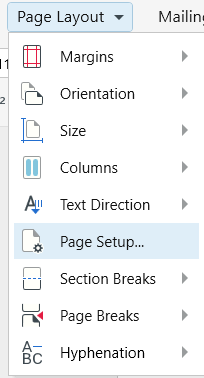
Ändere den Abschnittsanfang auf Fortlaufend
So entfernst du die zusätzliche Seite, ohne die Formatierung zu verlieren.
Verborgene Inhalte, die zusätzliche Seiten in Word erzeugen
Verborgene Inhalte zwingen Word dazu, Seiten zu erstellen, auch wenn nichts auf ihnen erscheint. Diese Elemente sind unsichtbar, es sei denn, Formatierungszeichen sind aktiviert.
Verborgene Absätze und Formatierungszeichen
Absatzmarken am Ende eines Dokuments verursachen oft leere Schlussseiten.
So beheben Sie dies:
Formatierungszeichen anzeigen
Wählen Sie das letzte Absatzsymbol aus
Ändern Sie die Schriftgröße auf 1 pt
Dies entfernt die Seite normalerweise sofort.
Tabellen und Layoutprobleme, die eine neue Seite erzwingen
Tabellen zwingen Word dazu, einen nicht löschbaren Absatz nach ihnen hinzuzufügen. Wenn eine Tabelle am Ende einer Seite steht, kann Word diesen Absatz auf eine neue Seite verschieben.
Hier ist die Lösung:
Wählen Sie den Absatz nach der Tabelle aus
Reduzieren Sie Schriftgröße oder Abstand
Passen Sie die Seitenränder bei Bedarf leicht an
So löschen Sie die letzte Seite in Word
Um die letzte Seite zu entfernen, müssen Sie normalerweise die Formatierung anpassen, anstatt das Löschen zu erzwingen.
Formatierungszeichen anzeigen
Reduzieren Sie die Schriftgröße des letzten Absatzes
Ändern Sie Abschnittswechsel auf Fortlaufend
Passen Sie Abstände oder Seitenränder sorgfältig an
Warum die letzte Seite schwer zu entfernen ist
Die letzte Seite ist schwer zu löschen, weil Word immer einen abschließenden Absatz benötigt. Dies ist die häufigste Quelle der Frustration für Benutzer. Die letzte Seite existiert normalerweise aufgrund einer Absatzmarke, eines Abschnittswechsels oder einer Tabelle. Word benötigt diese Elemente, um zu funktionieren, aber sie können in der Größe angepasst oder neu formatiert werden.
So beheben Sie Abstände und Layout sicher
Um die letzte Seite zu entfernen, versuchen Sie Folgendes.
Formatierungszeichen anzeigen
Reduzieren Sie die Schriftgröße des letzten Absatzes
Ändern Sie Abschnittswechsel auf Fortlaufend
Passen Sie Abstände oder Seitenränder sorgfältig an
Wenn Sie das Dokument exportieren oder auf mehreren Geräten bearbeiten möchten, helfen Word-kompatible Editoren wie MobiDocs dabei, das Layout zu erhalten und die abschließende Bereinigung zu erleichtern.
Bearbeiten und korrigieren Sie Word-Dokumente einfach mit MobiDocs
Die Verwaltung von Seiten in Word ist einfacher, wenn Ihr Editor die Formatierung sichtbar und steuerbar macht. MobiDocs ist für die nahtlose Arbeit mit Word-Dateien konzipiert und hilft Benutzern, Text zu bearbeiten, Formatierungen zu verwalten und Layoutprobleme wie zusätzliche Seiten auf Desktop- und Mobilgeräten zu beheben. 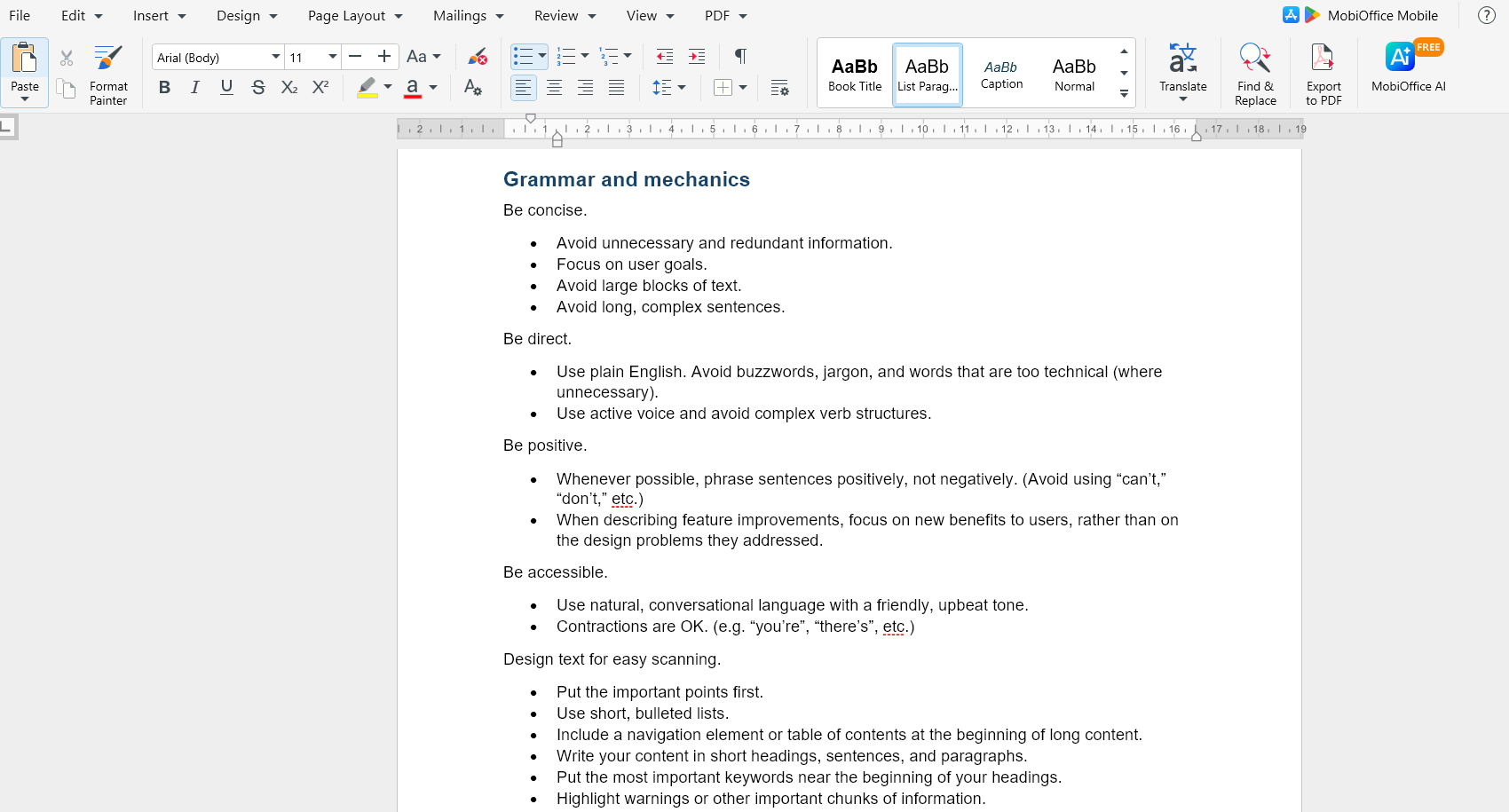 Es bietet eine praktische Möglichkeit, Dokumente zu bereinigen, ohne erweiterte technische Schritte oder Formatierungsrätselraten.
Häufig gestellte Fragen
Wie löschst du eine zusätzliche oder leere Seite in Word?
Du löschst eine zusätzliche oder leere Seite, indem du die verborgene Formatierung entfernst, die sie erzeugt, zum Beispiel Absatzmarken, Seitenumbrüche oder Abschnittsumbrüche.
Warum lässt sich eine Seite in Word nicht löschen und wie kannst du das beheben?
Eine Seite lässt sich nicht löschen, weil Word bestimmte Formatierungselemente benötigt, die es geben muss. Du kannst sie verkleinern, ändern oder anpassen, statt sie zu löschen.
Wie entfernst du einen Seitenumbruch oder Abschnittsumbruch in Word?
Blende Formatierungszeichen ein, markiere den Umbruch und drücke Entf, oder ändere Abschnittsumbrüche auf Fortlaufend, wenn die Formatierung erhalten bleiben muss.
Wie löschst du die letzte Seite in einem Word-Dokument?
Verringere oder formatiere den letzten Absatz oder Abschnittsumbruch neu, da Word ein abschließendes Element benötigt.
Wo befindet sich die Option zum Löschen einer Seite in Word und wie verwendest du sie am einfachsten?
Word hat keine Schaltfläche „Seite löschen“. Am einfachsten ist es, den gesamten Seiteninhalt auszuwählen und die Formatierung zu löschen, die die Seite erzeugt.
Abschließende Gedanken
Wenn du lernst, wie du Seiten in Word gezielt löschst, ersparst du dir viele Mühen und gestaltest deinen Bearbeiten-Prozess deutlich flüssiger. Mit den Tipps und Techniken aus diesem Beitrag kannst du hartnäckige Seiten selbstbewusst entfernen – ganz gleich, ob sie mitten im Dokument oder ganz am Ende stehen.