Um zwei Word-Dokumente zu vergleichen, öffnen Sie Microsoft Word, wählen Sie Überprüfen > Vergleichen > Vergleichen, wählen Sie die Originaldatei und die überarbeitete Datei aus und klicken Sie auf OK. Mit den Standardeinstellungen öffnet Word ein neues Dokument, in dem die Unterschiede als nachverfolgte Änderungen angezeigt werden. Sie können jeden Unterschied annehmen oder ablehnen, während beide Quelldateien unverändert bleiben.
So vergleichen Sie zwei Dokumente in Word
Um Dokumente in Word zu vergleichen, verwenden Sie Vergleichen in der Desktopversion von Word für Windows. So prüfen Sie zwei Versionen und erstellen eine separate Prüfkopie. Sie erhalten markierte Unterschiede, die Sie nacheinander durchgehen können, statt Änderungen selbst durch Lesen beider Dateien suchen zu müssen.
Benennen Sie die Versionen vorab eindeutig. Verwenden Sie zum Beispiel Proposal-v1.docx für den früheren Entwurf und Proposal-v2.docx für die zurückgesendete Version. Prüfen Sie neben den Dateinamen auch den Inhalt, damit Sie wissen, welches Dokument das Original und welches das überarbeitete ist.
1. Öffnen Sie beide Dokumente in Word. Stellen Sie sicher, dass es sich um die Versionen handelt, die Sie prüfen möchten.
2. Wählen Sie Überprüfen > Vergleichen > Vergleichen. Wählen Sie die Option zum Vergleichen zweier Versionen, nicht die zum Zusammenführen der Überarbeitungen mehrerer Prüfer.
3. Wählen Sie das Originaldokument aus. Wählen Sie die frühere Datei als Ausgangspunkt.
4. Wählen Sie das überarbeitete Dokument aus. Wählen Sie die spätere Version, deren Änderungen Sie prüfen möchten.
5. Prüfen Sie die Vergleichseinstellungen. Beziehen Sie die Änderungsarten ein, die Sie benötigen, zum Beispiel Text und Formatierung. Lassen Sie Änderungen anzeigen in auf Neues Dokument eingestellt.
6. Klicken Sie auf OK. Word erstellt das Vergleichsdokument und markiert die Unterschiede als nachverfolgte Änderungen.
In der Vergleichsansicht können die beiden Quelldokumente neben dem Ergebnis angezeigt werden. Arbeiten Sie das markierte Ergebnis durch, wenn Sie entscheiden, welche Änderungen Sie behalten. Wenn Sie statt eines neuen Dokuments die Original- oder die überarbeitete Datei als Ausgabe auswählen, wird dieses Dokument geändert.
Was die Markierungen in einem Vergleich bedeuten
Vergleichsmarkierungen unterscheiden zwischen hinzugefügtem Text, entferntem Text und Formatierungsänderungen. So sehen Sie, was sich geändert hat, und können entscheiden, ob Sie es behalten.
Einfügungen zeigen Text, der in der überarbeiteten Version hinzugefügt wurde, meist farbig unterstrichen.
Löschungen zeigen entfernten Text – je nach Anzeigeeinstellungen von Word durchgestrichen oder in einer Sprechblase am Rand.
Formatierungsänderungen kennzeichnen Unterschiede wie eine neue Schriftart oder ein neues Absatzformat, meist in Randnotizen.
Zeigen Sie mit der Maus auf eine markierte Änderung, um die Überarbeitungsdetails zu sehen, darunter den angezeigten Autor und die Art der Änderung. Betrachten Sie diese Autorenangabe als Information für die Prüfung, nicht als Beweis dafür, wer eine nicht nachverfolgte Änderung ursprünglich eingegeben hat.
Wird zum Beispiel „Zahlung innerhalb von 30 Tagen“ in „Zahlung innerhalb von 14 Tagen“ geändert, kann dies als Löschung und Einfügung erscheinen. Lesen Sie beide zusammen, um die geänderte Anforderung zu verstehen. Eine Formatierungsnotiz neben diesem Satz ist eine separate Änderung, die Sie gesondert bewerten.
So nehmen Sie die Unterschiede an oder lehnen sie ab
Verwenden Sie die Registerkarte Überprüfen, um Änderungen im Vergleichsdokument anzunehmen oder abzulehnen, und speichern Sie das geprüfte Ergebnis anschließend als eigene Datei.
1. Beginnen Sie am Anfang des Dokuments und wählen Sie Überprüfen > Weiter, um zu einer Änderung zu springen.
2. Lesen Sie den umgebenden Satz, bevor Sie entscheiden.
3. Wählen Sie Annehmen, um die Überarbeitung zu behalten, oder Ablehnen, um für diese Änderung die frühere Fassung wiederherzustellen.
4. Fahren Sie fort, bis Sie alle Unterschiede geprüft haben.
Um eine Entscheidung auf die ganze Datei anzuwenden, verwenden Sie Alle Änderungen Annehmen oder Alle Änderungen Ablehnen im jeweiligen Dropdownmenü. Nutzen Sie diese Optionen nur für Überarbeitungen, die Sie bereits geprüft haben.
Die Ansicht Keine Markups blendet Überarbeitungen nur aus; angenommen oder abgelehnt werden sie dadurch nicht. Bevor Sie alles annehmen, erstellen Sie eine Kopie des Dokuments, wenn Sie den markierten Vergleich separat aufbewahren möchten.
Um Unterschiede in MobiDocs zu prüfen, verwenden Sie dort die Premium-Funktion „Dokumente vergleichen“ unter Windows.
Vergleichen, Kombinieren oder Änderungen nachverfolgen: Was Sie brauchen
Verwenden Sie Vergleichen für zwei vorhandene Versionen, Kombinieren für die Überarbeitungen mehrerer Personen und Änderungen nachverfolgen, um Änderungen direkt beim Bearbeiten aufzuzeichnen.
Der Unterschied ist wichtig, wenn Sie von einem Kollegen einen umgeschriebenen Entwurf zurückerhalten. Wenn Sie ihn mit Ihrem gespeicherten Original vergleichen, werden Unterschiede sichtbar, auch wenn Sie keine markierte Kopie erhalten haben. Wenn mehrere Kollegen separate geprüfte Versionen senden, ist das Kombinieren ihrer Überarbeitungen die passendere Wahl.
Für die nächste Prüfrunde zeichnet das Nachverfolgen von Änderungen in MobiDocs Ihre Änderungen während der Arbeit auf. Wenn Sie Alternativen zu Microsoft Word bewerten, prüfen Sie die Vergleichsfunktion getrennt von der Änderungsnachverfolgung: Beide erfüllen unterschiedliche Zwecke.
Dokumente online vergleichen: der Haken
Online-Tools zum Dokumentvergleich, bei denen Sie Dateien hochladen, senden beide Dateien an den Server eines Drittanbieters. Prüfen Sie daher vor der Auswahl, was die Dokumente enthalten.
Für einen kurzen öffentlichen Text, etwa zwei veröffentlichte Veranstaltungsbeschreibungen, können diese Tools geeignet sein. Sie brauchen keinen installierten Editor, und das Ergebnis im Browser reicht möglicherweise aus, um ein geändertes Datum oder einen geänderten Satz zu erkennen.
Bei einem Vertrag, einem Lebenslauf oder einem Dokument, das unter eine Geheimhaltungsvereinbarung (NDA) fällt, sieht es anders aus. Wenn Sie es hochladen, geben Sie seinen Inhalt an einen anderen Anbieter weiter. Prüfen Sie vorher die Regeln Ihres Unternehmens sowie die Bedingungen des Dienstes zur Verarbeitung und Speicherung von Daten. Verwenden Sie für vertrauliche Dateien eine genehmigte Methode.
Wenn Sie Dokumente ohne Word bearbeiten möchten, ist ein Desktop-Editor eine weitere Option. Wählen Sie ein Tool, das die benötigte Prüfung unterstützt, einschließlich Annehmen und Ablehnen von Unterschieden, statt nur zwei Textblöcke anzuzeigen.
Wenn der Vergleich falsch aussieht
Prüfen Sie die ausgewählten Dateien, die Vergleichseinstellungen und die unterstützten Inhalte, bevor Sie ein unerwartetes Ergebnis als fehlende oder falsche Änderung werten.
Jede Zeile wird als geändert angezeigt. Möglicherweise haben Sie Dateien ausgewählt, die nicht zusammengehören, oder eine Version wurde komplett neu formatiert. Vergewissern Sie sich, dass beide Dateien zum selben Dokument gehören. Wenn Sie nur Unterschiede im Wortlaut benötigen, führen Sie den Vergleich ohne Formatierungsänderungen erneut aus.
Es werden keine Änderungen angezeigt. Möglicherweise haben Sie identische Kopien ausgewählt, die Markups ausgeblendet oder die betreffende Änderungsart ausgeschlossen. Prüfen Sie in Word die Einstellung Alle Markups. Prüfen Sie in MobiDocs die Einstellungen und beachten Sie, dass Kopf- und Fußzeilen, Fußnoten, Endnoten, Kommentare, Änderungen in Diagrammen sowie Tabellenformatierungen wie Rahmen oder Spaltenbreiten nicht verglichen werden.
Die Datei lässt sich nicht zum Vergleichen öffnen. MobiDocs kann keine kennwortgeschützten Dokumente vergleichen, und die Dateiauswahl zeigt nur .docx-Dateien an. Entfernen Sie zuerst den Kennwortschutz von beiden Dateien, sofern Sie dazu berechtigt sind. Öffnen Sie Dokumente in einem anderen Format in einem kompatiblen Editor und speichern Sie sie als .docx, statt nur die Dateiendung umzubenennen.
Einfügungen sehen wie Löschungen aus. Prüfen Sie, ob Sie die neuere Datei als Original ausgewählt haben. Wenn Sie die Versionen vertauschen, kehrt sich auch die Richtung des Vergleichs um.
Alternative: MobiDocs
MobiDocs für Windows bietet Dokumente vergleichen als Premium-Funktion. MobiDocs ist Teil von MobiOffice, einer Alternative zu Microsoft Office.
1. Öffnen Sie das Originaldokument und wählen Sie im Menüband Dokumente vergleichen.

2. Klicken Sie im Dialogfeld auf das Ordnersymbol unter Überarbeitetes Dokument und wählen Sie die andere Version aus.
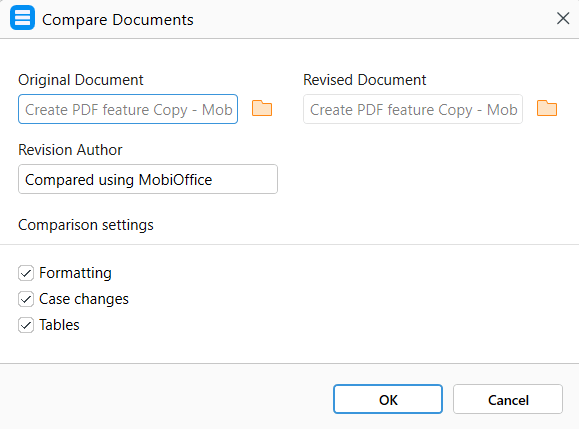
3. Prüfen Sie die drei Einstellungen, die standardmäßig aktiviert sind: Formatierung vergleicht Zeichen- und Absatzformatierung, Änderungen der Groß-/Kleinschreibung vergleicht Unterschiede zwischen Groß- und Kleinbuchstaben, Tabellen vergleicht den Text in Tabellenzellen.
4. Klicken Sie auf OK.
Das Ergebnis wird als neues, nicht gespeichertes Dokument geöffnet: Aus Proposal-v1.docx wird Proposal-v1_compared.docx. Beide Quelldateien bleiben unverändert. Einfügungen sind farbig und unterstrichen, Löschungen farbig und durchgestrichen, und Formatierungsänderungen erscheinen als Notizen am Rand.
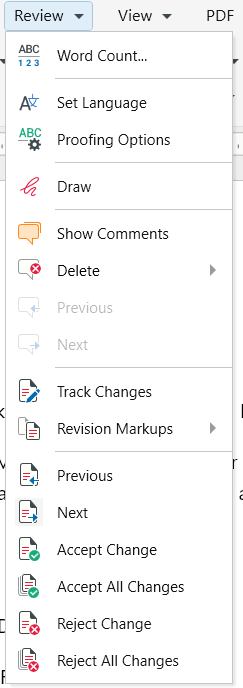
Wählen Sie auf der Registerkarte Überprüfen die Option Weiter und dann Änderung Annehmen oder Änderung Ablehnen. Sie können auch Alle Änderungen Annehmen / Alle Änderungen Ablehnen verwenden oder mit der rechten Maustaste auf eine Änderung klicken, um sie anzunehmen oder abzulehnen. Speichern Sie das Ergebnis, nachdem Sie es geprüft haben.
Starten Sie mit MobiOffice, um MobiDocs zu nutzen. Der Vergleich erfordert Premium unter Windows.
Häufig gestellte Fragen
Wählen Sie in der Desktopversion von Word für Windows Überprüfen > Vergleichen > Vergleichen. Wählen Sie unter Originaldokument die frühere Version und unter Überarbeitetes Dokument die spätere aus. Lassen Sie das Ergebnis in einem neuen Dokument anzeigen, klicken Sie auf OK und prüfen Sie dann die markierten Unterschiede.
Ja. MobiDocs bietet Dokumente vergleichen als Premium-Funktion unter Windows an. Das Ergebnis wird zur Prüfung in einem separaten Dokument geöffnet. Online-Tools mit Datei-Upload sind eine weitere Option, senden aber beide Dateien an einen Drittanbieter. Prüfen Sie daher, ob sich die Inhalte zum Weitergeben eignen.
Vergleichen ermittelt die Unterschiede zwischen einer Originalversion und einer überarbeiteten Version. Kombinieren führt die Überarbeitungen mehrerer Personen in einem Dokument zusammen. Wählen Sie „Vergleichen“, wenn Sie prüfen, was sich in einem zurückgesendeten Entwurf geändert hat, und „Kombinieren“, wenn Sie separat überarbeitete Versionen zusammenführen.
Nein. Wenn Sie in Word die Standardausgabe Neues Dokument oder in MobiDocs Dokumente vergleichen verwenden, bleiben die Quelldateien unverändert. Speichern Sie das Ergebnis als separate Prüfkopie. Wenn Sie in Word stattdessen das Original- oder das überarbeitete Dokument als Ausgabe wählen, wird dieses Dokument geändert.
Prüfen Sie, ob Sie zwei Versionen desselben Dokuments ausgewählt haben. Dateien, die nicht zusammengehören, oder umfangreiche Neuformatierungen können zu Markierungen im gesamten Ergebnis führen. Wenn die Versionen stimmen und Sie nur Textunterschiede benötigen, deaktivieren Sie den Formatierungsvergleich und führen Sie den Vergleich erneut aus.
Nicht in MobiDocs. Entfernen Sie vor dem Vergleich den Kennwortschutz von beiden Dokumenten, sofern Sie die Kennwörter kennen und dazu berechtigt sind. Speichern Sie die zu vergleichenden Versionen als .docx-Dateien und wählen Sie dann in Dokumente vergleichen die überarbeitete Datei aus.
Fazit
Um Word-Dokumente zu vergleichen, erstellen Sie eine markierte Prüfkopie, lesen jeden Unterschied im Kontext und speichern die Version, die Sie genehmigen. Prüfen Sie die Vergleichseinstellungen und die unterstützten Inhalte, bevor Sie davon ausgehen, dass ein nicht markierter Abschnitt identisch ist.
Verwenden Sie „Vergleichen“ für vorhandene Versionen, „Kombinieren“ für die Überarbeitungen mehrerer Personen und „Änderungen nachverfolgen“ für Änderungen, die während der Arbeit aufgezeichnet werden sollen. Bewahren Sie die ursprünglichen Entwürfe zusammen mit dem geprüften Ergebnis auf, damit Sie darauf zurückgreifen können.
Für den Vergleich in MobiDocs laden Sie MobiOffice herunter und nutzen die Premium-Funktion unter Windows.