
Um in Microsoft Excel eine Dropdownliste zu erstellen, markieren Sie die Zellen, wählen Sie Daten > Datenüberprüfung, wählen Sie unter Zulassen die Option Liste und geben Sie Ihre Optionen durch Kommas getrennt ein oder markieren Sie einen Zellbereich. Klicken Sie auf OK. Danach zeigt jede Zelle einen Pfeil an, wenn Sie sie markieren. Im selben Dialogfeld können Sie die Liste ändern oder entfernen.
Dropdownlisten sorgen für einheitliche Einträge in Tabellen: Sie wählen aus vordefinierten Optionen, statt sie von Hand einzugeben. Das ist nützlich, um Projektstatus zu verfolgen, Aufgaben zuzuweisen, Kundendaten zu erfassen und andere Daten mit wiederkehrenden Werten zu organisieren. Diese Anleitung zeigt, wie Sie eine Dropdownliste erstellen, ihre Optionen bearbeiten, sie ohne Datenverlust entfernen und eine Liste von einer anderen abhängig machen.
So erstellen Sie eine Dropdownliste in Excel
Eine Dropdownliste in Excel erstellen Sie, indem Sie den gewünschten Zellen eine Datenüberprüfungsregel vom Typ „Liste“ hinzufügen. Die gesamte Einrichtung erfolgt in einem einzigen Dialogfeld. Als Beispiel dient eine Statusspalte in einer Aufgabenliste mit 200 Zeilen:
1. Markieren Sie die Zellen, die die Liste erhalten sollen, zum Beispiel B2:B200.
2. Öffnen Sie die Registerkarte „Daten“ und klicken Sie auf „Datenüberprüfung“.
3. Öffnen Sie die Registerkarte „Einstellungen“.
4. Wählen Sie im Feld „Zulassen“ die Option „Liste“.
5. Füllen Sie das Feld „Quelle“ aus: Geben Sie die Einträge durch Kommas getrennt ein (Offen,In Bearbeitung,Erledigt) oder klicken Sie in das Feld und markieren Sie die Zellen mit der Liste.
6. Lassen Sie „Zellendropdown“ aktiviert. Lassen Sie „Leere Zellen ignorieren“ aktiviert, wenn leere Zellen zulässig sind.
7. Klicken Sie auf „OK“.
8. Markieren Sie eine der Zellen und klicken Sie auf den Pfeil, um die Liste zu testen.
Neben „Einstellungen“ gibt es zwei optionale Registerkarten. „Eingabemeldung“ zeigt einen Hinweis an, wenn jemand die Zelle markiert. „Fehlermeldung“ legt fest, was passiert, wenn jemand einen Wert eingibt, der nicht in der Liste steht.
Tipp: Lange Listen auf einem separaten Blatt speichern. Legen Sie die Einträge auf einem eigenen Blatt ab (zum Beispiel mit dem Namen „Listen“) und verweisen Sie im Feld „Quelle“ auf diesen Bereich. So stört die Liste nicht, und Sie bearbeiten sie an einer Stelle statt in einem Dialogfeld. Microsoft empfiehlt, die Quelle als Excel-Tabelle zu formatieren: Markieren Sie eine Zelle darin und drücken Sie Strg+T.
Bei einer langen Aufgabenliste sorgt das Fixieren der Kopfzeile dafür, dass die Spaltennamen sichtbar bleiben, während Sie weiter unten die Listenzellen ausfüllen.
Möchten Sie dasselbe in einer alternativen Office-Suite ausprobieren? In MobiSheets fügen Sie eine Dropdownliste direkt über das Menü „Einfügen“ hinzu.
Woher die Listeneinträge kommen sollten
Dropdownlisten in Excel können manuell eingegebene Einträge, einen Zellbereich oder eine Quelle verwenden, die mit Ihren Daten wächst. Die passende Option hängt davon ab, wie oft Sie die verfügbaren Auswahlmöglichkeiten ändern müssen.
Bei kurzen, festen Listen ist die direkte Eingabe der Einträge meist am schnellsten. Bei längeren Listen erleichtert ein Zellbezug spätere Änderungen.
Bevor Sie Ihre Liste erstellen, sollten Sie doppelte Einträge aus den Quelldaten entfernen, damit dieselbe Option nicht mehrfach erscheint.
So bearbeiten Sie eine Dropdownliste
Um eine Dropdownliste in Excel zu bearbeiten, öffnen Sie die Datenüberprüfung und aktualisieren Sie das Feld Quelle. Das Vorgehen hängt davon ab, ob Sie die Optionen ursprünglich eingegeben oder aus einem Zellbereich ausgewählt haben.
Wenn Sie die Einträge manuell eingegeben haben:
1. Markieren Sie eine Zelle mit der Dropdownliste.
2. Wählen Sie Daten > Datenüberprüfung.
3. Öffnen Sie die Registerkarte Einstellungen.
4. Bearbeiten Sie die Werte im Feld Quelle und trennen Sie sie weiterhin durch Kommas.
5. Klicken Sie auf OK, um Ihre Änderungen zu speichern.
So können Sie zum Beispiel Ausstehend,Genehmigt,Abgelehnt in Ausstehend,In Prüfung,Genehmigt,Abgelehnt ändern, ohne eine neue Liste zu erstellen.
Wenn Ihre Liste einen Zellbereich verwendet:
1. Suchen Sie die Zellen mit den ursprünglichen Optionen.
2. Bearbeiten, ersetzen oder entfernen Sie die Werte direkt in diesen Zellen.
3. Wenn Sie Einträge außerhalb des ursprünglichen Bereichs hinzugefügt haben, öffnen Sie die Datenüberprüfung und passen Sie die Quelle so an, dass sie diese einschließt.
4. Klicken Sie auf OK.
Wenn dieselben Überprüfungseinstellungen für mehrere Zellen gelten, aktivieren Sie im Dialogfeld „Datenüberprüfung“ die Option Diese Änderungen auf alle Zellen mit den gleichen Einstellungen anwenden.
So werden die passenden Dropdownlisten gemeinsam aktualisiert, und Sie müssen nicht jede einzeln bearbeiten.
Bei Listen, die sich regelmäßig ändern, verringert eine Excel-Tabelle den Pflegeaufwand, da neu hinzugefügte Zeilen Teil der Listenquelle werden können.
So entfernen Sie eine Dropdownliste
Sie können eine Dropdownliste in Excel entfernen, ohne die bereits ausgewählten Werte in den Zellen zu löschen. Löschen Sie dazu einfach die Datenüberprüfungsregel statt des Zellinhalts.
Gehen Sie so vor:
1. Markieren Sie die Zelle oder den Bereich mit der Dropdownliste.
2. Wählen Sie Daten > Datenüberprüfung.
3. Öffnen Sie die Registerkarte Einstellungen.
4. Klicken Sie auf Alle löschen.
5. Klicken Sie zur Bestätigung auf OK.
Der Dropdownpfeil verschwindet, die vorhandenen Zellwerte bleiben jedoch unverändert. Danach können Sie neue Einträge in diese Zellen eingeben, ohne auf die bisherige Liste beschränkt zu sein.
Das ist nützlich, wenn eine Tabelle keine eingeschränkten Einträge mehr benötigt, Sie die bereits erfassten Informationen aber behalten möchten.
So erstellen Sie eine abhängige Dropdownliste
Eine abhängige Dropdownliste ändert ihre verfügbaren Optionen je nach dem Wert, der in einer anderen Zelle ausgewählt ist. Zum Beispiel kann die Auswahl eines Landes in der ersten Liste bestimmen, welche Städte in der zweiten erscheinen.
Dafür verwenden Sie benannte Bereiche und die Funktion INDIREKT.
Beispiel: Dropdownlisten für Land und Stadt
Angenommen, Sie erstellen eine Tabelle, in der Nutzer zuerst ein Land und dann eine Stadt auswählen.
Schritt 1: Quelldaten vorbereiten.
Erstellen Sie zwei Spalten mit den Städteoptionen:
Schritt 2: Jeden Bereich benennen.
Markieren Sie die bulgarischen Städte ohne die Überschrift und geben Sie im Namenfeld Bulgarien ein. Wiederholen Sie das für die französischen Städte und nennen Sie den Bereich Frankreich.
Die Bereichsnamen müssen mit den Optionen in Ihrer ersten Dropdownliste übereinstimmen.
Schritt 3: Dropdownliste für das Land erstellen.
Markieren Sie Zelle A2 und wählen Sie Daten > Datenüberprüfung.
Wählen Sie unter Zulassen die Option Liste und geben Sie unter Quelle Folgendes ein:
Bulgarien,Frankreich
Klicken Sie auf OK.
Schritt 4: Abhängige Städteliste erstellen.
Markieren Sie Zelle B2 und öffnen Sie erneut die Datenüberprüfung.
Wählen Sie Liste und geben Sie unter Quelle diese Formel ein:
=INDIREKT(A2)
Klicken Sie auf OK.
Wenn Sie jetzt in A2 Bulgarien auswählen, enthält die Liste in B2 Sofia, Plowdiw und Warna. Ändern Sie A2 in Frankreich, bietet die Städteliste Paris, Lyon und Marseille an.
Die Funktion INDIREKT wandelt den Text in A2 in einen Bezug auf den entsprechenden benannten Bereich um.
Diese Methode eignet sich für Produktkategorien, Abteilungen, Standorte und andere zusammenhängende Daten. Sie können auch Formeln und Funktionen in Tabellen verwenden, um mit Werten zu arbeiten, die aus Listen ausgewählt wurden.
Hinweis: Wenn Sie die erste Auswahl ändern, werden die verfügbaren Optionen der zweiten Liste aktualisiert. Ein bereits ausgewählter Wert in der zweiten Zelle wird jedoch nicht automatisch gelöscht.
Probleme mit Dropdownlisten und ihre Lösung
Die meisten Probleme mit Dropdownlisten in Excel entstehen durch falsche Einstellungen der Datenüberprüfung oder durch einen Quellbereich, der nicht mehr zu Ihren Daten passt. Hier sind vier häufige Probleme und ihre Lösungen.
Der Dropdownpfeil wird nicht angezeigt. Excel zeigt den Pfeil normalerweise nur an, wenn die Zelle mit der Liste markiert ist. Fehlt er trotzdem, öffnen Sie Daten > Datenüberprüfung > Einstellungen und prüfen Sie, ob Zellendropdown aktiviert ist.
Prüfen Sie außerdem, ob unter Zulassen die Option Liste eingestellt ist.
Neue Elemente fehlen in der Liste. Wenn Sie Werte unterhalb des ursprünglichen Quellbereichs hinzugefügt haben, werden sie von Excel möglicherweise nicht automatisch einbezogen.
Öffnen Sie die Datenüberprüfung und erweitern Sie den Bereich unter Quelle um die neuen Einträge. Eine Excel-Tabelle hilft, wachsende Listen aktuell zu halten.
Excel lehnt Werte ab, die Sie in die Zelle eingeben. Möglicherweise verhindern die Einstellungen unter Fehlermeldung Einträge, die nicht in der Liste stehen. Öffnen Sie Datenüberprüfung > Fehlermeldung, um die Einstellungen zu prüfen. Sie können festlegen, wie Excel auf ungültige Einträge reagiert, oder die Quellliste um den fehlenden Wert ergänzen.
Die Dropdownliste verschwindet nach dem Einfügen von Daten. Wenn Sie eine ganze Zelle über eine Zelle mit Datenüberprüfung einfügen, können deren Überprüfungseinstellungen ersetzt werden.
Fügen Sie daher nur Werte ein, wenn Sie den Zellinhalt aktualisieren. Wurde die Regel bereits überschrieben, müssen Sie die Einstellungen der Datenüberprüfung wiederherstellen.
Alternative: MobiSheets
MobiSheets ist ein Tabelleneditor, der in MobiOffice enthalten ist, einer günstigen Alternative zu Microsoft Office. Damit erstellen und verwalten Sie Dropdownlisten mit einem eigenen Werkzeug – mit Optionen zum Bearbeiten von Einträgen und zum Anwenden von Regeln auf mehrere Zellen. Dropdownlisten lassen sich mit weiteren Optionen für die Zellformatierung und Dateneingabe kombinieren, um Tabelleninhalte zu organisieren.
In MobiSheets für Windows gehen Sie so vor:
1. Markieren Sie eine Zelle, in die Sie Ihre Liste einfügen möchten.
2. Wählen Sie Einfügen > Dropdownliste….
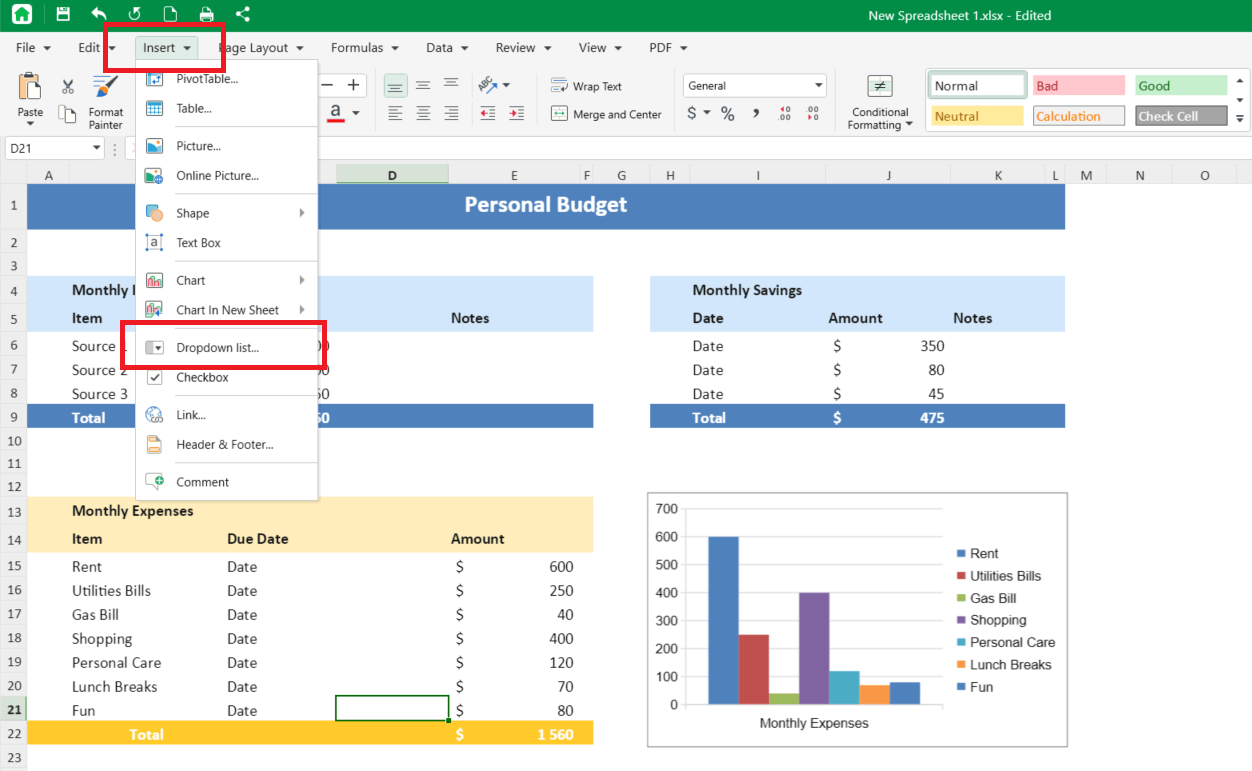
3. Rechts öffnet sich der Bereich Datenüberprüfung bearbeiten, in dem unter Überprüfungskriterien bereits Dropdown eingestellt ist.
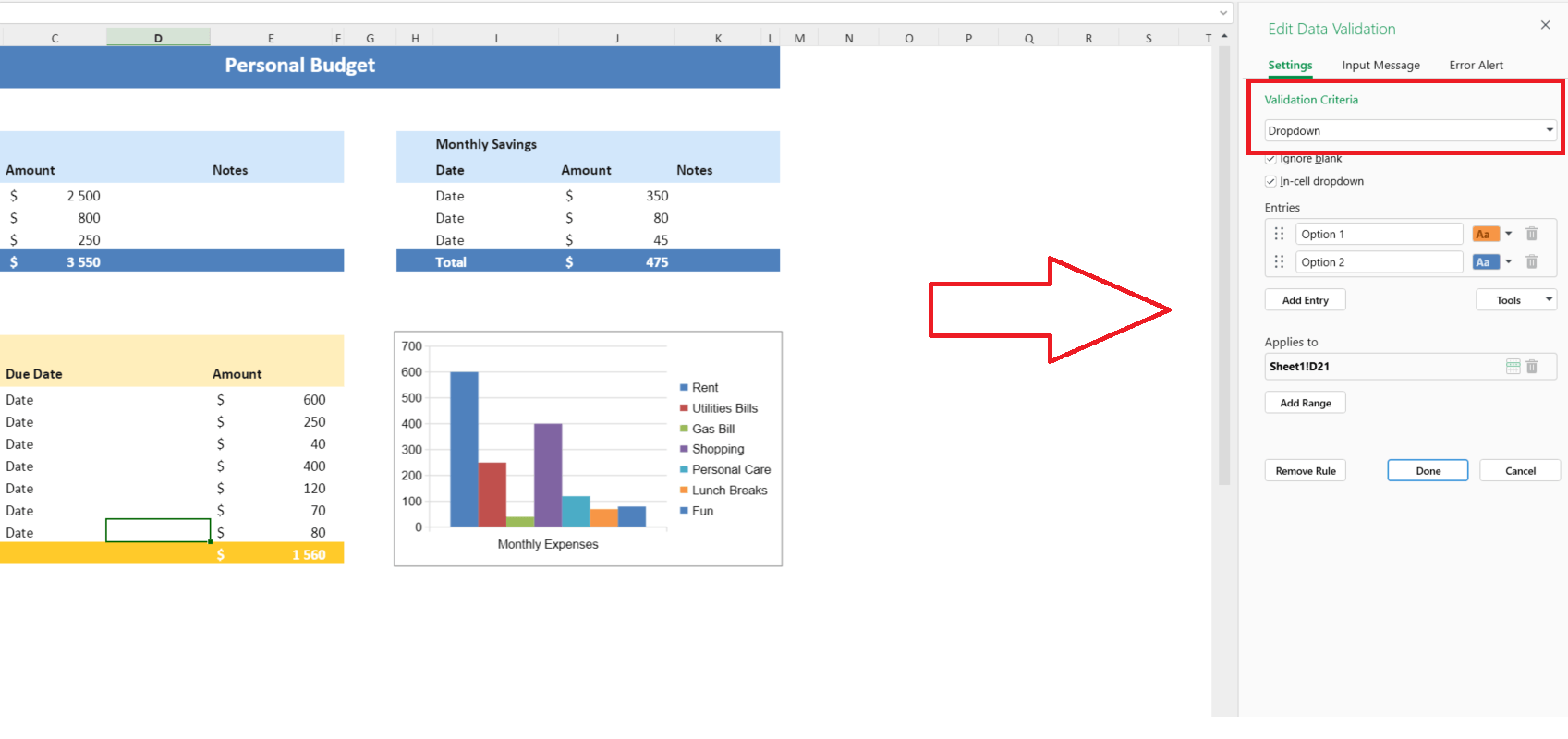
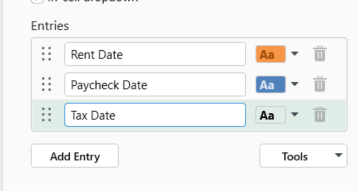
4. Zwei Starteinträge, Option 1 und Option 2, werden angezeigt, jeweils mit einem eigenen Farbchip.
5. Benennen Sie die Einträge um, damit sie Ihren Auswahlmöglichkeiten entsprechen. Sie können Einträge per Drag-and-drop neu anordnen, eine Option über das Papierkorbsymbol entfernen oder auf Eintrag hinzufügen klicken, um weitere aufzunehmen.
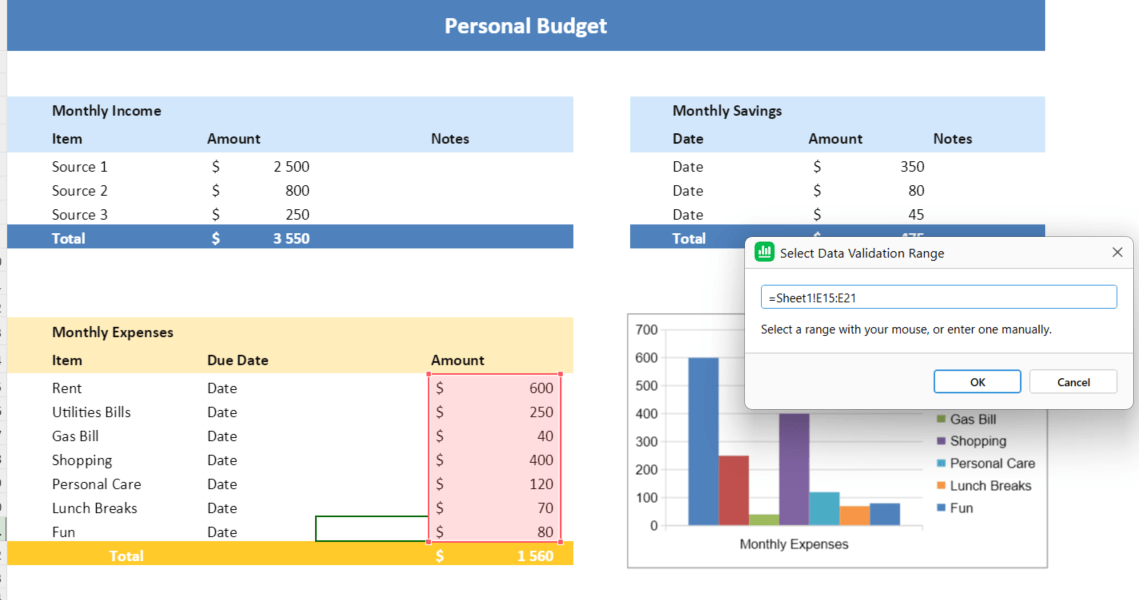
6. Prüfen Sie unter Gilt für den ausgewählten Bereich, zum Beispiel Sheet1!A1. Mit Bereich hinzufügen erweitern Sie die Regel auf weitere Zellen.
7. Klicken Sie auf Fertig, um die Dropdownliste zu speichern.
Die Optionen Leere Zellen ignorieren und Zellendropdown sind standardmäßig aktiviert. Der Bereich enthält außerdem die Registerkarten Eingabemeldung und Fehlermeldung. Eine vorhandene Regel löschen Sie mit Regel entfernen.
Weitere Überprüfungsregeln finden Sie unter Daten > Datenüberprüfungen.
Die Datenüberprüfung ist in MobiSheets eine Premium-Funktion. Wenn Sie eine Alternative zu Microsoft Excel suchen, bietet Ihnen MobiSheets eine vertraute Tabellenbearbeitung.
Um MobiSheets zusammen mit den anderen MobiOffice-Apps zu nutzen, laden Sie die Suite herunter und wählen Sie den Plan, der zu Ihren Anforderungen passt.
Häufig gestellte Fragen
Markieren Sie die Zellen, die die Liste erhalten sollen, und wählen Sie Daten > Datenüberprüfung > Einstellungen. Wählen Sie unter Zulassen die Option Liste und geben Sie Ihre Optionen unter Quelle durch Kommas getrennt ein oder markieren Sie einen Bereich, der sie enthält. Lassen Sie Zellendropdown aktiviert und klicken Sie auf OK.
Markieren Sie eine Zelle mit der Liste und öffnen Sie Daten > Datenüberprüfung. Wenn Sie die Optionen manuell eingegeben haben, bearbeiten Sie sie unter Quelle. Wenn die Liste auf Zellen verweist, aktualisieren Sie diese Werte oder erweitern Sie den Bereich. Mit Diese Änderungen auf alle Zellen mit den gleichen Einstellungen anwenden aktualisieren Sie passende Listen gemeinsam.
Markieren Sie die Zellen mit der Liste, öffnen Sie Daten > Datenüberprüfung und klicken Sie auf der Registerkarte Einstellungen auf Alle löschen. Bestätigen Sie mit OK. Excel entfernt die Überprüfungsregel und den Dropdownpfeil, behält aber die bereits eingegebenen Werte in diesen Zellen.
Der Pfeil erscheint normalerweise nur, wenn Sie eine Zelle mit einer Dropdownliste markieren. Wenn Sie ihn trotzdem nicht sehen, öffnen Sie Daten > Datenüberprüfung > Einstellungen und prüfen Sie, ob Zellendropdown aktiviert ist. Stellen Sie außerdem sicher, dass die Zelle eine Überprüfungsregel hat, bei der unter Zulassen die Option Liste eingestellt ist.
Ja. Eine abhängige Dropdownliste erstellen Sie mit benannten Bereichen und der Funktion INDIREKT. Benennen Sie die Quellbereiche so, dass sie mit den Optionen der ersten Liste übereinstimmen, und verwenden Sie dann im Feld Quelle der zweiten Liste eine Formel wie =INDIREKT(A2), um die passenden Optionen anzuzeigen.
In Excel können Sie mit bedingter Formatierung das Aussehen einer Zelle abhängig vom ausgewählten Wert ändern. Dabei wird die Zelle eingefärbt, nicht die einzelnen Einträge in der klassischen Datenüberprüfungsliste. In MobiSheets hat jeder Eintrag im Bereich Datenüberprüfung bearbeiten einen eigenen Farbchip.
Fazit
Mit einer Dropdownliste in Excel halten Sie Einträge einheitlich und reduzieren die manuelle Eingabe. Bei kurzen Listen reicht es meist, die Optionen direkt in der Datenüberprüfung einzugeben. Bei Daten, die sich häufig ändern, erleichtern ein Zellbereich oder eine Excel-Tabelle die Aktualisierung.
Abhängige Listen bieten sich an, wenn eine Auswahl die nächste bestimmen soll. Und wenn sich Ihre Anforderungen ändern, können Sie die Überprüfungsregel bearbeiten oder entfernen, ohne von vorn zu beginnen.
Wenn Sie Tabellenlisten auf andere Weise verwalten möchten, probieren Sie MobiSheets als Teil der MobiOffice-Suite aus.