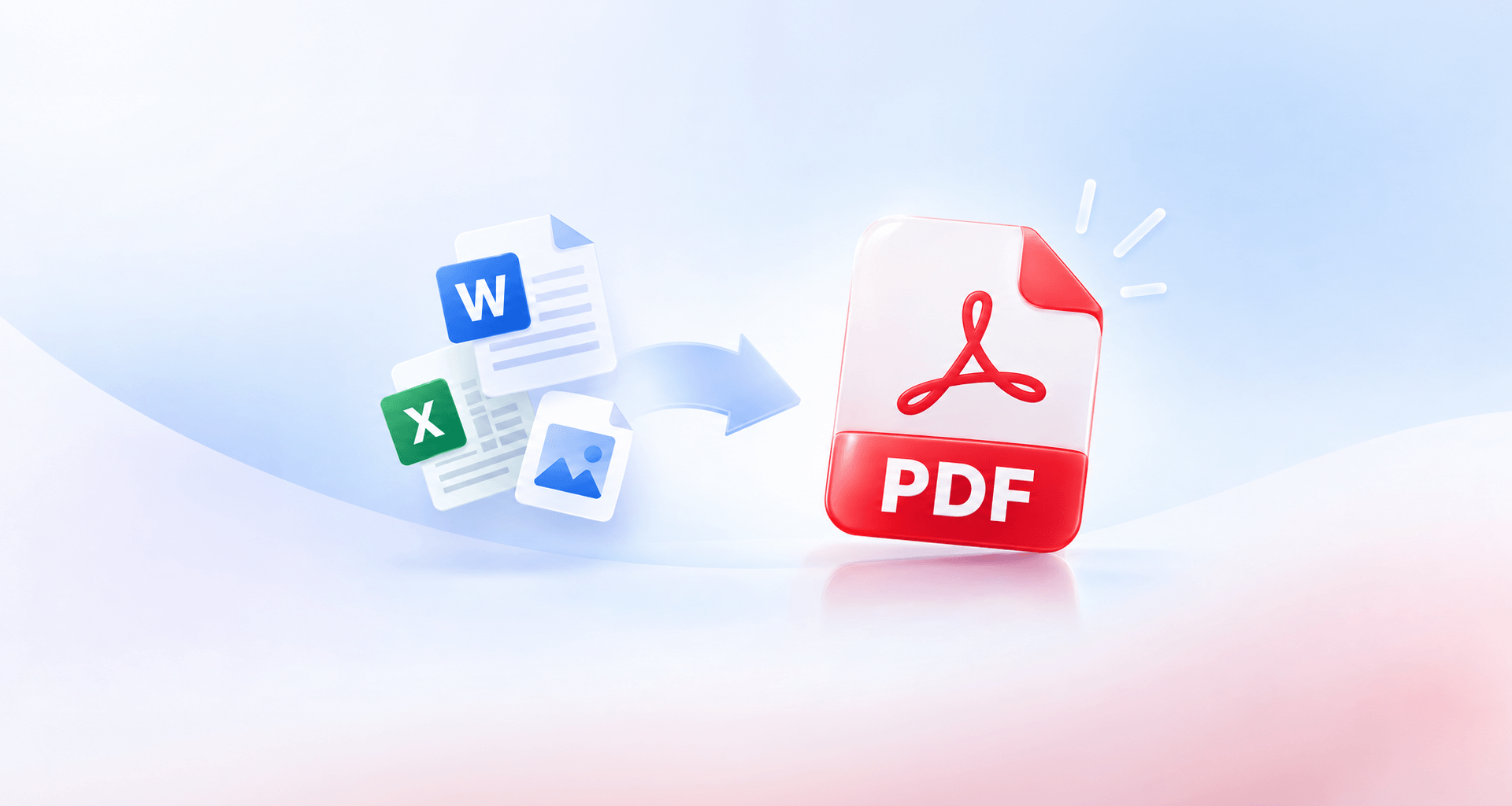
Um eine PDF-Datei zu erstellen, öffnen Sie das Dokument und wählen Sie Datei > Speichern unter oder Exportieren und dann PDF. Wenn die App keine PDF-Option hat, drucken Sie das Dokument und wählen Sie unter Windows Microsoft Print to PDF oder auf dem Mac „Als PDF sichern“. Für Bilder, Scans oder einen Screenshot verwenden Sie einen PDF-Editor, der daraus PDF-Dateien erstellt.
Als PDF speichern in der App, die Sie bereits verwenden
Wenn Ihre Datei in Microsoft Word, Excel oder PowerPoint geöffnet ist, können Sie sie als PDF speichern, ohne die App zu verlassen. Für Dokumente ist das die beste Methode, denn die PDF-Datei behält Layout, Überschriften und funktionierende Links bei.
So speichern Sie ein Word-Dokument unter Windows als PDF:
1. Öffnen Sie das Dokument in Word.
2. Wählen Sie Datei > Speichern unter.
3. Wählen Sie den Ordner für die neue Datei.
4. Wählen Sie in der Liste „Dateityp“ den Eintrag PDF (*.pdf).
5. Wählen Sie Speichern.
Über Datei > Exportieren > PDF/XPS-Dokument erstellen erhalten Sie dasselbe Ergebnis. Wenn Sie ein Word-Dokument in PDF konvertieren, speichern Sie auch das bearbeitbare Dokument, damit Sie es später überarbeiten können.
Excel: Wählen Sie Datei > Speichern unter oder Kopie speichern und dann PDF (*.pdf). Prüfen Sie, welche Blätter und Seiten der Export enthält.
PowerPoint: Wählen Sie Datei > Exportieren > PDF/XPS-Dokument erstellen > PDF/XPS erstellen und veröffentlichen Sie die Präsentation dann als PDF.
Google Docs: Wählen Sie Datei > Herunterladen > PDF-Dokument (.pdf), um ein Google-Dokument als PDF auf Ihrem Computer zu speichern.
Beim Speichern aus Word können funktionierende Links erhalten bleiben. Prüfen Sie die fertige Datei aber, bevor Sie sie teilen. Exporteinstellungen und die App-Version können das Ergebnis beeinflussen.
Aus jeder App eine PDF-Datei erstellen – mit „In PDF drucken“
Jede App, die drucken kann, kann auch eine PDF-Datei erstellen, denn Windows und macOS enthalten einen virtuellen Drucker, der in eine Datei statt auf Papier schreibt.
Unter Windows:
1. Wählen Sie Datei > Drucken.
2. Wählen Sie Microsoft Print to PDF als Drucker.
3. Wählen Sie Drucken.
4. Geben Sie einen Dateinamen ein und wählen Sie Speichern.
Auf dem Mac:
1. Wählen Sie Ablage > Drucken.
2. Klicken Sie auf den Pfeil neben der Schaltfläche PDF unten im Dialogfenster.
3. Wählen Sie Als PDF sichern.
4. Geben Sie einen Namen ein, wählen Sie einen Speicherort und klicken Sie auf Sichern.
„In PDF drucken“ eignet sich für Webseiten, E-Mails, Belege und Apps ohne PDF-Export. Sie erhalten genau das, was gedruckt würde, einschließlich Seitengröße, Seitenrändern und Kopfzeilen, die die Druckeinstellungen hinzufügen. Der Nachteil: Links funktionieren in der Regel nicht mehr.
Welche Methode zu Ihrem Ausgangsmaterial passt
Wählen Sie den PDF-Export für ein vorhandenes Dokument, „In PDF drucken“ für druckbare Inhalte und einen PDF-Editor für Bilder, Papierdokumente oder eine leere Seite. Das Ausgangsmaterial bestimmt auch, ob Ihre PDF-Datei durchsuchbaren Text oder nur Bilder enthält.
Wählen Sie anhand der Tabelle einen Weg, bevor Sie etwas konvertieren. Wenn Sie später Namen finden, Zahlen kopieren oder Links folgen möchten, prüfen Sie diese Funktionen in der fertigen Datei.
Für Bilder, Scans und leere Seiten unter Windows können Sie MobiPDF ausprobieren.
Bilder, Scans und Screenshots in PDF umwandeln
Verwenden Sie für Fotos eine Option zum Umwandeln von Bildern in PDF, für Papierdokumente das Scannen in PDF und für einen Screenshot das Erstellen aus der Zwischenablage. Auf diesen Wegen gelangen visuelle Inhalte in eine PDF-Datei; das Erkennen der Wörter auf diesen Seiten ist ein separater Schritt.
Mehrere Bilder: Fügen Sie Ihre Bilder in einem PDF-Editor hinzu und legen Sie die Reihenfolge fest, bevor Sie die Datei erstellen. Wenn Sie eine PDF-Datei aus Bildern erstellen, prüfen Sie, ob jede Seite richtig ausgerichtet und kleiner Text lesbar ist. Bei einer dreiseitigen Bewerbung stellen Sie zum Beispiel das Hauptformular an den Anfang und die ergänzenden Seiten dahinter.
Papier: Schließen Sie Ihren Scanner an und wählen Sie die Option des Editors zum Scannen in PDF. Aktivieren Sie die optische Zeichenerkennung (OCR), sofern verfügbar, und wählen Sie die Sprache des Dokuments, damit die gescannten Wörter zu durchsuchbarem Text werden können.
Ein Screenshot: Kopieren Sie den Screenshot und verwenden Sie dann die Option des Editors, um eine PDF-Datei aus der Zwischenablage zu erstellen. Bei diesem Weg vom Screenshot zur PDF-Datei müssen Sie vorher keine separate Bilddatei speichern, die PDF-Datei enthält aber nur das, was Sie aufgenommen haben.
Eine aus Bildern erstellte PDF-Datei enthält keinen durchsuchbaren Text, bis OCR eine Textebene hinzufügt. Suchen Sie nach der Erkennung nach einem Wort, das Sie auf der Seite sehen, und versuchen Sie, einen Satz zu markieren. Vergleichen Sie unklare Zahlen oder Zeichen mit dem Bild.
PDF-Datei auf dem Smartphone erstellen
Verwenden Sie auf dem iPhone die Teilen-Optionen von Safari oder auf Android die Druckoptionen von Chrome, um eine Webseite als PDF zu speichern. Die folgenden Schritte gelten für diese Apps; andere Apps bieten möglicherweise ein anderes Exportmenü.
iPhone: Öffnen Sie die Seite in Safari und tippen Sie auf die Schaltfläche Seitenmenü und dann auf Teilen. Bei manchen Tab-Layouts wird Teilen direkt angezeigt. Wählen Sie Optionen, wählen Sie PDF und tippen Sie auf Sichern.
Android: Öffnen Sie die Seite in Chrome und tippen Sie auf Mehr > Teilen > Drucken. Öffnen Sie die Druckerauswahl, wählen Sie Als PDF speichern und legen Sie fest, wo die Datei gespeichert werden soll. Schließen Sie den Speichervorgang ab, der auf Ihrem Gerät angezeigt wird.
Beim Scannen mit dem iPhone wird für Papierdokumente die Kamera des Smartphones statt eines angeschlossenen Scanners verwendet. Prüfen Sie den Zuschnitt und die Seitenreihenfolge, bevor Sie den Scan versenden.
Wenn Ihre PDF-Datei fehlerhaft ist
Beheben Sie gezielt das Problem: Exportieren Sie erneut, wenn Links fehlen, führen Sie OCR für Text aus, der nur als Bild vorliegt, komprimieren Sie eine große Datei oder ordnen Sie falsch platzierte Seiten neu. Behalten Sie das Original, damit Sie das Ergebnis vergleichen und es erneut versuchen können, ohne Ihr Ausgangsmaterial zu verlieren.
Links funktionieren nicht. Beim Drucken in PDF wurden sie möglicherweise entfernt. Kehren Sie zum Originaldokument zurück und verwenden Sie stattdessen Speichern unter oder Exportieren > PDF. Öffnen Sie die neue PDF-Datei und testen Sie die Links, die Sie benötigen, auch Links zu anderen Seiten im Dokument.
Sie können Text nicht durchsuchen oder markieren. Die Seiten sind möglicherweise Bilder statt Text. Führen Sie OCR mit der richtigen Sprache aus und prüfen Sie dann ein erkennbares Wort und eine kurze Passage.
Die Datei ist zu groß. Komprimieren Sie die PDF-Datei und speichern Sie eine separate Kopie. Prüfen Sie danach kleine Schrift und Bilddetails, besonders wenn die Datei gescannte Belege oder Formulare enthält.
Die Seiten sind in der falschen Reihenfolge oder in separaten Dateien. Ordnen Sie die Seiten mit einem PDF-Organisationstool neu an oder verbinden Sie die Dateien zu einem Dokument. Prüfen Sie vor dem Teilen die gesamte Seitenfolge, damit eine fehlende Seite nicht für ein Konvertierungsproblem gehalten wird.
Alternative: MobiPDF
Mit MobiPDF für Windows erstellen Sie PDF-Dateien aus Dateien, Bildern, Papierdokumenten, Bildern aus der Zwischenablage oder einem leeren Dokument.
Wählen Sie auf dem Startbildschirm im linken Menü Erstellen. Dort finden Sie sechs Optionen:
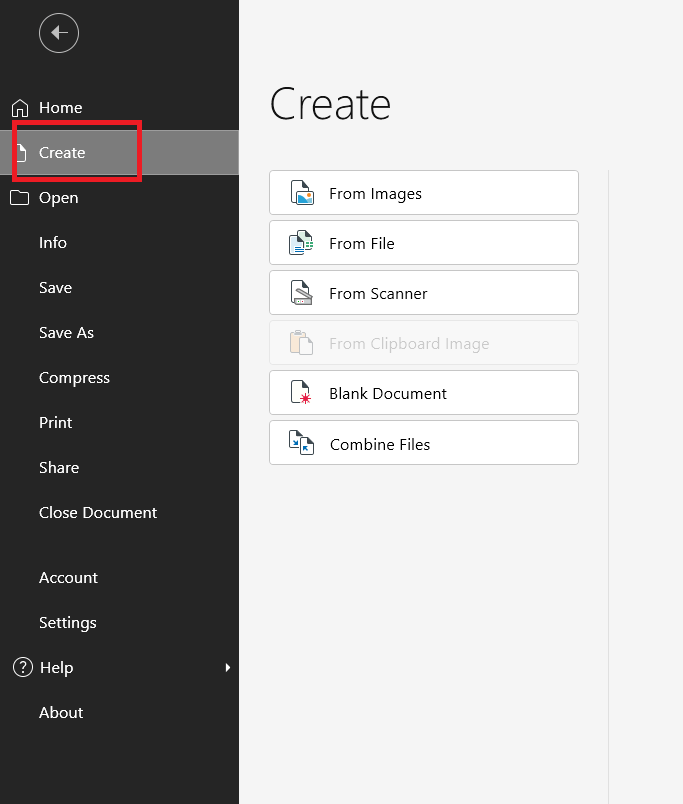
Aus Bildern: Fügen Sie mehrere Bilder in der von Ihnen festgelegten Reihenfolge zu einer PDF-Datei zusammen.
Aus Datei: Konvertieren Sie eine unterstützte Datei in eine PDF-Datei, die sich in einem neuen Fenster öffnet.
Vom Scanner: Scannen Sie Papierdokumente mit einem angeschlossenen Scanner. Die OCR-Einstellungen enthalten eine Sprachliste.
Aus Bild in der Zwischenablage: Erstellen Sie eine PDF-Datei aus einem kopierten Screenshot oder Bild.
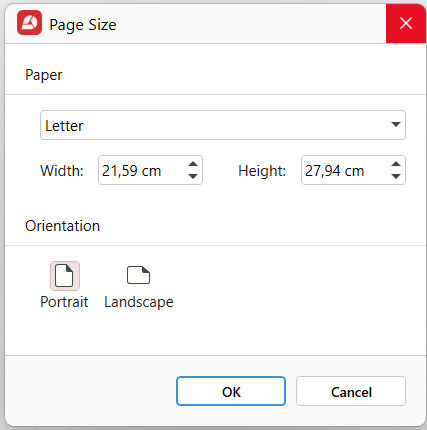
Leeres Dokument: In einem Dialogfeld können Sie die Seitengröße, genaue Abmessungen sowie Hoch- oder Querformat wählen.
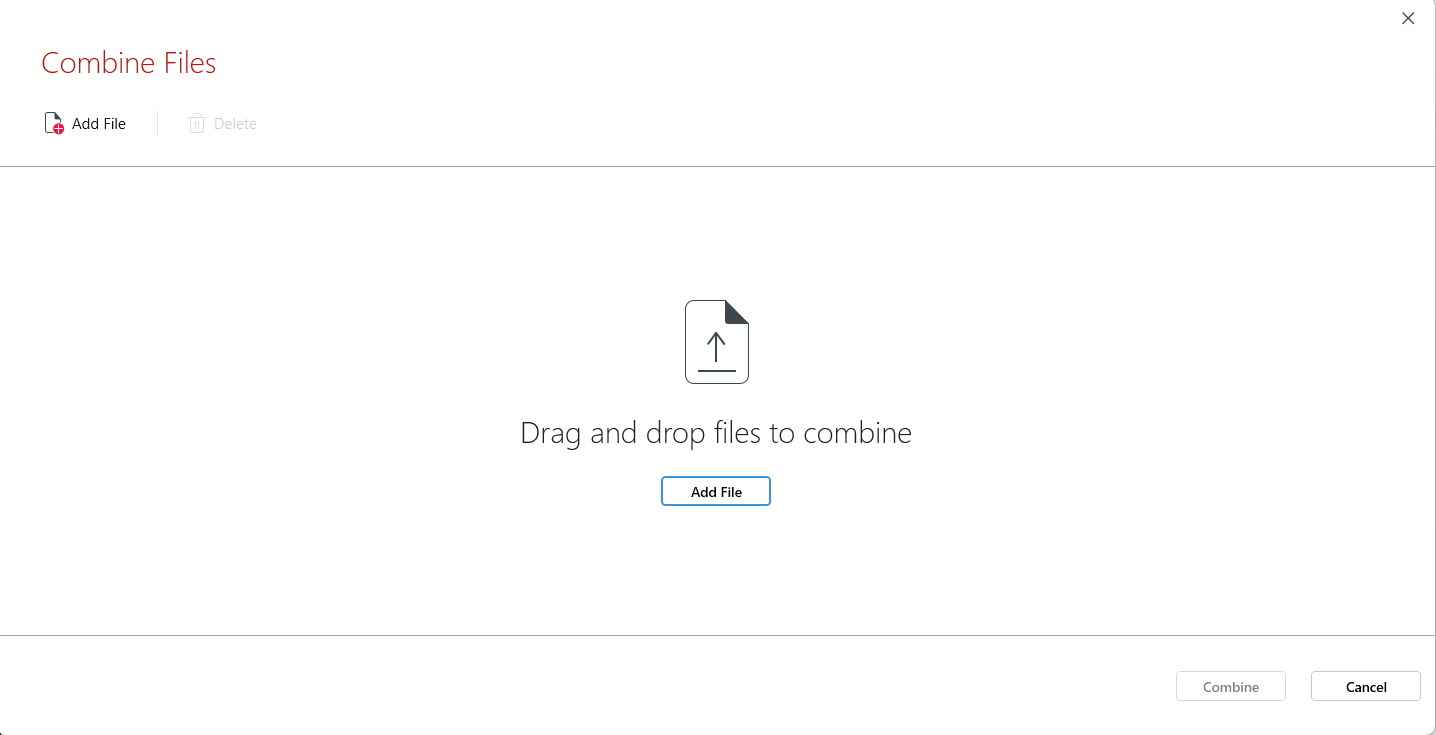
Dateien verbinden: Führen Sie separate Dateien in einer PDF-Datei zusammen.
Nach Aus Bildern bietet die Leiste „Das sieht aus wie eine gescannte PDF-Datei“ die Optionen OCR durchführen und In Word konvertieren.
Beim Erstellen von PDF-Dateien in MobiPDF sind Bilder, Scannereingaben und leere Dokumente in Lifetime und Pro enthalten. Aus Datei erfordert Pro; in Free sind diese Erstellungsfunktionen nicht verfügbar.
FAQ
Öffnen Sie das Dokument, wählen Sie Speichern unter oder Exportieren und dann PDF. Wenn die App keinen PDF-Export bietet, öffnen Sie Drucken und wählen Sie unter Windows Microsoft Print to PDF oder auf dem Mac Als PDF sichern.
Verwenden Sie Speichern unter oder Exportieren > PDF in einer Office-App, die Sie bereits haben. Wählen Sie bei anderen Apps mit Druckfunktion Microsoft Print to PDF aus der Druckerliste, geben Sie der Ausgabedatei einen Namen und speichern Sie sie.
Verwenden Sie die Option „Bilder in PDF“ eines PDF-Editors, fügen Sie die Bilder hinzu und ordnen Sie sie in Lesereihenfolge an, bevor Sie die PDF-Datei erstellen. Prüfen Sie auf jeder Seite Ausrichtung und Lesbarkeit. Wenn die Bilder Text enthalten, den Sie durchsuchen möchten, führen Sie anschließend OCR aus.
Ihre PDF-Datei enthält möglicherweise Bilder von Text statt echtem Text. Das kommt bei Scans, Fotos und Screenshots vor. Führen Sie OCR aus, um eine Textebene hinzuzufügen, und prüfen Sie dann die erkannten Wörter, vor allem Namen, Datumsangaben und Zahlen.
Meist, weil die Datei in PDF gedruckt wurde: „In PDF drucken“ übernimmt nur das, was gedruckt würde, daher funktionieren Links nicht mehr. Kehren Sie zum Ausgangsdokument zurück, verwenden Sie Speichern unter oder Exportieren > PDF und testen Sie dann die neue Datei. Wie sich Links verhalten, hängt von der App und den Exporteinstellungen ab, daher ist erneutes Speichern keine Garantie.
Windows und macOS bieten das Drucken in PDF, und Office-Apps bieten den PDF-Export ohne zusätzlichen Konverter, auch wenn Office selbst kostenpflichtig sein kann. In MobiPDF ist das Erstellen aus Bildern, Scans und leeren Dokumenten in Lifetime und Pro enthalten; die Konvertierung Aus Datei erfordert Pro.
Fazit
Gehen Sie von der Datei aus, die Sie haben: Exportieren Sie ein Dokument, drucken Sie aus einer App oder verwenden Sie für Bilder und Scans einen PDF-Editor. Öffnen Sie das Ergebnis vor dem Teilen und prüfen Sie die Seitenreihenfolge, die Textsuche und alle Links, die andere nutzen sollen.
Behalten Sie das bearbeitbare Original für spätere Änderungen. Wenn die PDF-Datei korrigiert werden muss, kehren Sie zu diesem Original zurück oder nutzen Sie bei Bedarf OCR, Komprimierung und Seitenorganisation.
Wenn Sie eine Windows-App mit mehreren Optionen zum Erstellen von PDF-Dateien suchen, probieren Sie MobiPDF aus.