Sie können eine einzelne Seite eines PDFs speichern, indem Sie zu Seiten → Seiten exportieren gehen, die gewünschte Seite auswählen und sie als neue Datei exportieren. Mit einem zuverlässigen PDF-Tool wie MobiPDF gelingt das, ohne das Originaldokument zu verändern.
Manchmal benötigen Sie nicht das gesamte PDF. Vielleicht möchten Sie eine einzelne Seite mit einem Kollegen teilen, einen Abschnitt eines Berichts drucken, die Dateigröße reduzieren oder nur bestimmte Informationen weitergeben. In solchen Situationen spart das Wissen, wie man nur eine Seite eines PDFs speichert, Zeit, Speicherplatz und unnötigen Aufwand.
In diesem Leitfaden lernen Sie mehrere praktische Methoden kennen, um eine einzelne Seite aus einem PDF zu extrahieren und zu speichern – lesen Sie weiter für alle Details.
Wie Sie nur eine Seite eines PDFs speichern
Eine der häufigsten Methoden, eine einzelne Seite zu speichern, besteht darin, sie manuell auszuwählen und als neue Datei zu exportieren. Die meisten modernen PDF-Tools und -Reader unterstützen diese Option.
Die zu speichernde Seite auswählen
Bevor Sie etwas speichern, müssen Sie die Seite identifizieren, die Sie extrahieren möchten.
So geht's in MobiPDF:
Öffnen Sie Ihre PDF-Datei.
Wechseln Sie im Hauptmenüband zur Registerkarte Seiten.
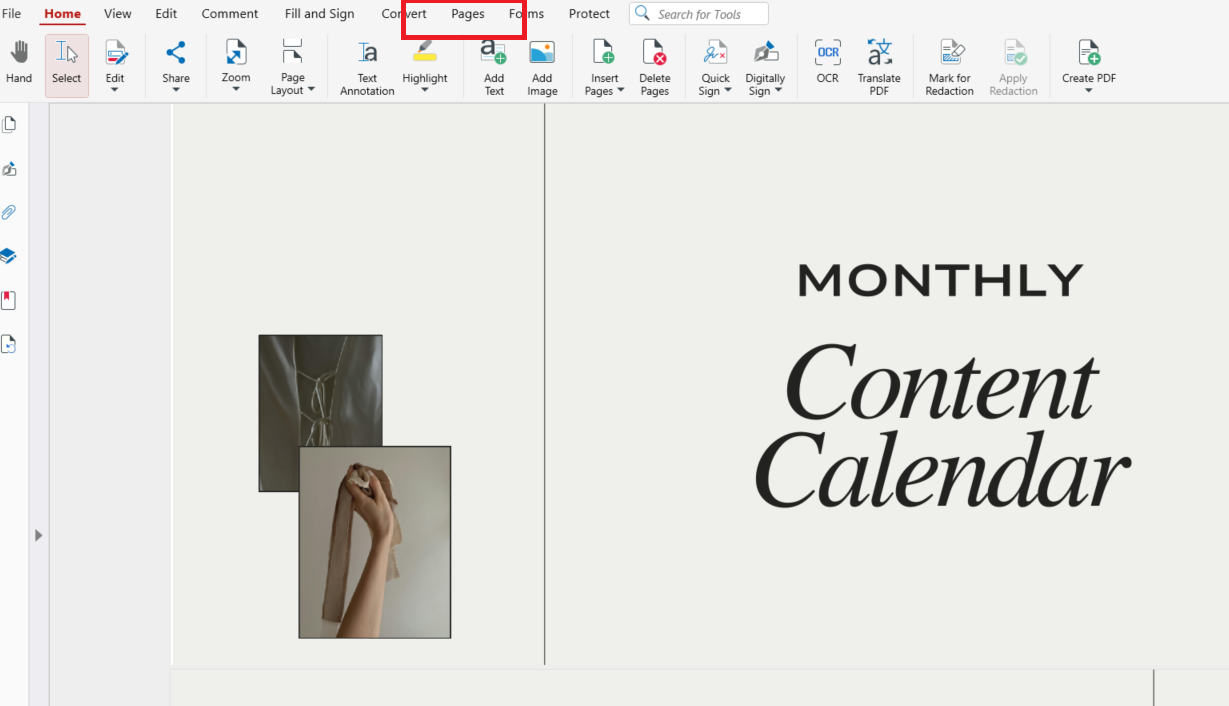
Sie sehen Miniaturansichten aller Seiten im Dokument. Klicken Sie auf Seiten extrahieren.
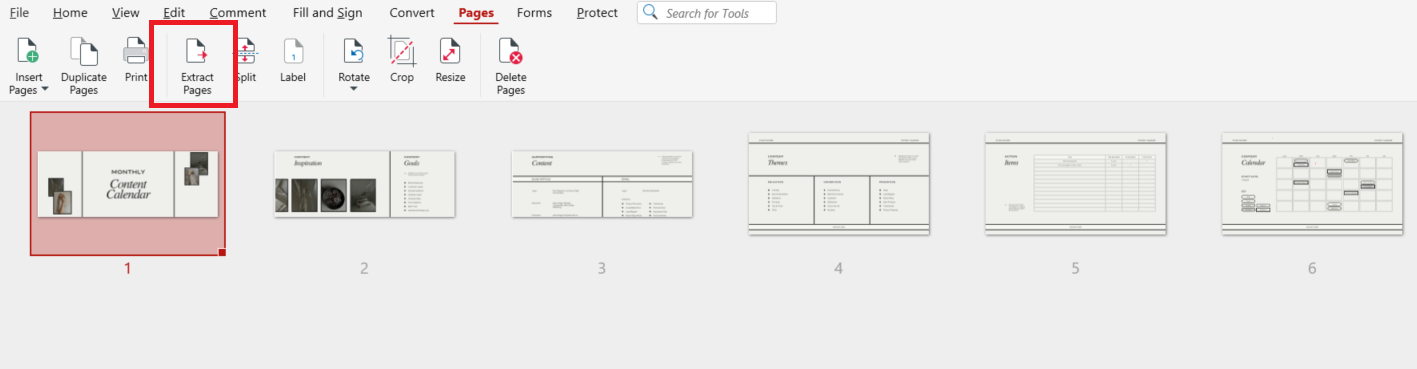
Geben Sie im Popup-Fenster die Seitenzahl ein, die Sie speichern möchten (z. B. 1, 2 oder 3), und klicken Sie auf OK, um ein neues PDF zu erstellen.
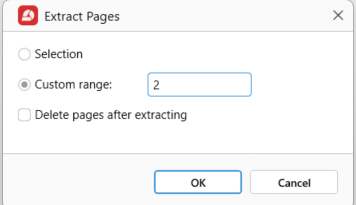
Ihre PDF-Seite wird automatisch geöffnet.
Die Seite als neues PDF exportieren
Es gibt noch eine weitere Möglichkeit, eine einzelne Seite in MobiPDF zu exportieren.
So gehen Sie vor:
Öffnen Sie das PDF in MobiPDF.
Öffnen Sie das Seitenpanel, um alle Seitenminiaturen anzuzeigen.
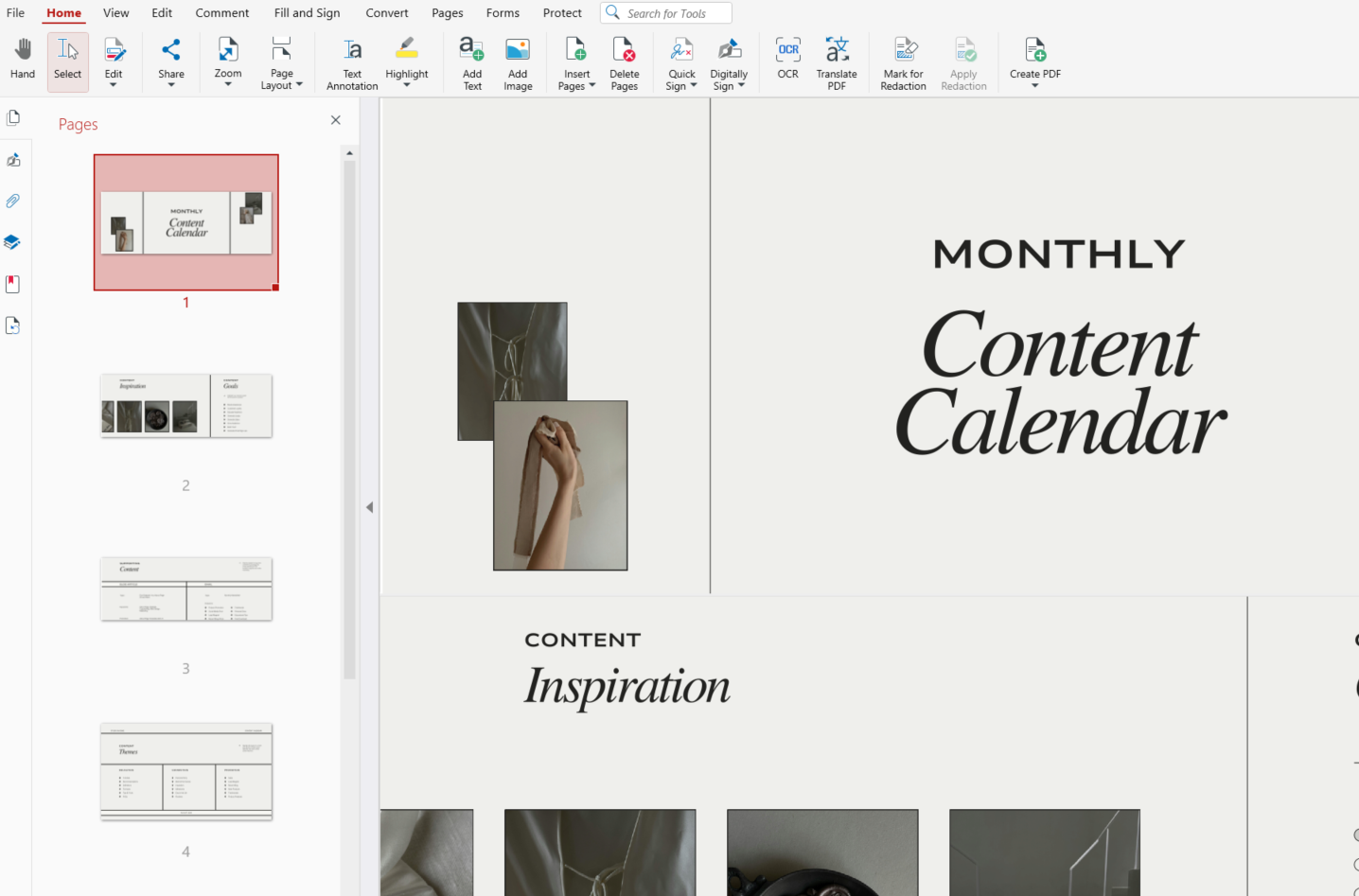
Klicken Sie mit der rechten Maustaste auf eine beliebige Seitenminiatur in der Liste und wählen Sie Seiten extrahieren aus dem Menü.
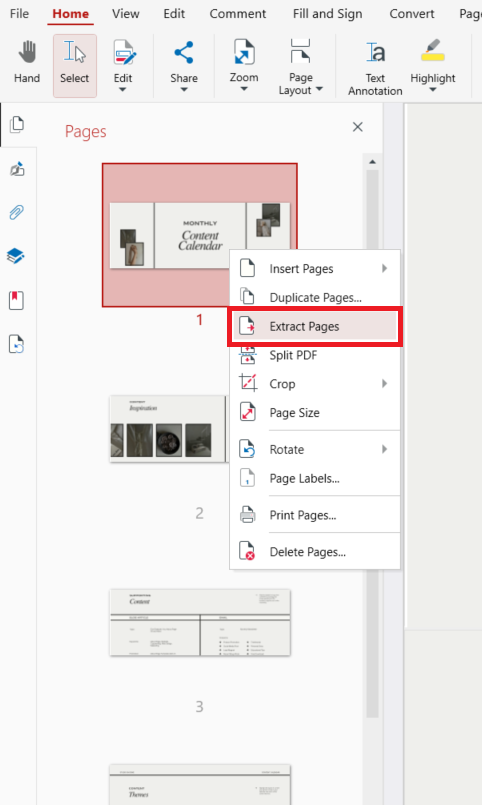
Geben Sie im Dialogfeld die Nummer der Seite ein, die Sie extrahieren möchten.
Klicken Sie auf OK.
Dadurch wird ein eigenständiges PDF erstellt, das nur die ausgewählte Seite enthält, während das Originaldokument unverändert bleibt.
Wenn Sie häufig mit PDFs arbeiten, machen Tools wie MobiPDF diesen Prozess schnell und intuitiv.
Wie speichern Sie eine einzelne Seite einer PDF-Datei mithilfe der Seitenextraktion
Wir haben bereits erklärt, wie Sie mithilfe der Seitenextraktion eine einzelne Seite aus Ihrer PDF-Datei speichern. Dieser Ansatz ist ideal, wenn Sie mehr Kontrolle darüber benötigen, wie Seiten getrennt werden.
Was ist ein PDF-Seitenextraktor
Ein PDF-Seitenextraktor ist eine Funktion oder ein Tool, mit dem Sie eine oder mehrere Seiten aus einem Dokument entfernen und als separate Dateien speichern können.
Mit einem Seitenextraktor können Sie:
Eine Seite extrahieren
Mehrere Seiten extrahieren
Separate Dateien für jede Auswahl erstellen
Formatierung und Layout beibehalten
Seitenextraktoren sind in Desktop-Software, mobilen Apps und Online-Tools verfügbar.
Wann Extraktion die beste Option ist
Die Seitenextraktion ist besonders nützlich, wenn:
Sie mit großen Dokumenten arbeiten
Sie mehrere einseitige Dateien benötigen
Sie Inhalte neu organisieren möchten
Sie Dateien für verschiedene Empfänger vorbereiten
Wenn Sie beispielsweise mit signierten oder gesicherten Dokumenten arbeiten, sollten Sie prüfen, wie sich Änderungen auf diese auswirken. Die Extraktion bietet Ihnen Flexibilität, ohne den Rest der Datei zu verändern.
Wie können Sie bestimmte Seiten einer PDF-Datei speichern
In MobiPDF können Sie bestimmte Seiten speichern, indem Sie im Hauptmenüband Seiten → Seiten extrahieren auswählen oder Seiten direkt aus dem Seitenbereich mit Seitenminiaturen extrahieren. So können Sie genau die benötigten Seiten auswählen und als neue PDF-Datei speichern, ohne die Originaldatei zu verändern.
Eine Seite vs. mehrere ausgewählte Seiten speichern
Je nach Bedarf können Sie entweder eine einzelne Seite oder mehrere Seiten aus einer PDF-Datei extrahieren. Die folgende Tabelle zeigt, wann welche Option am sinnvollsten ist.
Dieser Ansatz hilft dir, nur die relevanten Informationen zu teilen, ohne das gesamte Dokument zu senden oder unnötige Dateien zu erstellen.
Wenn du PDF-Inhalte für mehr Produktivität verwaltest, könnte es sinnvoll sein, dein PDF auch zu reduzieren. Was ebenfalls ganz einfach geht.
Ist das Speichern einer Seite dasselbe wie das Trennen von PDF-Seiten?
Obwohl diese Begriffe oft synonym verwendet werden, sind sie nicht dasselbe.
Eine Seite speichern vs. PDF-Seiten aufteilen
Hier ist der Unterschied:
Eine Seite speichern bedeutet:
Du wählst eine bestimmte Seite aus.
Du exportierst sie als neue Datei.
Das ursprüngliche PDF bleibt unverändert.
PDF-Seiten aufteilen bedeutet:
Das gesamte Dokument wird aufgeteilt.
Jede Seite (oder Gruppe von Seiten) wird zu einer eigenen Datei.
Du erhältst mehrere neue PDFs.
Wenn du nur eine Seite benötigst, ist das Speichern oder Extrahieren in der Regel besser als das Aufteilen, da so keine unnötigen Dateien entstehen.
Weitere Möglichkeiten, nur eine Seite eines PDFs zu speichern
Je nach Gerät gibt es alternative Methoden:
Als PDF drucken
Viele Tools ermöglichen es, eine einzelne Seite als PDF zu „drucken":
Öffne das PDF.
Gehe zu „Seiten" und wähle „Drucken".
Wähle „Als PDF speichern" als Drucker aus.
Gib die gewünschte Seitenzahl ein.
Speichere die Datei.
Aus E-Mails oder Dokumenten speichern
Wenn dein PDF aus einer E-Mail oder einem anderen Dokument stammt, kannst du zunächst eine E-Mail als PDF speichern. Sobald deine Datei bereit ist, kannst du die Seite mit den oben genannten Methoden extrahieren.
Häufig gestellte Fragen
Wie extrahiere ich nur eine Seite aus einem PDF?
Öffne das PDF, wähle die Seite in der Miniaturansicht aus und verwende Seiten extrahieren, um eine bestimmte Seite als neue Datei zu speichern.
Wie speichere ich eine einzelne Seite aus einem mehrseitigen PDF separat?
Wähle die gewünschte Seite aus, klicke auf Speichern unter oder Seiten extrahieren und exportiere sie als neues PDF.
Kann ich nur bestimmte Seiten aus einer PDF-Datei herauslösen?
Ja. Die meisten PDF-Tools ermöglichen es, einzelne Seiten oder Seitenbereiche auszuwählen und gemeinsam in einer neuen Datei zu speichern.
Wie speichere ich nur eine Seite eines PDFs, ohne das gesamte Dokument aufzuteilen?
Verwende Seiten extrahieren statt Aufteilungs-Tools, um den Rest der Datei unverändert zu lassen.
Was ist der einfachste Weg, eine Seite eines PDFs als neue Datei zu speichern?
Öffne das PDF, gehe zu Seiten und dann zu Seiten extrahieren. Tools wie MobiPDF machen diesen Vorgang schnell und unkompliziert.
Fazit
Zu wissen, wie man nur eine Seite eines PDFs speichert, ist eine einfache Fähigkeit, die deinen Workflow erheblich verbessern kann. Ob du Informationen teilst, die Dateigröße reduzierst oder Dokumente organisierst – das Extrahieren einer einzelnen Seite hält alles übersichtlich und effizient.
Probiere MobiPDF noch heute aus und verwalte deine PDF-Seiten ganz einfach.