Um in MobiPDF Desktop schnell nach einem Wort oder einem Ausdruck zu suchen, öffnen Sie das Dokument, wechseln Sie zur Registerkarte Ansicht, klicken Sie auf Suchen oder drücken Sie Strg + F, um sofort die Suchleiste zu öffnen.
Dieser Artikel wurde am 22. Oktober 2026 aktualisiert
Wenn Sie bestimmte Informationen in einem PDF finden möchten, sparen Sie mit der Suche viel Zeit, besonders bei langen Dokumenten oder komplexen Layouts. Statt Seite für Seite zu scrollen, können Sie in MobiPDF die Datei durchsuchen und direkt zu jedem Treffer springen. So arbeiten Sie schneller und genauer mit Ihren Dokumenten.
Die Suchwerkzeuge funktionieren auf dem Computer und auf Mobilgeräten, zeigen Ergebnisse übersichtlich an und erleichtern das Springen zwischen Treffern. In diesem Leitfaden erfahren Sie, wie Sie Wörter auf einer Seite suchen, Ergebnisse eingrenzen und OCR verwenden, um gescannte PDFs durchsuchbar zu machen, wenn sich der Text nicht markieren lässt.
Das Wichtigste in Kürze
Mit MobiPDF können Sie in einer PDF-Datei nach jedem Wort oder Ausdruck suchen.
Die Suche hebt alle Treffer hervor und ermöglicht Ihnen, zwischen ihnen zu wechseln.
Filter wie Groß-/Kleinschreibung beachten und Nur ganze Wörter helfen Ihnen, exakte Treffer zu finden.
Aktivieren Sie OCR (optische Zeichenerkennung), um gescannte PDFs zu durchsuchen.
Die Suche funktioniert auf iPhone, Android und Windows auf dieselbe Weise.
Warum die Suche in PDFs wichtig ist
Die Suche in PDFs ist wichtig, weil Sie damit bestimmte Wörter oder Ausdrücke sofort finden, statt das gesamte Dokument Seite für Seite zu lesen.
Viele PDFs enthalten lange Texte, Tabellen oder gescannte Seiten, sodass manuelles Lesen langsam und mühsam ist. Mit der Suche gelangen Sie direkt zu dem, was Sie brauchen – Namen, Daten, Fachbegriffe oder Anweisungen.
Mit den integrierten Suchwerkzeugen, Filtern und der übersichtlichen Navigation zwischen Treffern prüfen Sie in MobiPDF Berichte, Handbücher, Verträge oder Lernmaterialien effizient.
So funktioniert die PDF-Suche in MobiPDF
MobiPDF durchsucht den Text in der PDF-Datei und hebt jede Stelle hervor, an der Ihr Wort oder Ausdruck vorkommt. Sie können zwischen den Treffern vor- und zurückspringen und sehen, wo auf der Seite sich jeder Treffer befindet. Bei einem normalen digitalen PDF funktioniert die Suche sofort. Bei einem gescannten PDF müssen Sie zuerst OCR ausführen, um das Bild in lesbaren Text umzuwandeln. Danach funktioniert die Suche wie gewohnt.
Deshalb ist MobiPDF für alltägliche Aufgaben nützlich, etwa um Details zu prüfen, wiederkehrende Begriffe zu finden oder lange Dokumente schnell durchzugehen.
So suchen Sie in MobiPDF nach Wörtern in einem PDF
Die Suche in einem PDF ist einfach und dauert nur wenige Schritte. Besondere Einstellungen sind nicht nötig, es sei denn, Sie möchten die Ergebnisse eingrenzen.
So suchen Sie ein Wort auf einer Seite:
Öffnen Sie die PDF-Datei in MobiPDF.
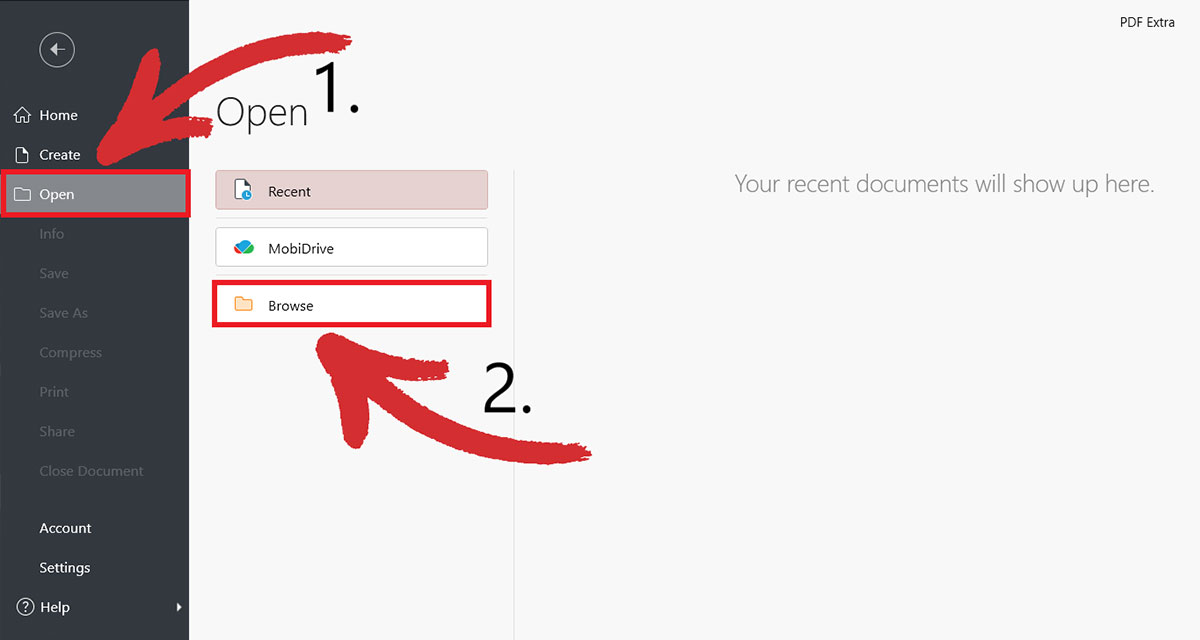
Tippen oder klicken Sie auf das Lupensymbol, um die Suchleiste zu öffnen. Bei geöffnetem Dokument können Sie auch „Strg + F“ drücken, um die Suche zu öffnen.
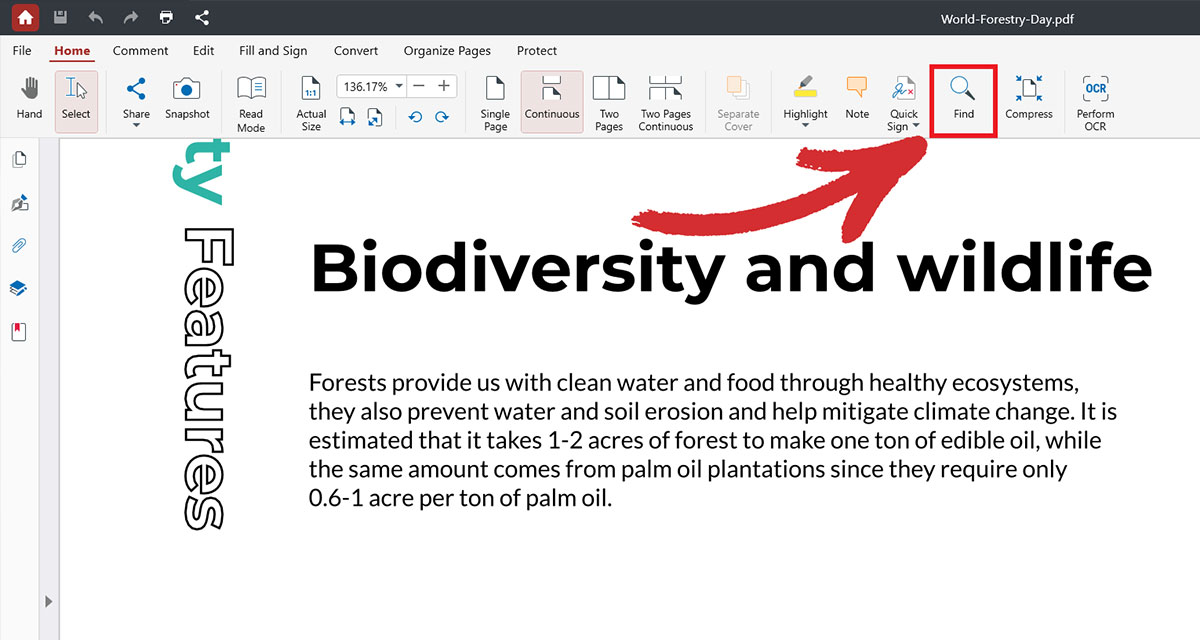
Geben Sie das Wort oder den Ausdruck ein, den Sie suchen.
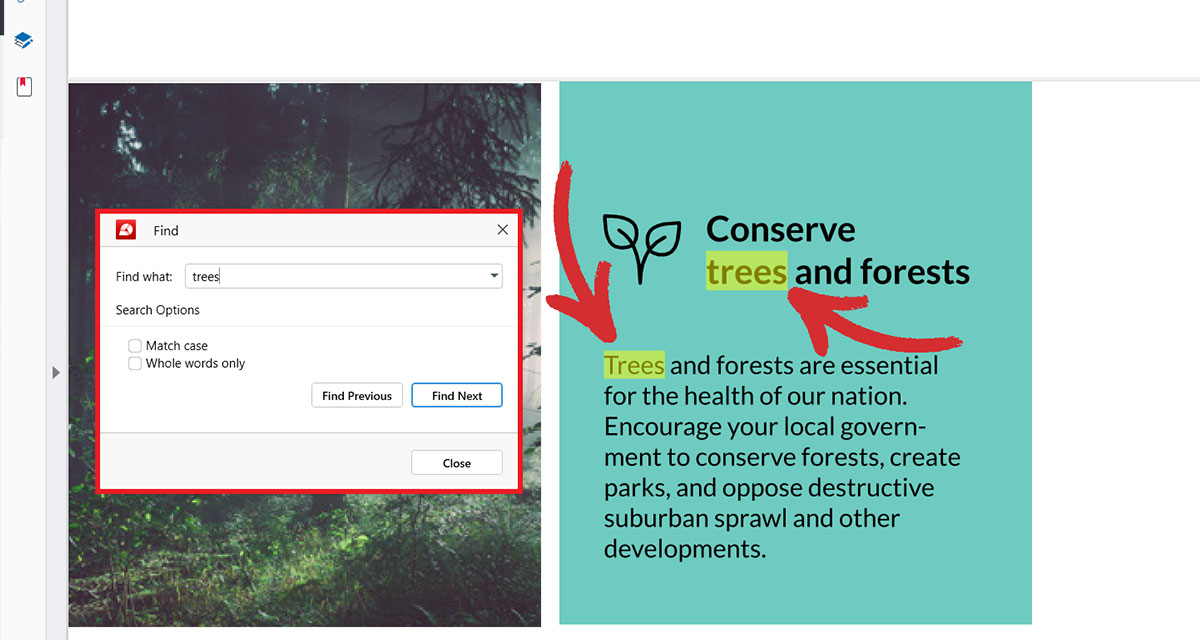
Sehen Sie sich die hervorgehobenen Treffer im Dokument an.
Verwenden Sie die Pfeile oder Navigationsschaltflächen, um zwischen den Treffern zu wechseln.
Passen Sie die Filter an, wenn Sie genauere Ergebnisse benötigen.
Diese Schritte funktionieren unabhängig davon, ob das PDF eine oder Hunderte Seiten hat. Sie können die Suche jederzeit wiederholen, ohne das Dokument zu verändern.
So suchst du genauer nach bestimmten Wörtern
Manchmal möchtest du deine Suche eingrenzen, weil ein Wort sehr oft vorkommt oder weil du ein ganz bestimmtes Ergebnis suchst. MobiPDF bietet Filter, mit denen du steuerst, wie die Suche funktioniert.
Diese Filter verbessern die Genauigkeit:
Groß-/Kleinschreibung beachten: Findet nur Wörter, deren Groß- und Kleinschreibung genau mit dem Text übereinstimmt, den du eingegeben hast.
Nur ganze Wörter: Findet vollständige Wörter, nicht Teile längerer Wörter.
Exakte Wortgruppe: Findet die vollständige Wortgruppe.
Du kannst diese Filter bei Bedarf aktivieren. Zum Beispiel:
Wenn du nach „net“ suchst, ohne „Nur ganze Wörter“, wird auch das Wort „internet“ hervorgehoben.
Wenn du nach „Name“ mit „Groß-/Kleinschreibung beachten“ suchst, wird „name“ nicht gefunden.
Diese Einstellungen helfen dir, Störtreffer zu filtern und nur das zu finden, was du brauchst.
So suchst du in einem gescannten PDF mit OCR
Wenn deine Datei gescannt oder nur ein Bild ist, funktioniert die Suche nicht, bis der Text lesbar ist. MobiPDF bietet OCR (Texterkennung), die gescannte Bilder in echten Text umwandelt. Nach der OCR funktioniert die Suche wie in jedem normalen PDF.
So verwendest du OCR vor der Suche:
Öffne dein gescanntes PDF in MobiPDF.
Wechsle zum Menü „Konvertieren“ und wähle OCR.
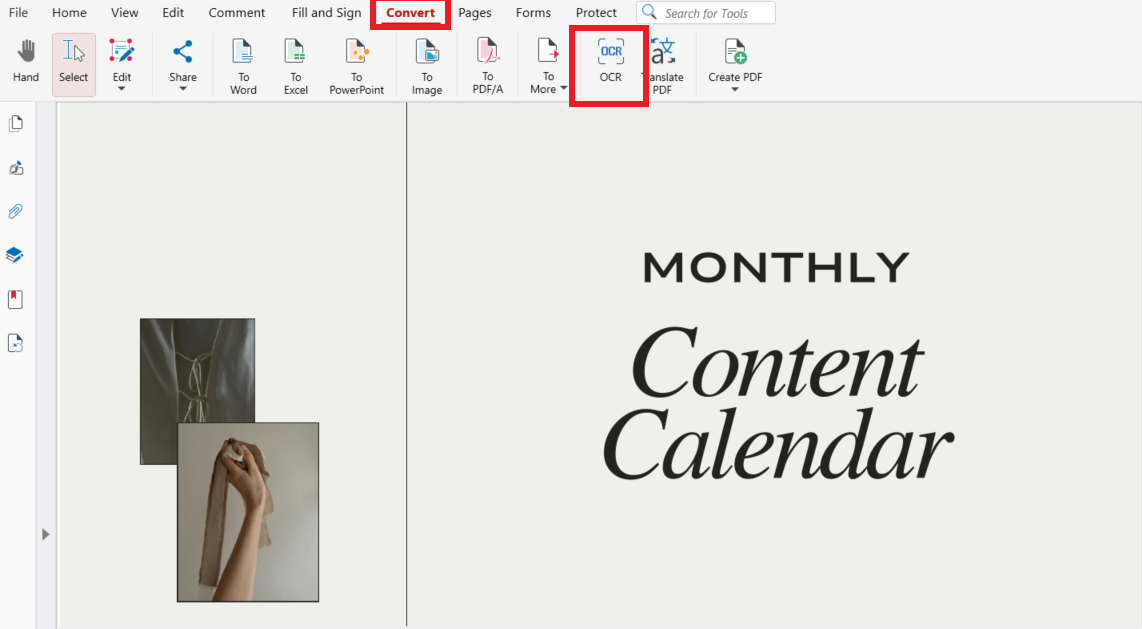
Wähle, welche Seiten verarbeitet werden sollen: alle Seiten, die aktuelle Seite oder ein eigener Seitenbereich.
Wähle bei Bedarf die Sprache des Texts.
Führe OCR aus und warte, bis die Texterkennung abgeschlossen ist.
Sobald der Text erkannt wurde, öffne die Suchleiste und durchsuche das Dokument ganz normal.
OCR ist hilfreich für alte Dokumente, gedruckte Seiten, Notizen, Bücher und jedes PDF, das aus Bildern erstellt wurde. Nach der Erkennung kannst du den Text bei Bedarf auch kopieren oder bearbeiten.
Tipps für bessere Ergebnisse bei der Suche in PDFs
Manchmal zeigt die Suche nicht die erwarteten Ergebnisse an. Das lässt sich meistens leicht beheben, indem Sie ein paar Einstellungen anpassen.
Hier sind einige einfache Tipps:
Stellen Sie sicher, dass das PDF mit OCR gescannt wurde.
Entfernen Sie Filter, wenn keine Ergebnisse angezeigt werden.
Verkleinern Sie die Ansicht leicht, wenn Hervorhebungen verborgen wirken.
Verwenden Sie nach Möglichkeit kurze, klare Wörter oder Wortgruppen.
Durchsuchen Sie einen Teil der Wortgruppe, wenn Sie sich bei der Rechtschreibung nicht sicher sind.
Prüfen Sie, ob das Wort als Bild oder Grafik erscheint – in diesem Fall ist zuerst OCR erforderlich.
Mit diesen kleinen Anpassungen erhalten Sie schnell präzise Ergebnisse.
Häufig gestellte Fragen
Kann ich überall in einem PDF nach einem Wort suchen?
Ja. MobiPDF kann das gesamte Dokument durchsuchen und jede Stelle hervorheben, an der das Wort vorkommt. Sie können die Ergebnisse nacheinander durchgehen und die genaue Position auf jeder Seite sehen.
Kann ich nach einer ganzen Wortgruppe statt nach einem einzelnen Wort suchen?
Ja. Geben Sie die vollständige Wortgruppe in die Suchleiste ein und MobiPDF findet alle exakten Übereinstimmungen. Das ist hilfreich, wenn Sie nach Namen, wiederkehrenden Begriffen oder genauen Anweisungen suchen.
Warum finde ich ein Wort in meinem PDF nicht?
Das kann passieren, wenn das PDF gescannt oder bildbasiert ist. Führen Sie zuerst OCR aus, um die Bilder in Text umzuwandeln, und suchen Sie dann erneut. Ein weiterer Grund können Filter sein, die einige Ergebnisse ausblenden, zum Beispiel Groß-/Kleinschreibung beachten oder Nur ganze Wörter .
Funktioniert die Suche auf iPhone und Desktop gleich?
Das Sucherlebnis ist auf iPhone und Desktop leicht unterschiedlich, aber die wichtigsten Schritte und Funktionen bleiben gleich. So finden Sie Wörter leicht und können Suchergebnisse auf allen Geräten komfortabel durchsuchen.
Kann ich in geschützten oder gesperrten PDFs suchen?
Ja, solange das Dokument das Anzeigen der Inhalte erlaubt. Wenn das PDF passwortgeschützt ist und Sie es nicht öffnen können, müssen Sie es zuerst entsperren.
Finden Sie wichtige Informationen schnell mit MobiPDF
MobiPDF bietet Ihnen einfache Werkzeuge, um in langen PDFs in Sekunden zu suchen, Text zu markieren und zu springen. Mit per OCR gescannten Dateien und Filtern für präzise Ergebnisse finden Sie schnell genau die Wörter oder Wortgruppen, die Sie brauchen, und bewegen sich sicher durch Ihre Dokumente.