Sie können eine PDF-Datei auf drei Arten an Ihren Kindle senden: über die Send to Kindle-App oder -Website, per E-Mail an die Adresse Ihres Kindle oder per direkter Übertragung über ein USB-Kabel. Jede Methode dauert nur wenige Minuten und funktioniert mit Lehrbüchern, wissenschaftlichen Artikeln, Arbeitsdokumenten und Handbüchern.
In dieser Anleitung erfahren Sie, wie Sie jede Methode verwenden, welche sich in welcher Situation am besten eignet und wie Sie die häufigsten Probleme wie Zustellungsverzögerungen und unlesbare Formatierungen beheben.
Verschiedene Möglichkeiten, eine PDF an einen Kindle zu senden
Online oder über die Amazon Kindle-App
Gehen Sie wie folgt vor, um eine PDF-Datei online an Ihren Kindle hochzuladen:
Rufen Sie amazon.com/sendtokindle auf und melden Sie sich mit Ihrem Amazon-Konto an.
Klicken Sie auf Select files from device und wählen Sie Ihre PDF-Datei aus.
Wenn Sie mehrere Kindle-Geräte haben, wählen Sie aus, welches Kindle-Gerät die Datei erhalten soll. Wenn Sie nur ein Kindle-Gerät haben, ist Add to your library automatisch aktiviert, um an dieses Gerät zu senden.
Klicken Sie auf Send und warten Sie, bis die Datei in Ihrer Bibliothek angezeigt wird.
Wenn Sie zum Hochladen die Send to Kindle-App (Desktop oder Mobilgerät) verwenden, gehen Sie so vor:
Laden Sie die App für Ihr Gerät herunter (Windows, Mac, iOS oder Android).
Klicken Sie mit der rechten Maustaste auf die PDF-Datei und wählen Sie Send to Kindle (oder verwenden Sie das Teilen-Menü auf dem Mobilgerät).
Wählen Sie Ihren Kindle aus und bestätigen Sie.
Diese Methode eignet sich besonders, wenn Sie mit WLAN verbunden sind und Ihre PDFs auf mehreren Geräten verfügbar haben möchten. Die Datei bleibt dauerhaft in Ihrem Amazon-Konto gespeichert, bis Sie sie löschen.
Eine PDF per E-Mail an den Kindle senden
So senden Sie eine PDF-Datei per E-Mail an Ihren Kindle:
Melden Sie sich bei Ihrem Amazon-Konto an.
Gehen Sie zu Hilfe & Einstellungen > Ihr Konto.
Wählen Sie unter Digitale Inhalte und Geräte Inhalte und Geräte aus.
Notieren Sie sich unter EinstellungenIhre Kindle-E-Mail-Adresse und die genehmigte Absenderadresse.
Erstellen Sie in Ihrem bevorzugten E-Mail-Programm eine neue E-Mail und verwenden Sie dabei Ihre genehmigte Absenderadresse.
Geben Sie Ihre Kindle-E-Mail-Adresse in das Feld An ein und fügen Sie die PDF-Datei als Anhang hinzu (bis zu 50 MB).
Senden Sie die E-Mail.
Diese Methode ist ideal, wenn Sie PDFs per E-Mail erhalten und sie direkt an Ihren Kindle weiterleiten möchten, ohne sie vorher herunterzuladen. Sie ist auch hilfreich, wenn Sie Dateien von Computern senden, auf denen Sie keine Apps installieren können.
Eine PDF per USB auf den Kindle übertragen
So übertragen Sie eine PDF-Datei mit einem USB-Kabel auf Ihren Kindle:
Verbinden Sie Ihren Kindle mit einem USB-Kabel mit Ihrem Computer. Ihr Kindle wird im Datei-Explorer (Windows) oder Finder (Mac) als Wechseldatenträger angezeigt.
Öffnen Sie auf Ihrem Kindle den Ordner documents .
Ziehen Sie Ihre PDF-Dateien per Drag & Drop in diesen Ordner.
Trennen Sie den Kindle von Ihrem Computer.
Dateien, die per USB übertragen werden, erscheinen nur auf diesem speziellen Gerät. Sie werden nicht auf Ihr Telefon oder andere Kindle-Geräte synchronisiert. Diese Methode eignet sich am besten, wenn Sie große Dateien haben, Ihre Internetverbindung unzuverlässig ist oder Sie bestimmte Dokumente vollständig offline halten möchten.
Welche Methode sollten Sie verwenden?
Häufige Probleme (und wie Sie sie beheben)
Die drei häufigsten Probleme sind PDFs, die sich nicht senden lassen oder ewig brauchen, bis sie ankommen, Dateien, die sich auf Ihrem Kindle nicht öffnen lassen, und Dokumente, die durch ein schlechtes Layout kaum lesbar sind. So beheben Sie jedes dieser Probleme.
Das PDF lässt sich nicht senden (oder die Zustellung dauert ewig)
Dateien über 50 MB lassen sich nicht per E-Mail senden, nicht freigegebene Absenderadressen werden stillschweigend abgelehnt, und Verzögerungen bei der WLAN-Synchronisierung verhindern, dass Dateien sofort erscheinen. So beheben Sie jedes dieser Probleme.
Probleme mit der Dateigröße:
Komprimieren Sie das PDF vor dem Senden. Eine komprimierte Version wird schneller gesendet und benötigt weniger Speicherplatz auf Ihrem Kindle.
Probleme mit freigegebenen Absendern:
Fügen Sie Ihre E-Mail-Adresse der Liste freigegebener Absender in Ihrem Amazon-Konto hinzu. Melden Sie sich dazu bei Ihrem Amazon-Konto an. Gehen Sie zu Help & Settings > Your Accountund wählen Sie dann Content and Devices unter Digital Content and Devices. Wechseln Sie im Tab Preferences zum Abschnitt Approved Personal Document E-mail List und fügen Sie Ihre E-Mail-Adresse hinzu. Warten Sie ein paar Minuten, bis die Änderung wirksam wird, und versuchen Sie es dann erneut.
WLAN-Synchronisierungsverzögerungen:
Öffnen Sie die Einstellungen auf Ihrem Kindle, tippen Sie auf Sync und warten Sie, bis der Vorgang abgeschlossen ist. Stellen Sie sicher, dass Sie mit einem funktionierenden WLAN-Netzwerk verbunden sind.
Das PDF lässt sich auf dem Kindle nicht öffnen
Beschädigte Dateien und passwortgeschützte PDFs führen auf dem Kindle zu Öffnungsfehlern. Testen Sie die Datei zuerst auf Ihrem Computer, um sicherzugehen, dass sie funktioniert, und entfernen Sie den Passwortschutz vor dem Senden.
Beschädigte Dateien:
Öffnen Sie das PDF zuerst auf Ihrem Computer, um zu prüfen, ob es funktioniert. Wenn es sich dort problemlos öffnen lässt, versuchen Sie, es erneut zu senden. Wenn es sich nirgends öffnen lässt, müssen Sie die Datei möglicherweise erneut herunterladen oder eine neue Kopie anfordern.
Passwortschutz:
Entfernen Sie das Passwort vor dem Senden. Die meisten PDF-Tools lassen Sie Dateien entsperren, wenn Sie das Passwort kennen. Speichern Sie die entsperrte Version und senden Sie diese stattdessen.
Das PDF ist auf dem Kindle schlecht formatiert
Probieren Sie diese Lösungen aus, wenn ein PDF auf Ihrem Kindle schlecht formatiert aussieht:
Drehen Sie das PDF ins Querformat, wenn der Text dadurch größer wird.
Schneiden Sie weiße Ränder ab, damit der Text mehr Bildschirmplatz erhält.
Verwenden Sie auf dem Kindle die Zoomgeste (dies erfordert allerdings ständiges Verschieben der Ansicht).
Lesen Sie in der Kindle-App, wenn Sie dort einen größeren Bildschirm haben.
Gescanntes PDF:
Fordern Sie, wenn möglich, statt eines Scans eine textbasierte Version an, oder verwenden Sie PDF-Bearbeitungssoftware, um den Scan vor dem Senden zuzuschneiden und die Qualität zu verbessern. Eine weitere Möglichkeit ist, das PDF auf größeren Geräten zu lesen.
So hilft MobiPDF Ihnen, ein PDF für Kindle vorzubereiten
MobiPDF komprimiert große Dateien für schnelleres Senden, optimiert das Layout für bessere Lesbarkeit, gliedert lange Dokumente in handliche Abschnitte und übernimmt schnelle Korrekturen, bevor Sie senden. Diese Anpassungen verhindern typische Kindle-Lesefehler und dauern nur wenige Minuten.
PDF komprimieren, damit es schneller gesendet wird und zuverlässiger synchronisiert
MobiPDF reduziert Dateigrößen , indem Bilder komprimiert und unnötige Daten entfernt werden. So komprimieren Sie ein PDF:
Öffnen Sie Ihr PDF in MobiPDF.
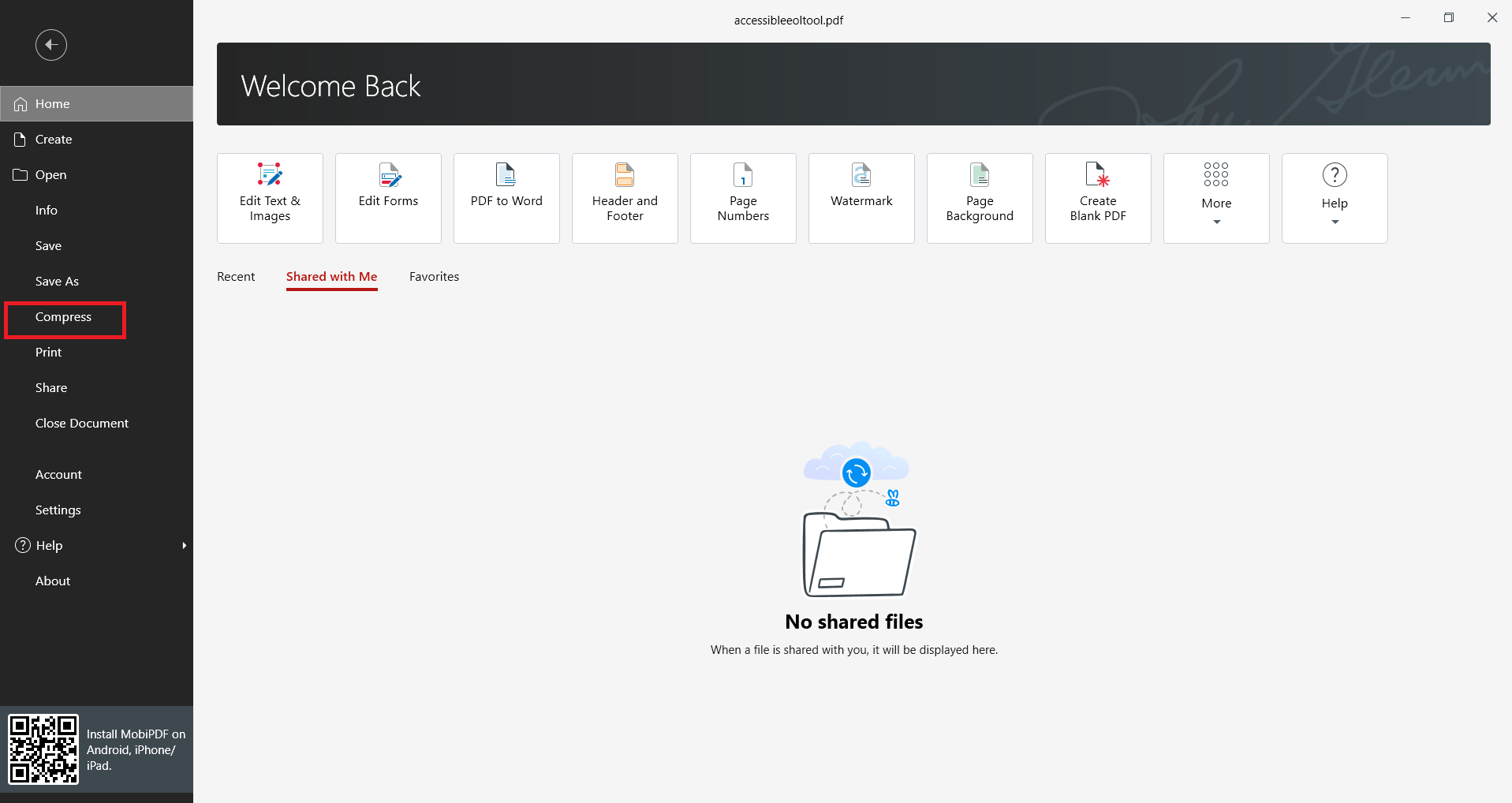
Gehen Sie zu Datei > Komprimieren.
Ziehen Sie im Dialogfeld die Regler unter Bildkomprimierung auf kleine Größe.
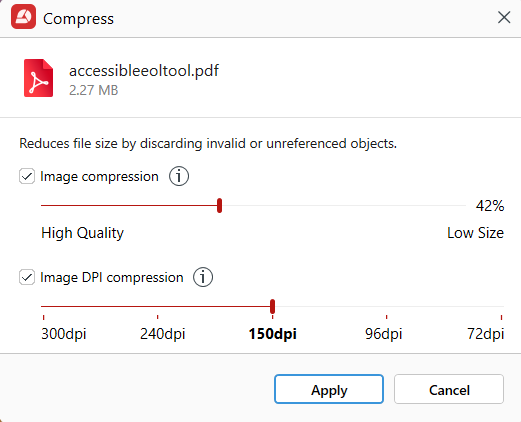
Klicken Sie auf Anwenden.
Lesbarkeit für ein besseres Leseerlebnis optimieren
Mit MobiPDF können Sie PDFs organisieren , weiße Ränder beschneiden, um den Bildschirm besser zu nutzen, Seiten ins Querformat drehen, um größeren Text zu erhalten, und den Kontrast anpassen, um blasse Scans zu verbessern. Sehen Sie sich in der Vorschau an, wie das PDF auf einem kleineren Bildschirm aussieht, und nehmen Sie Anpassungen vor, bevor Sie es senden.
Lange PDFs organisieren
Teilen Sie große PDFs in kleinere Abschnitte, führen Sie mehrere Dateien zu einem Dokument zusammen, ordnen Sie Seiten neu an, um wichtige Inhalte zu priorisieren, und fügen Sie Lesezeichen zur Navigation in MobiPDF hinzu. Sie können Abschnitte extrahieren und als eigenständige Datei senden.
Schnelle Bearbeitung vor dem Senden
MobiPDF hilft Ihnen, Ihr PDF zu bearbeiten, Notizen und Hervorhebungen hinzuzufügen, die Sie behalten möchten, leere Seiten zu entfernen und Formulare auszufüllen, bevor Sie speichern.
Bereiten Sie Ihre Dokumente mühelos für Kindle vor.
Häufig gestellte Fragen
Am bequemsten ist meist die Send to Kindle-App. Installieren Sie sie einmal, klicken Sie anschließend mit der rechten Maustaste auf eine PDF-Datei und wählen Sie Senden. Die Datei wird dann automatisch mit all Ihren Geräten synchronisiert. Wenn Sie keine Apps installieren können, ist das Versenden per E-Mail eine fast ebenso einfache Alternative, sobald Sie Ihre E-Mail-Adresse zur Liste der zugelassenen Absender hinzugefügt haben.
Die häufigsten Gründe sind Verzögerungen bei der WLAN-Synchronisierung oder nicht freigegebene Absenderadressen. Stellen Sie sicher, dass Ihr Kindle mit WLAN verbunden ist, gehen Sie dann zu den Einstellungen und tippen Sie auf Synchronisieren. Wenn Sie per E-Mail gesendet haben, prüfen Sie, ob Ihre E-Mail-Adresse auf der Liste der erlaubten Absender steht.
Nein, Kindle kann keine passwortgeschützten PDFs öffnen. Entfernen Sie das Passwort mit einer PDF-Software auf Ihrem Computer, bevor Sie die Datei senden. PDF-Tools wie MobiPDF ermöglichen es Ihnen, Dateien zu entsperren, wenn Sie das ursprüngliche Passwort haben.
Beim Versand per E-Mail gilt ein Limit von 50 MB. Die Send to Kindle App und die USB-Übertragung können größere Dateien verarbeiten, allerdings können sich sehr große Dokumente auf dem Gerät langsam öffnen und navigieren lassen. Wenn Sie PDFs vor dem Senden komprimieren, verbessern Sie die Leistung und sparen Speicherplatz.
PDFs, die für großformatiges Papier gedacht sind, lassen sich nur schlecht auf kleinen Kindle-Bildschirmen darstellen. Die Seite wird komplett verkleinert, sodass der Text sehr klein erscheint. Abhilfe schaffen das Entfernen der weißen Ränder vor dem Senden, das Drehen ins Querformat oder das Lesen auf einem größeren Gerät wie einem Tablet.
MobiPDF bereitet PDFs für Kindle vor, indem es große Dateien für schnelleres Senden komprimiert, Ränder zuschneidet und Seiten dreht, um die Lesbarkeit zu verbessern, lange Dokumente in übersichtliche Abschnitte gliedert und schnelle Bearbeitungen ermöglicht, etwa das Entfernen leerer Seiten oder das Hinzufügen von Navigations-Lesezeichen.