
Om een PDF naar Word te converteren met MobiPDF, open de app en ga naar Meer → PDF naar Word, open het PDF-bestand dat u wilt converteren, kies of u OCR wilt gebruiken en klik op Converteren. MobiPDF maakt vervolgens een kopie van uw originele bestand met behoud van de opmaak.
Het converteren van een PDF-bestand naar een Word-document kan in verschillende situaties nuttig zijn. Hoewel PDF-bestanden op elk apparaat of besturingssysteem kunnen worden geopend, is het direct bewerken van een PDF-bestand niet zo eenvoudig. Door een PDF-bestand naar een Word-document te converteren, kunt u de inhoud van de PDF naar wens wijzigen totdat u tevreden bent met het resultaat.
Dus, hoe converteert u een PDF naar Word? Hieronder leiden we u door de stappen om moeiteloos PDF naar DOCX-conversies op elk apparaat uit te voeren, evenals tips om snel en betrouwbaar de beste resultaten te behalen. Laten we beginnen!
Belangrijkste punten
Het converteren van een PDF naar een bewerkbaar Word-document (DOCX) is essentieel voor geavanceerde bewerking, naleving van normen en het verkleinen van de bestandsgrootte. Hier zijn de belangrijkste punten uit onze gids over PDF naar Word-conversie:
De meest betrouwbare manier om PDF naar Word te converteren met behoud van de originele opmaak is door gespecialiseerde PDF-software zoals MobiPDF te gebruiken. De software combineert traditionele conversiemethoden en OCR om zeer nauwkeurige resultaten te leveren.
Als u een op afbeeldingen gebaseerde of gescande PDF naar Word moet converteren, schakelt u altijd de Optical Character Recognition (OCR)-functie in. OCR zet statische afbeeldingen om in doorzoekbare tekst, wat uw gebruikerservaring aanzienlijk zal verbeteren.
U kunt eenvoudig PDF naar DOCX-conversies uitvoeren via de gratis MobiPDF online tool, de speciale Windows-applicatie, of met de gebruiksvriendelijke mobiele apps voor Android en iOS.
Vermijd conversiefouten zoals gebroken opmaak of onjuiste tekst door ervoor te zorgen dat uw bron-PDF een hoge resolutie heeft, geen overdreven exotische lettertypen of overlappende objecten gebruikt, en de taalinstellingen dubbel controleert als het document meertalige inhoud bevat.
Waarom PDF-bestanden naar Word-documenten converteren?
Een van de grootste voordelen van het converteren van uw PDF-bestand naar Word (DOCX) is dat u de inhoud ervan vervolgens vrijelijk kunt bewerken in een teksteditor. Een van die apps is Microsoft Word, maar er zijn ook andere alternatieven zoals MobiOffice of LibreOffice om uit te kiezen.
Toegang tot geavanceerde bewerkingstools
Het wijzigen van een PDF naar Word stelt u in staat om een reeks nuttige tools te gebruiken, zoals tekst zoeken, aangepaste en opgemaakte tekstlettertypen en opmaak, automatische spellingcontroles en autocorrectiefuncties, en allerlei andere geavanceerde functies die doorgaans alleen beschikbaar zijn in premium PDF-software.
Maak uw bestanden kleiner
Een ander voordeel van de conversie van PDF naar DOC is dat onnodige meta-informatie vaak wordt verwijderd, wat resulteert in een veel kleiner bestand. PDF's die zijn gemaakt van scans bevatten vaak zowel een afbeeldingslaag als een tekstlaag die dezelfde informatie weergeven. Converteren naar Word verwijdert die extra laag automatisch voor u.
Voldoe aan de nalevingsnormen
Sommige plaatsen, zoals banken of juridische afdelingen, vereisen mogelijk nog steeds dat bepaalde documenten in een Word-indeling worden opgeslagen. Uw PDF naar Word wijzigen is een mooie manier om handmatig opnieuw typen te voorkomen en resulteert in een perfect opgemaakt en PDF bewerken.
Hoe een PDF naar Word converteren - stapsgewijze handleiding
Uw PDF-bestand naar een Word-document converteren was nog nooit zo eenvoudig, ongeacht het apparaat dat u gebruikt. Hier leest u hoe u uw PDF online, op Windows en vanaf uw telefoon kunt converteren.
PDF naar Word online converteren
Vraagt u zich af hoe u PDF gratis naar Word kunt converteren? U kunt elke PDF kosteloos naar het populaire Microsoft-formaat omzetten met onze online converter. Hier is hoe.
Sleep uw bestand in de rode rechthoek bovenaan de pagina.
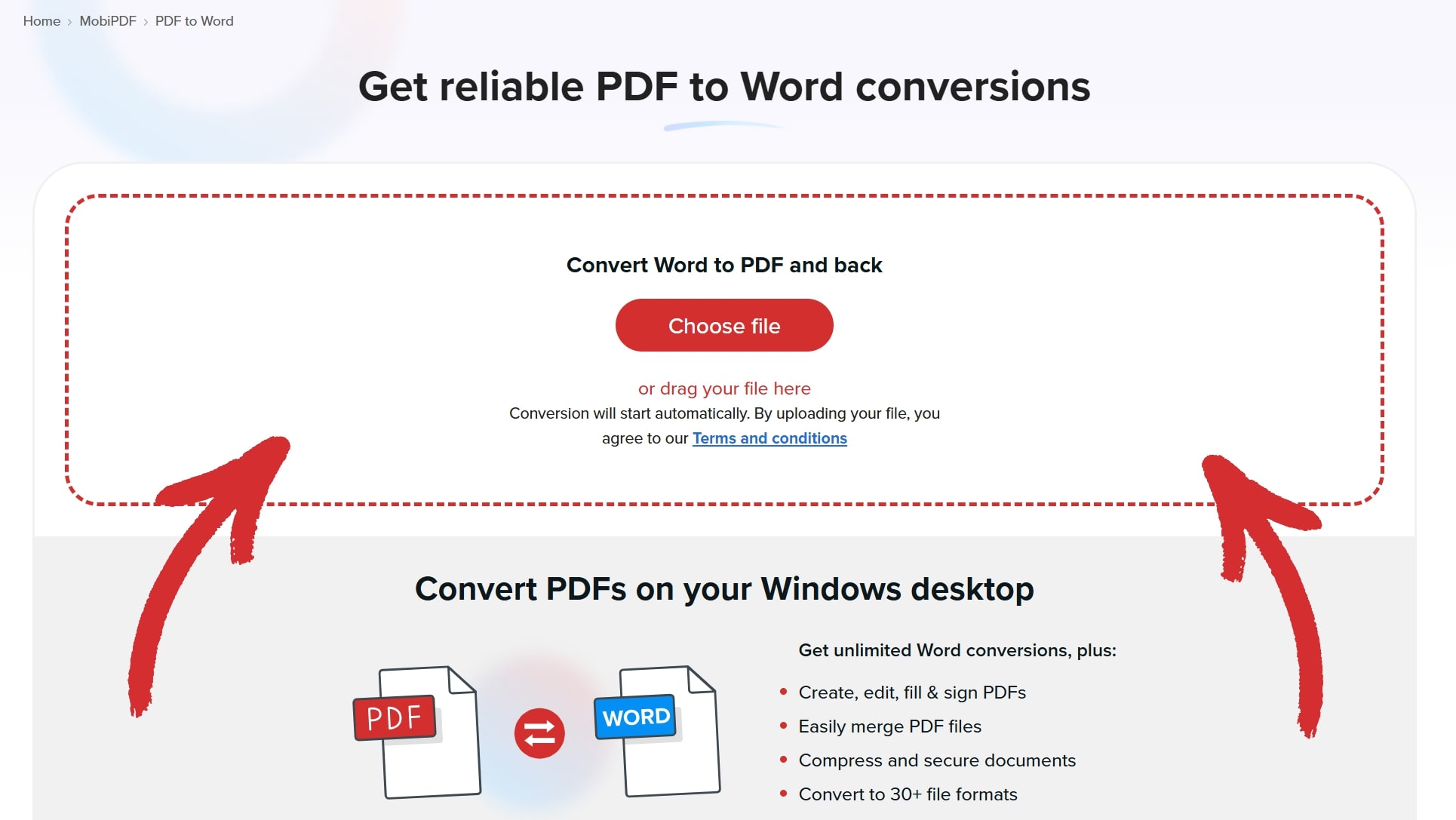
Selecteer of u wilt converteren met of zonder OCR (Optical Character Recognition).

Wacht tot uw PDF is geconverteerd.

Klik Download uw bestand om de Word-versie van uw bestand te krijgen.

PDF naar Word converteren op Windows
Als u dit proces sneller en offline wilt uitvoeren en u zich geen zorgen wilt maken over dagelijkse limieten, kunt u het beste een professionele PDF-editor en -converter gebruiken, zoals MobiPDF.
Voici les étapes :
Téléchargez et installez MobiPDF sur votre appareil Windows 10 ou 11.
Lancez l'application pour accéder à l'écran d'accueil.
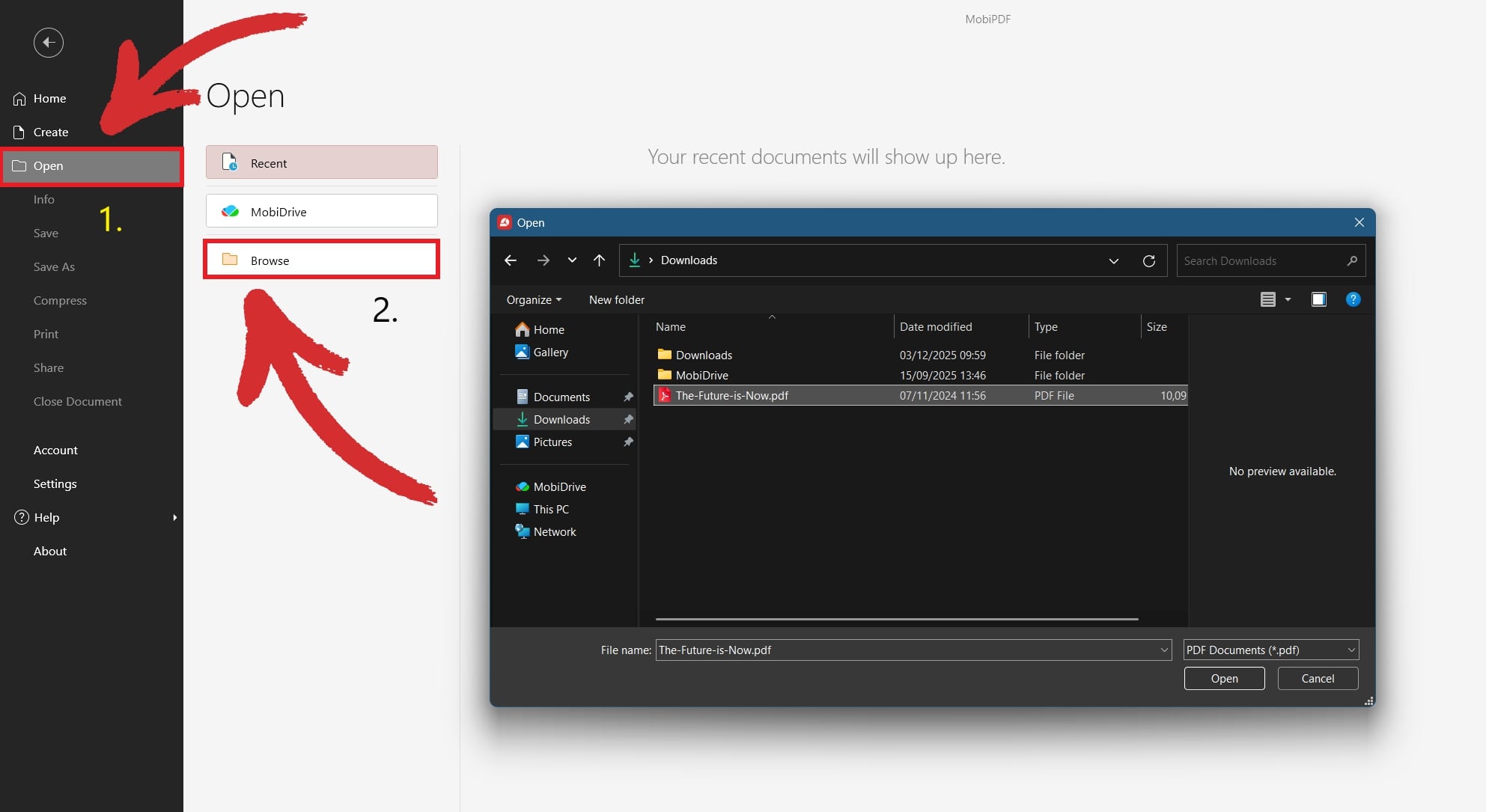
Cliquez sur Ouvrir et choisissez votre fichier PDF.
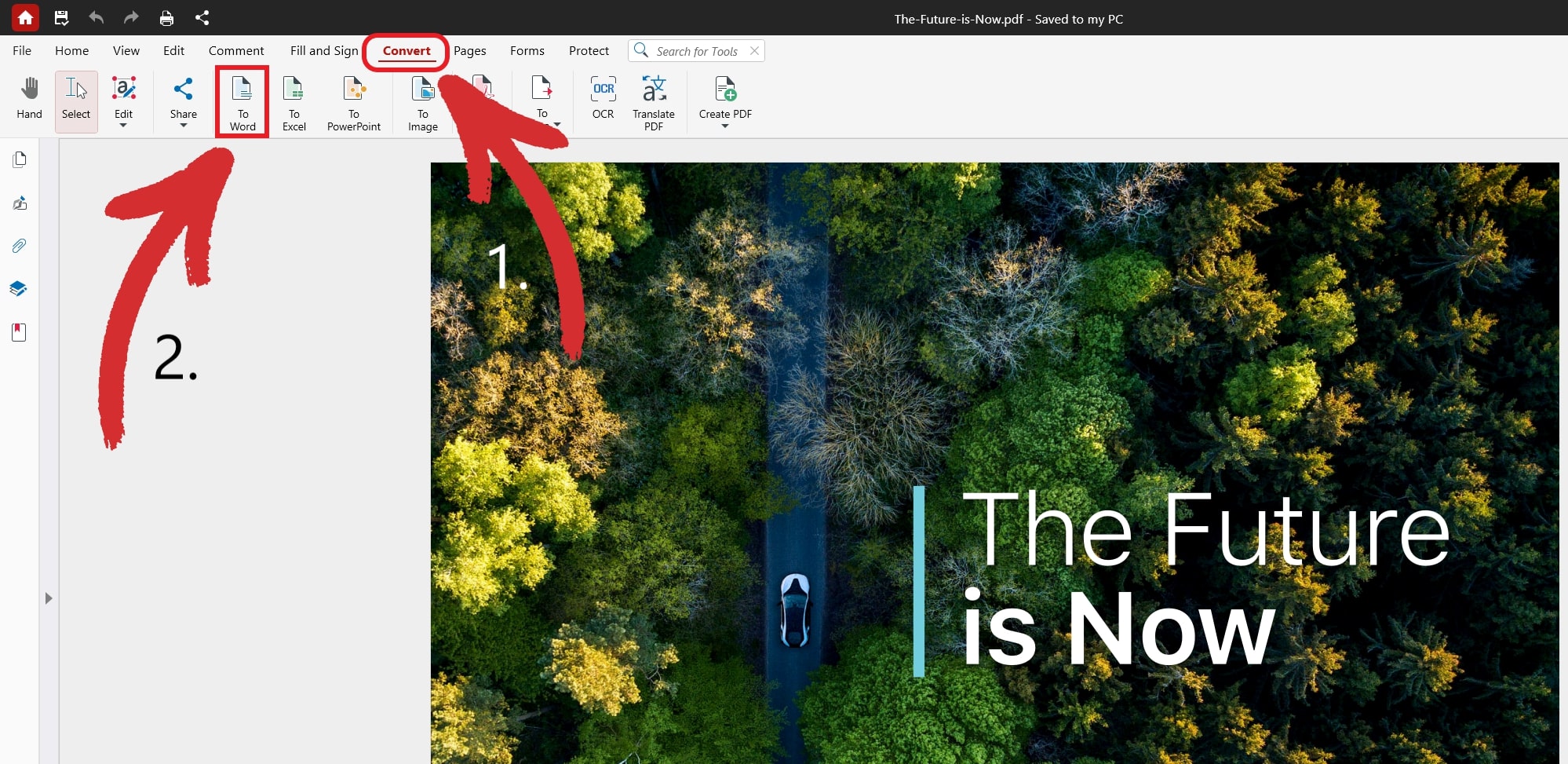
Cliquez sur le En Word optie onder de Converteren tabblad.
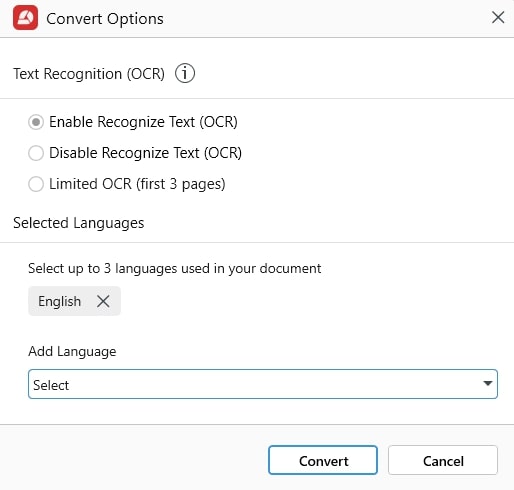
Bevestig de taal van de tekst in de PDF en of u OCR wilt gebruiken (goed als u een gescand document converteert).
Kies waar u uw nieuwe Word-bestand wilt opslaan.
TIP: U kunt stap 4 overslaan door te klikken op Meer → PDF naar Word vom Startbildschirm. 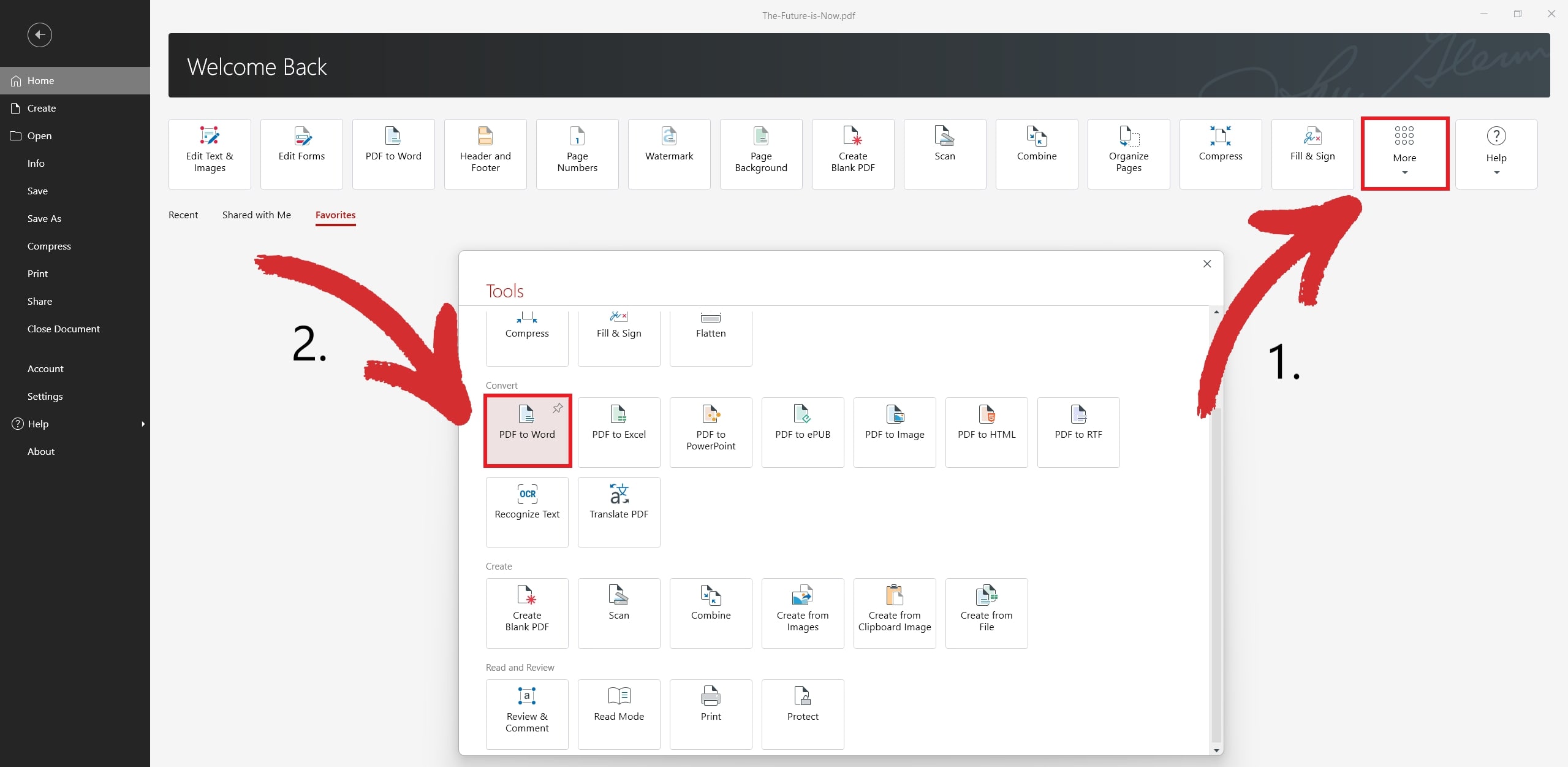
PDF naar Word converteren met een telefoon
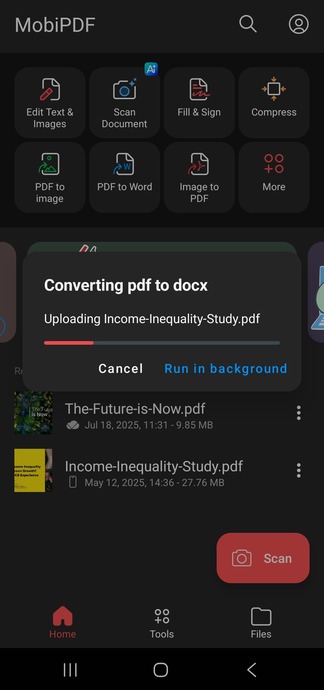
Als u een drukke professional bent die niet lang op één plek blijft, kunt u zelfs onderweg profiteren van kwaliteitsbestandconversies. Dit is hoe u dat kunt doen met MobiPDF voor Android (maak je geen zorgen, de iOS-workflow is bijna identiek).
Download de app van Google Play.
Open de app om het startscherm te openen.
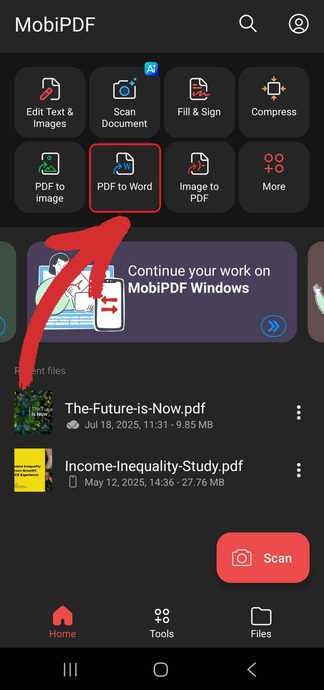
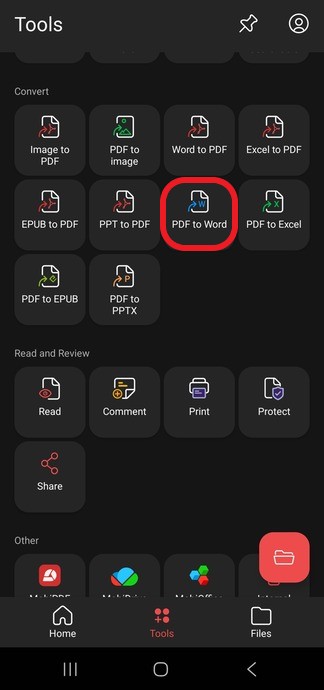
Kies PDF naar Word van de beschikbare opties.
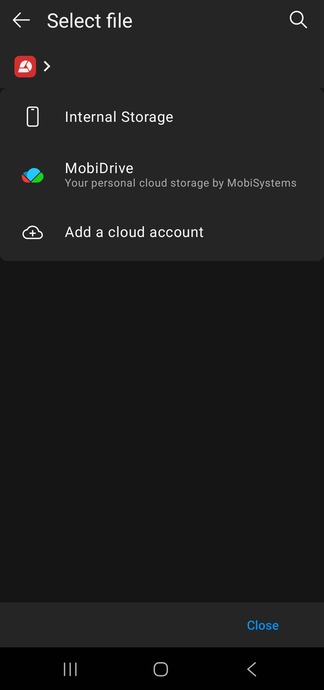
Kies waar uw PDF zich bevindt.
Kies waar u uw nieuwe DOCX-bestand wilt opslaan.
Wacht tot de conversie is voltooid.
TIP: U kunt stap 4 overslaan door te klikken op Tools → PDF naar Word van het startscherm.
Wann OCR für die Konvertierung von PDF in Word verwenden
Optische Zeichenerkennung hilft Ihnen, Dokumentenscans, die im Wesentlichen statische Bilder sind, in durchsuchbare PDF-Dateien umzuwandeln. In einigen Fällen können sie auch die Konvertierungsergebnisse verbessern. 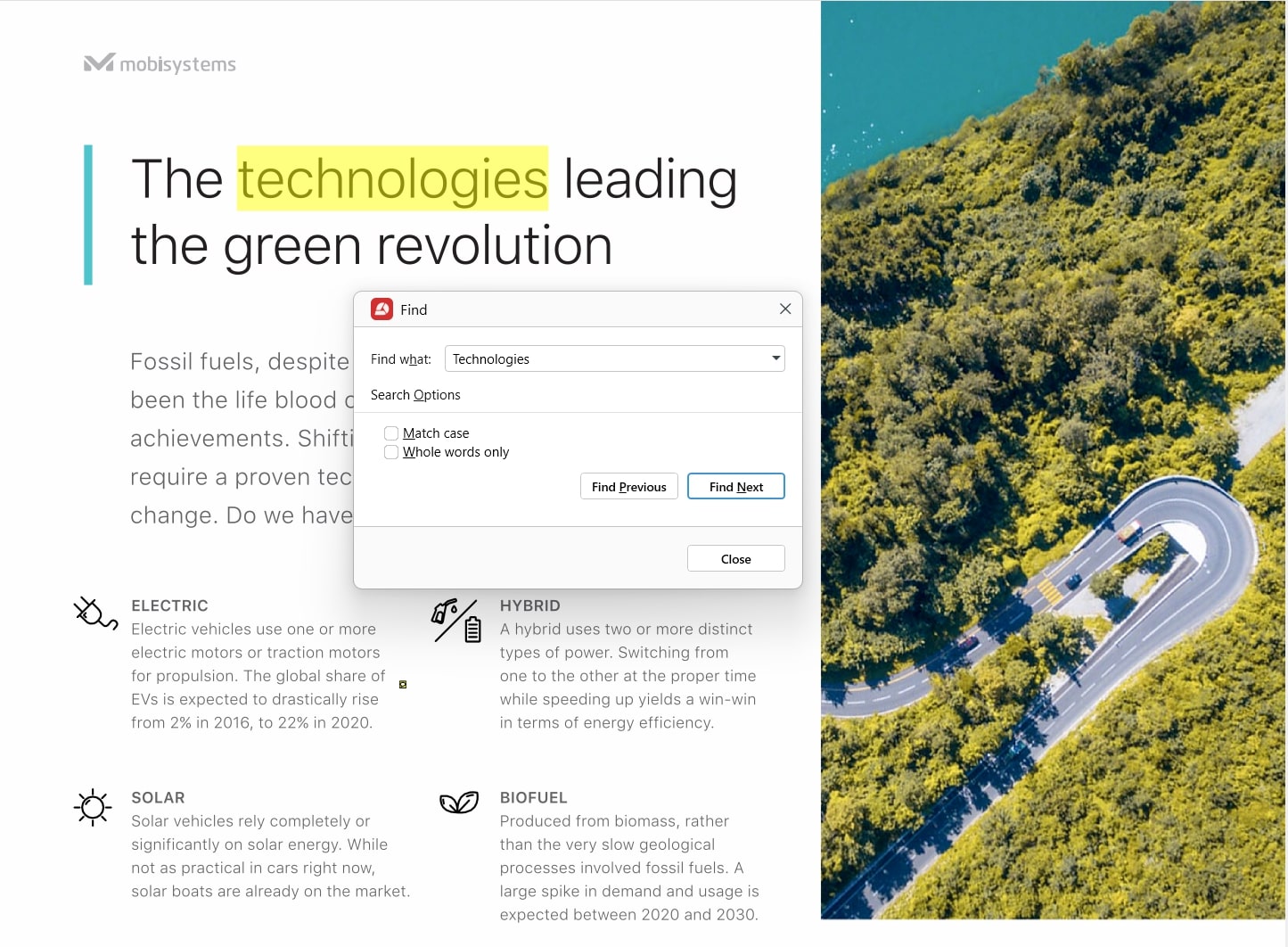
Wie OCR bei der PDF-Konvertierung funktioniert
Wenn Sie eine bildbasierte PDF-Datei mit einer regulären Konvertierung konvertieren, kann die PDF-Software deren Inhalt nicht richtig lesen, was zu Datenverlust, beschädigten Dateien oder seltsamen Formatierungsproblemen führt.
Was die OCR-Technologie mit dem Dokument macht, ist im Wesentlichen, es durch die Augen eines Menschen zu lesen und die Informationen zu extrahieren, die "in" dem Bild „gefangen“ sind, indem es in maschinenlesbaren Text umgewandelt wird.
Een goede manier om te bepalen of u met OCR moet converteren voor uw conversies, is door te proberen de te converteren PDF's te doorzoeken op woorden en zinsdelen. Als dit niet mogelijk is, moet u OCR toevoegen bij het converteren – zo eenvoudig is het.
Hoe PDF te converteren met OCR
Dit zijn de stappen om een document scan te converteren zodat deze doorzoekbaar wordt met OCR:
Start MobiPDF.
Ga naar Meer → Tekst herkennen van het Startmenu.
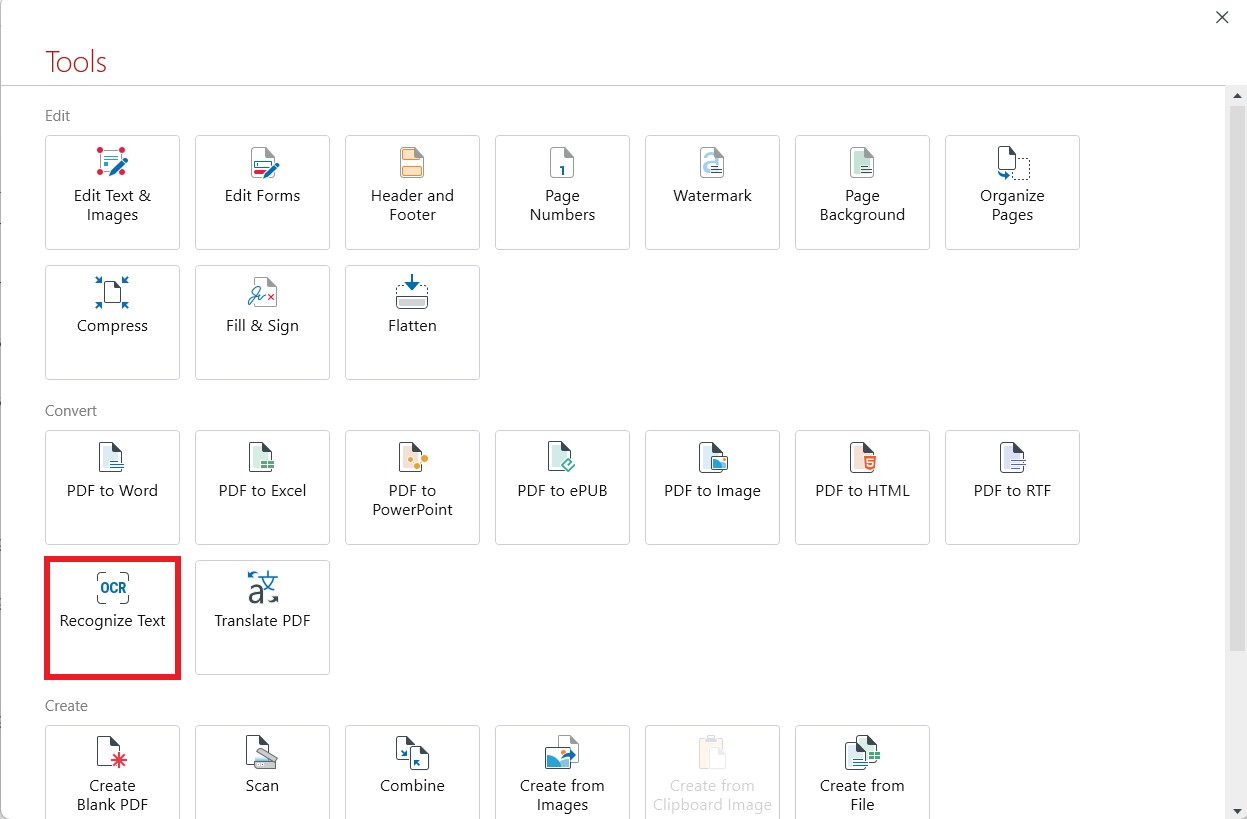
Öffnen Sie die PDF-Datei, die Sie per OCR bearbeiten möchten.
Wählen Sie aus, wie viele Seiten durchsuchbar gemacht werden sollen und welche Sprachen in Ihrem Dokument vorhanden sind.
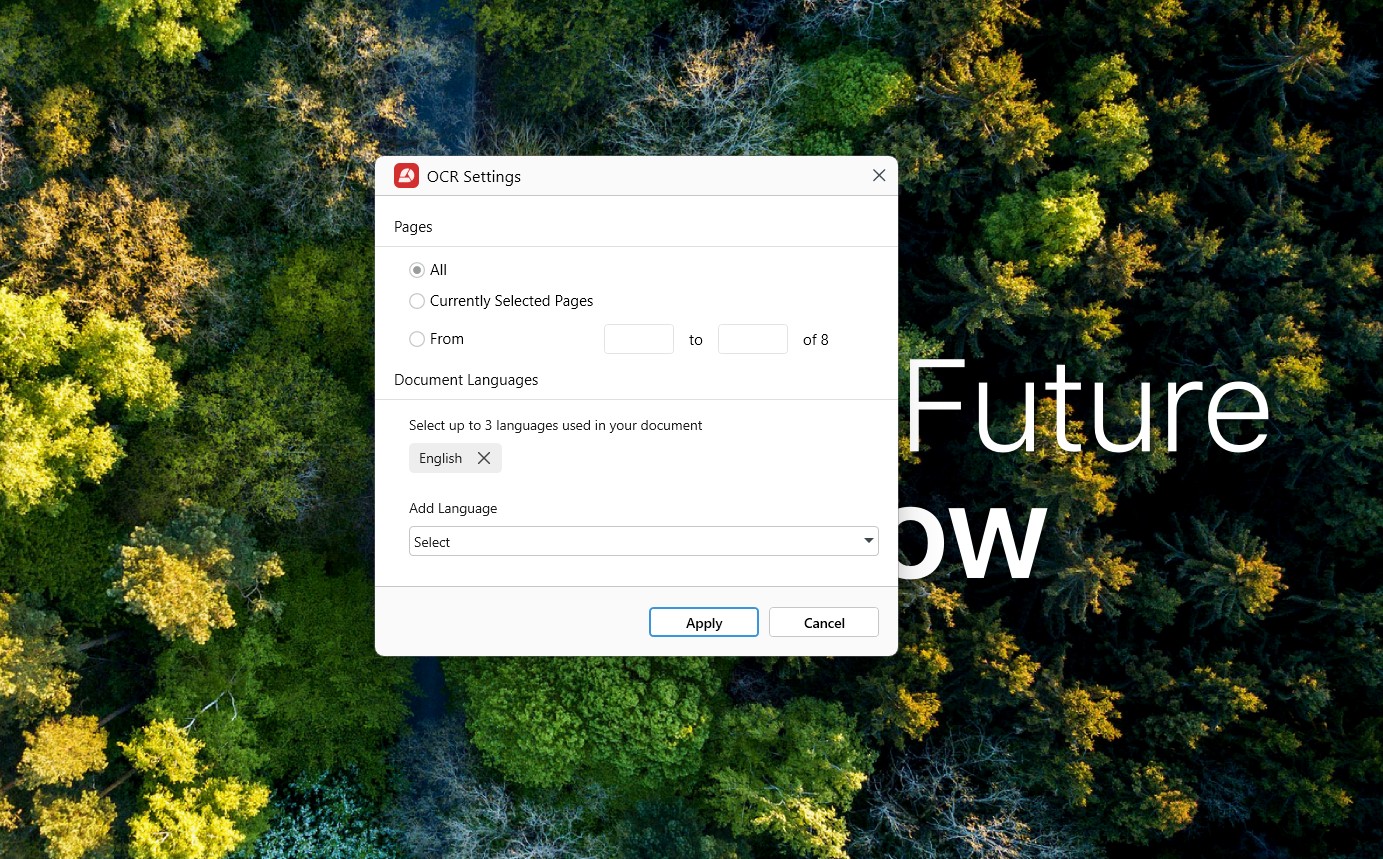
Klicken Sie Anwenden um Ihre PDF-Scans durchsuchbar zu machen.
Pourquoi convertir un PDF en Word avec MobiPDF ?
MobiPDF utilise une combinaison d'OCR (reconnaissance optique de caractères) et de méthodes de conversion traditionnelles pour atteindre une grande précision de conversion. En utilisant cette approche combinée, notre logiciel convertit votre fichier en quelques secondes, de manière fiable et sans écraser votre document original.
Notre convertisseur de fichiers fonctionne avec la plupart des langues parlées dans le monde, ne nécessite pas de connexion Internet et respecte la mise en forme originale de votre PDF. Vous pouvez également convertir directement depuis votre appareil Android ou iOS et via notre outil Web gratuit, vous donnant un accès à la demande à des conversions PDF vers Word rapides et de qualité.
Conseils de dépannage pour les conversions PDF vers Word
Vous trouverez ci-dessous quelques-uns de nos conseils rapides pour vous assurer d'obtenir les meilleurs résultats de conversion à chaque fois.
Mise en forme de fichier incorrecte
Probeer om bestanden met een hoge resolutie te verkrijgen die voor een mens gemakkelijk te lezen en te begrijpen zijn. Als u een bestand gebruikt dat voor u gemakkelijk te lezen is, is de kans groot dat het veel gemakkelijker zal zijn om het om te zetten in een volledig functioneel Word-document. Hier zijn een paar dingen waar u op moet letten om ervoor te zorgen dat uw uitvoerindeling overeenkomt met die van uw originele PDF:
Verwijder eventuele grafische elementen, afbeeldingen, vormen, tabellen en andere elementen met een hoge resolutie die u mogelijk niet nodig hebt uit uw PDF. Dit zal ook uw bestand kleiner maken.
Vermijd scheve of overlappende objecten of exotische en chique lettertypen of kleuren.
Verwijder dubbele pagina's om de kans op een fout te verkleinen.
Fout op tekstconversie
Als dit u overkomt, zorg er dan voor dat u de juiste taal hebt gekozen die in uw document aanwezig is (u kunt maximaal drie talen tegelijk kiezen). Als uw document bijvoorbeeld voornamelijk in het Engels is, maar Franse passages bevat, vink dan zowel "Engels" als "Frans" aan als taalopties in het menu voor conversietalen.
Ontbrekende metadata
Controleer na de conversie de metadata van uw originele bestand en vergelijk deze met het resulterende bestand. Als er iets ontbreekt, probeer dan uw bestand opnieuw te converteren met verschillende instellingen (bijvoorbeeld met OCR ingeschakeld of uitgeschakeld) totdat u een versie krijgt die voor u werkt.
Om uw bestandsmetadata te controleren met MobiPDF, gaat u gewoon naar het startscherm en klikt u op Info. Een nieuw paneel wordt dan geopend met informatie zoals de naam van de auteur en de aanmaakdatum van het document. 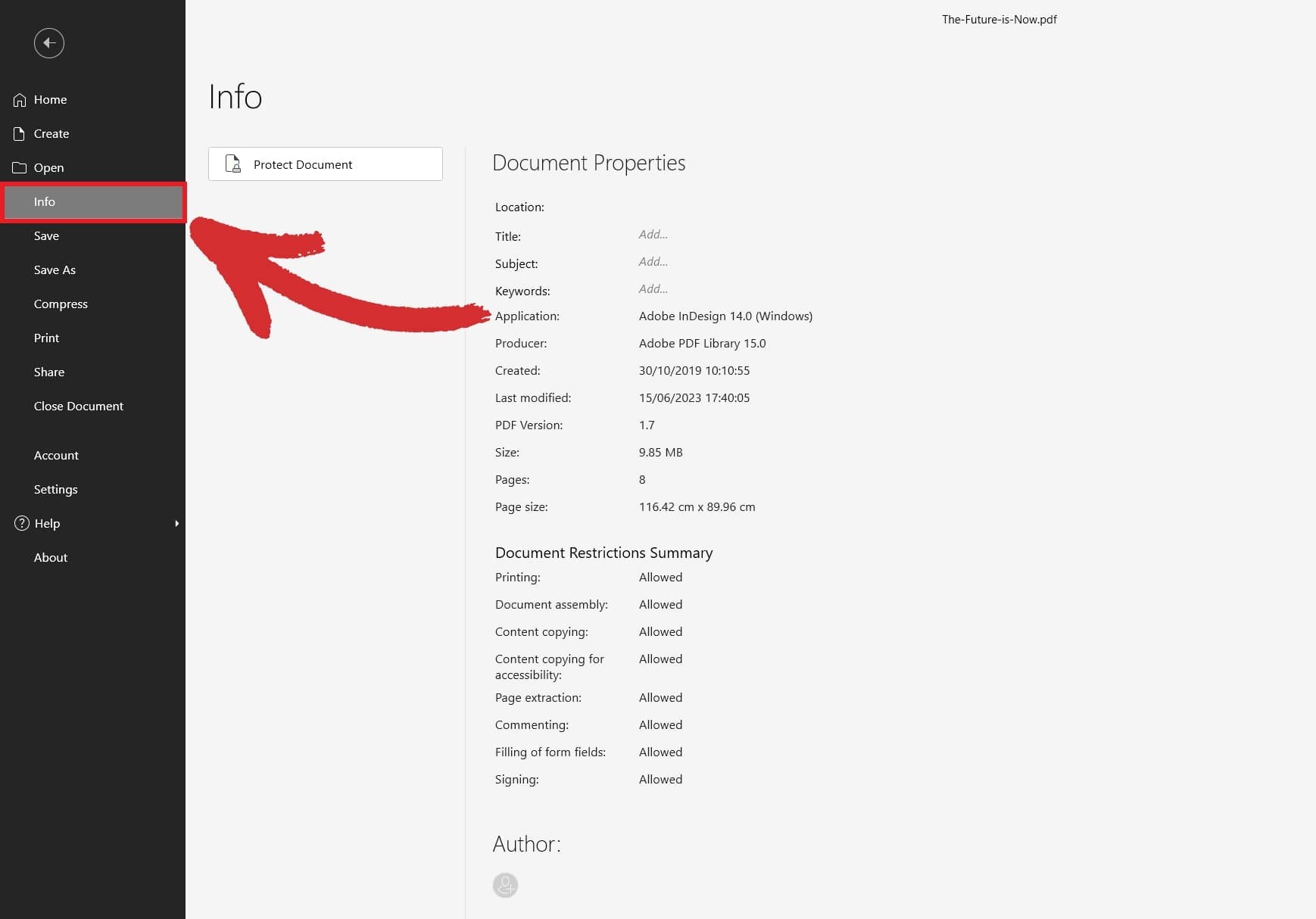
Origineel bestand ontbreekt
Sommige software kan uw origineel bestand overschrijven met de definitieve export. MobiPDF behoudt altijd het invoerbestand en maakt simpelweg een kopie die compatibel is met Word. Als u uw bestand na conversie nog steeds niet kunt vinden, controleer dan of u het niet per ongeluk hebt verwijderd.
Probeer MobiPDF's PDF naar Word-converterfunctionaliteit gratis met onze 7-daagse proefperiode.
Veelgestelde vragen
Hoe converteer ik een PDF naar Word zonder de opmaak te verliezen?
Met MobiPDF wordt alles voor u afgehandeld – laad eenvoudig uw PDF, kies PDF naar Word uit het menu, en de app regelt de rest.
Kan ik gratis een PDF naar Word converteren?
Ja – u kunt moeiteloos uw PDF's vanuit elke browser converteren met onze gratis PDF naar Word conversietool. Voor onbeperkte conversies, overweeg een MobiPDF-abonnement.
Hoe converteer ik PDF naar Word op mobiel (Android/iOS)?
Download de nieuwste versie van MobiPDF voor uw Android- of iOS-apparaat van Google Play of de Apple App Store. Open vervolgens de app en tik op PDF naar Word um zu konvertieren. Wenn die Option nicht sofort sichtbar ist, tippen Sie auf Tools um auf alle verfügbaren Funktionen in MobiPDF zuzugreifen.
PDF in Word auf dem Mac konvertieren?
Eine offizielle Version von MobiPDF ist nicht für Mac verfügbar, aber Sie können problemlos kostenlose Lösungen von Drittanbietern wie Wineskin oder CrossOver verwenden, um die App unter macOS auszuführen.
Ist es möglich, PDF ohne Software in Word zu konvertieren?
Ja, das ist möglich. Besuchen Sie unsere kostenlose webconversie en sleep uw bestand in het gemarkeerde vak. Klik vervolgens op Converteren om uw bestand te downloaden. U kunt ook kiezen voor Converteren met OCR als u een gescand document converteert.
Kan ik een gescande PDF naar Word converteren?
Ja – stellen Sie dazu sicher, dass Sie die Texterkennung (OCR) aktivieren Option auswählen, bevor Sie auf Konvertieren klicken. Dies führt zu einer besseren Konvertierung und macht Ihre PDF-Datei durchsuchbar.
Kann MobiPDF große oder mehrseitige PDFs in Word konvertieren?
Ja, Sie können Ihre PDF-Datei sicher konvertieren, unabhängig davon, wie viele Seiten sie enthält.
Suchen Sie keine Word-Konvertierungen?
Sehen Sie sich unsere Anleitungen zu den übrigen von MobiPDF unterstützten Dateikonvertierungstypen an:





