Dieser Artikel wurde am 17. Dezember 2025 aktualisiert.
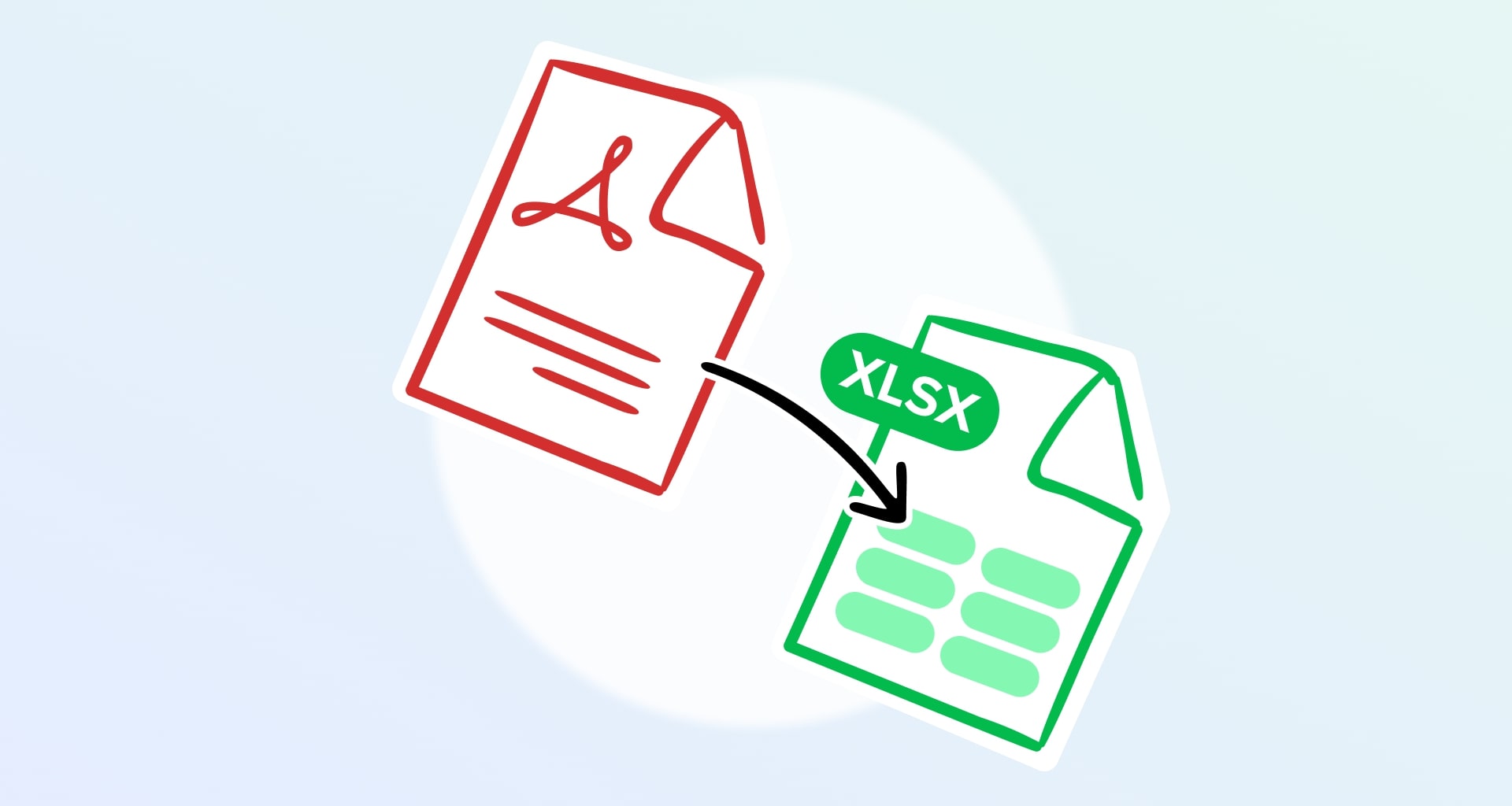
Die Konvertierung einer PDF-Datei in Excel erfolgt in wenigen einfachen Schritten: Öffnen Sie Ihre PDF-Datei, wählen Sie Konvertieren → PDF in Excel und exportieren Sie anschließend eine bearbeitbare XLSX-Datei, in der Tabellen, Formeln, Layouts und die vollständige Datengenauigkeit erhalten bleiben.
PDFs sind zum Schweizer Taschenmesser der Bürowelt geworden, und wer schon einmal versucht hat, Daten aus einem PDF-Dokument in eine Excel-Tabelle zu kopieren und einzufügen, weiß, wie frustrierend das sein kann.
Zum Glück gibt es eine Lösung: den PDF-zu-Excel-Konverter. Schauen wir uns das genauer an.
Welche Vorteile bietet die Konvertierung von PDF in Excel?
Umwandlung eines PDF zu Excel Es hilft Ihnen, schneller mit Daten zu arbeiten, Tabellen zu extrahieren und Informationen zu aktualisieren, ohne sie manuell neu eingeben zu müssen. Eine strukturierte Tabellenkalkulation lässt sich leichter analysieren, filtern, visualisieren und teilen – ein enormer Vorteil für Datenanalysten, Finanzberater, Buchhalter und praktisch jeden, der datenbasierte Schlussfolgerungen ziehen und komplexe Datensätze übersichtlich darstellen möchte.
Wichtigste Vorteile:
Statische Tabellen in vollständig bearbeitbare Tabellenkalkulationen umwandeln
Vermeiden Sie Fehler beim Kopieren/Einfügen verstreuter Daten.
Berichte, Budgets und Aufgaben effizienter erstellen
Die Formatierung soll in PDFs, Scans und Bildern erhalten bleiben.
Nutzen Sie KI-Tools, um unordentliche Tabellen zu bereinigen und Inkonsistenzen zu beheben.
Hier kommt MobiPDF ins Spiel. Mit MobiPDF wird jede Seite Ihrer PDF-Datei als separate Tabelle in der Ausgabedatei (Excel) gerendert. So wird sichergestellt, dass Ihr Datensatz übersichtlich organisiert ist und seine Formatierung bis zur letzten Ziffer erhalten bleibt.
So konvertieren Sie PDF in Excel – Eine Schritt-für-Schritt-Anleitung
Nachfolgend finden Sie einen kompletten Workflow für die Konvertierung von PDFs in Excel-Tabellen unter Windows, Android/iOS und online – alles mit MobiPDF.
Wie man PDF in Excel konvertiert, ohne die Formatierung zu verlieren
Gehen Sie zunächst zu MobiPDF und Laden Sie die Anwendung herunter auf Ihrem Windows-Gerät.
Notiz: Sie können eine passwortgeschützte PDF-Datei nicht konvertieren, da dies die Sicherheit der Datei gefährden würde. Falls Sie eine solche Datei konvertieren müssen, können Sie MobiPDF verwenden. Passwortschutz entfernen davon vor der Konvertierung.
Um zu konvertieren, ohne die Formatierung zu verlieren:
Öffnen Sie MobiPDF auf Ihrem Desktop- oder Mobilgerät.
Wählen Konvertieren → Nach ExcelDie
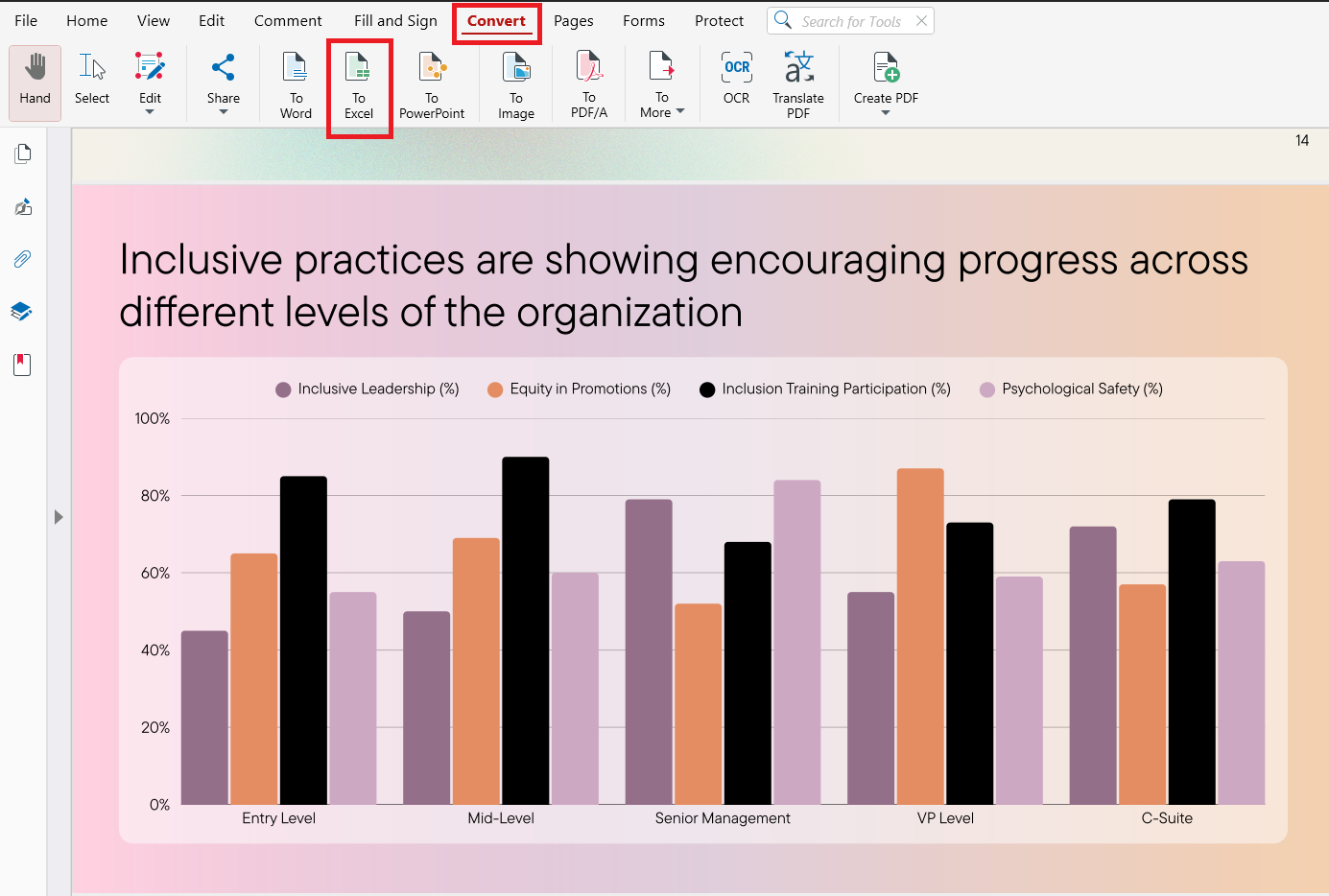
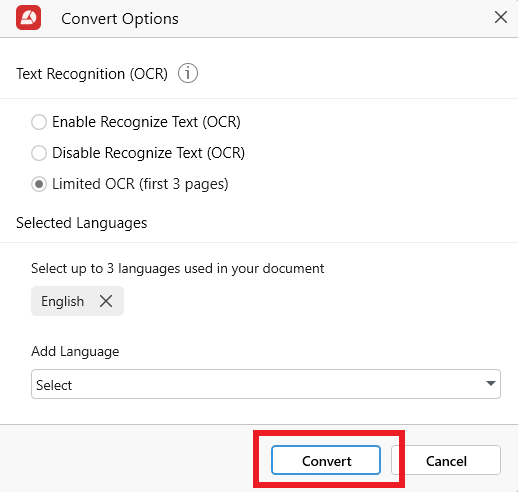
Wählen Sie Ihre Konvertierungsoptionen – OCR, ausgewählte Sprachen – und klicken Sie dann auf KonvertierenDie
Wählen Sie einen Speicherort für Ihre Excel-Datei oder laden Sie sie auf MobiDrive hoch.
Speichern Sie Ihre Excel-Datei.
Eine alternative Möglichkeit, Ihr PDF in Excel zu konvertieren
Installieren Sie MobiPDF, starten Sie es und klicken Sie auf Mehr.
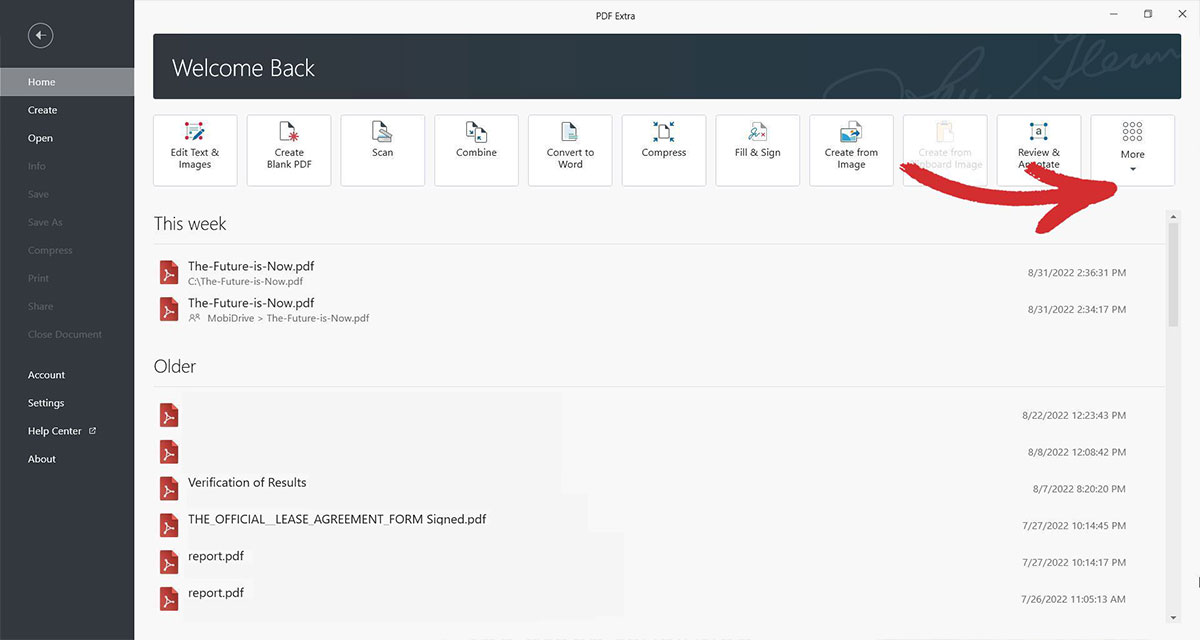
Klicken Sie auf In Excel konvertieren.

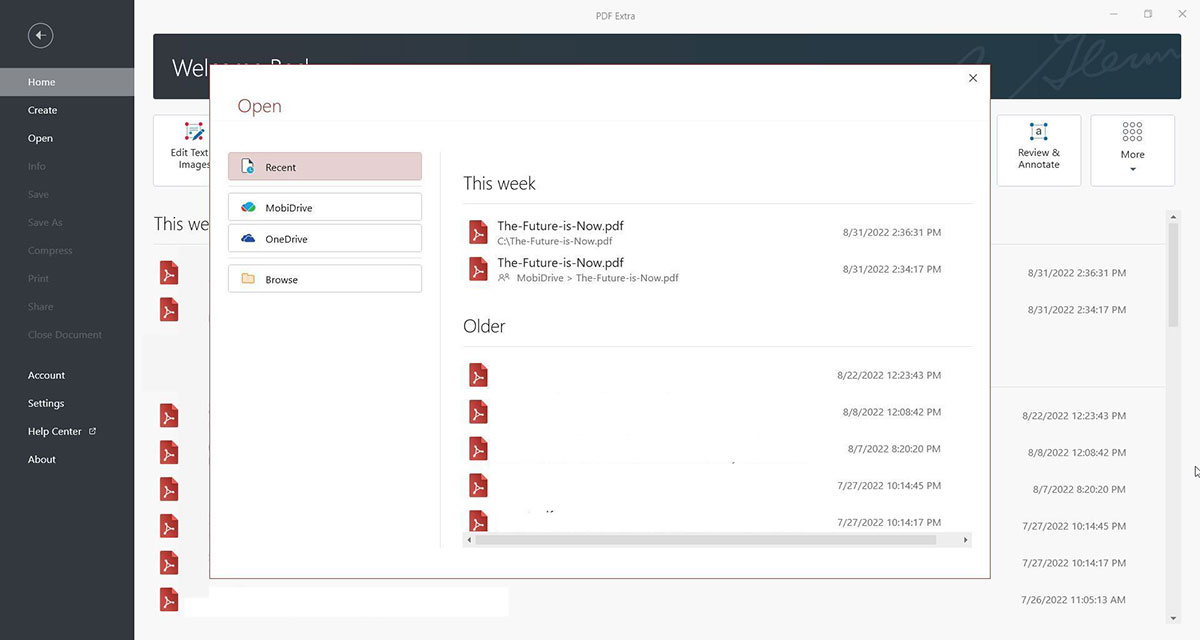
Wählen Sie das Dokument aus, das Sie konvertieren möchten. Sie können Dateien von Ihrem lokalen Gerät, aus Ihren zuletzt geöffneten Dateien oder direkt aus Ihrem MobiDrive-Cloudspeicher abrufen.
Klicken Sie auf In Excel exportieren auf der Registerkarte „Start“, wenn Sie die Datei bereits anzeigen.

Um die Genauigkeit der Konvertierung deutlich zu verbessern, wählen Sie bis zu 3 Sprachen aus, die im PDF enthalten sind, und klicken Sie auf Anwenden.

Speichern Sie das Dokument. Sie können jeden beliebigen Dateinamen für das resultierende Excel-Dokument festlegen.
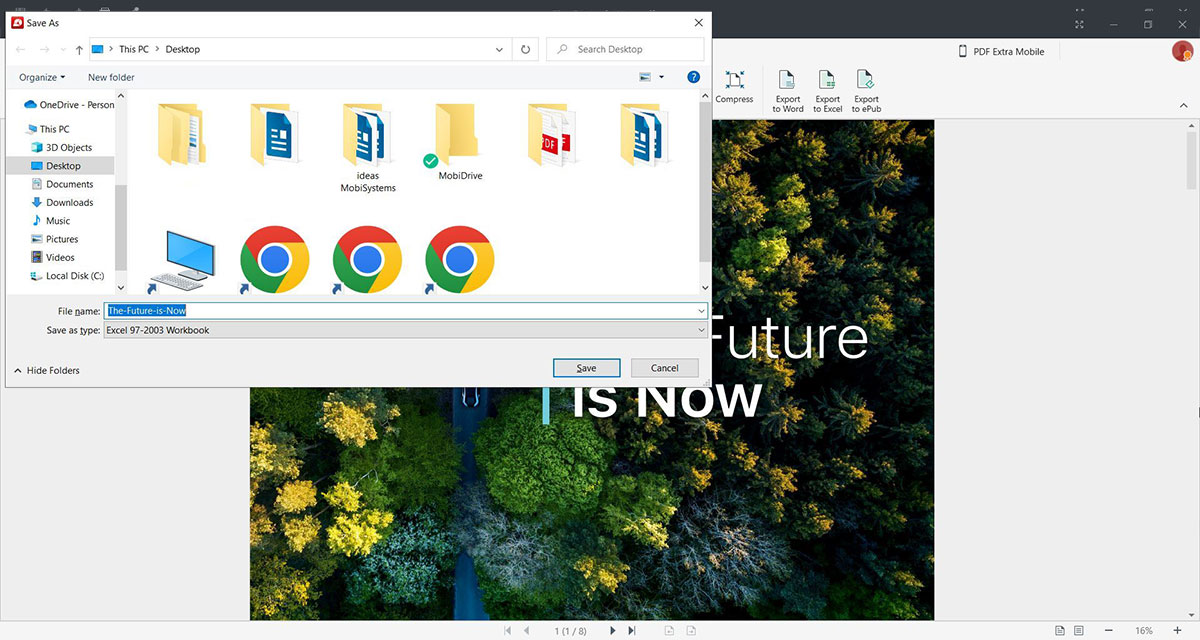
Fertig! Ihre neue Excel-Datei wurde erstellt und kann jetzt verwendet werden.
Häufig gestellte Fragen
Wie konvertiere ich eine gescannte PDF-Datei in Excel?
Nutzen Sie die OCR-zu-Excel-Funktion von MobiPDF, die Zeichen, Tabellen und Zahlenformate aus gescannten Dokumenten und Bildern erkennt und diese anschließend in eine bearbeitbare Tabellenkalkulation exportiert.
Warum lässt sich meine PDF-Datei nicht problemlos in Excel konvertieren?
Dies tritt üblicherweise auf, wenn die Original-PDF-Datei verzerrte Scans oder uneinheitliche Tabellenränder enthält. Die KI-gestützte Bereinigung und die OCR-Tools von MobiPDF korrigieren diese Probleme vor dem Export Ihrer Tabelle.
Wie kann ich eine PDF-Datei in Excel konvertieren, ohne die Formatierung zu verlieren?
Aktivieren Formatierung beibehalten Überprüfen Sie das Tabellenlayout in der Vorschau von MobiPDF. So stellen Sie sicher, dass Zeilen, verbundene Zellen, Überschriften und Zahlenformate in Ihrer endgültigen XLSX-Datei korrekt sind.
Wie konvertiere ich eine PDF-Datei auf einem Mac oder Windows-PC in Excel?
Unter Windows installieren Sie einfach MobiPDF. Auf dem Mac können Sie den kostenlosen Online-Konverter nutzen oder die vollständige Desktop-Anwendung mithilfe von Virtualisierungstools wie PlayOnMac ausführen. Beide Optionen unterstützen eine schnelle und präzise PDF-zu-Excel-Konvertierung.
Kann ich eine PDF-Datei ohne Software in Excel konvertieren?
Ja. Nutzen Sie den kostenlosen MobiPDF Online Converter in jedem beliebigen Browser – keine Installation oder E-Mail-Registrierung erforderlich.
Welches Werkzeug sollte ich verwenden, um Spalten korrekt zu erhalten?
Nutzen Sie einen intelligenten PDF-Konvertierungstool wie MobiPDF, das Spalten berücksichtigt.
Wie sollte ich meine PDF-Datei vorbereiten, bevor ich sie in Excel konvertiere?
Bereinigen Sie die PDF-Datei vor der Konvertierung mit den umfangreichen Bearbeitungsfunktionen von MobiPDF.
Welche PDF-Elemente können bei der Konvertierung Probleme verursachen?
Versuchen Sie, Folgendes zu entfernen oder zu reduzieren:
Überschüssige Polsterung und Einbuchtungen
Stichpunktlisten und Checklisten
Dekorative oder komplexe Textformatierung
Warum sollte ich Kopf- und Fußzeilen sowie Seitenzahlen entfernen?
Durch das Entfernen dieser Elemente kann sich MobiPDF auf den eigentlichen Tabelleninhalt konzentrieren und die Gesamtgenauigkeit verbessern.
Wie sollte ich Bilder und Multimedia-Dateien vor der Konvertierung behandeln?
Multimediadateien wie Video oder Audio können nicht konvertiert werden. Schneiden oder entfernen Sie diese Elemente, um einen reibungsloseren und genaueren Export zu gewährleisten.
Sie suchen keine Excel-Konvertierungen?
Schauen Sie sich unsere Anleitungen zu den übrigen von MobiPDF unterstützten Dateikonvertierungstypen an: