Um eine PDF-Datei in PowerPoint einzufügen, wählen Sie Einfügen > Objekt und dann Aus Datei erstellen, suchen die PDF-Datei und klicken auf OK. Die PDF-Datei wird Teil Ihrer Präsentation und lässt sich per Doppelklick öffnen. Wenn Sie eine Seite gut lesbar auf einer Folie zeigen möchten, fügen Sie sie stattdessen als Bild ein oder konvertieren Sie die PDF-Datei in Folien.
So fügen Sie eine PDF-Datei als Objekt in PowerPoint ein
Mit Einfügen > Objekt betten Sie eine PDF-Datei so in PowerPoint ein, dass die gesamte Datei Teil Ihrer Präsentation ist. Das funktioniert in der Desktop-App Microsoft PowerPoint.
Schließen Sie die PDF-Datei, falls sie auf Ihrem Computer geöffnet ist.
Wählen Sie in PowerPoint die Folie aus, auf der die PDF-Datei erscheinen soll.
Klicken Sie auf Einfügen > Objekt.
Wählen Sie im Dialogfeld Objekt einfügen die Option Aus Datei erstellen.
Geben Sie den Speicherort der Datei ein oder klicken Sie auf Durchsuchen und wählen Sie die PDF-Datei aus.
Klicken Sie auf OK.
Die PDF-Datei ist jetzt Teil der Präsentationsdatei. Sie können die Präsentation also ohne separaten Anhang versenden. Wenn Als Symbol anzeigen deaktiviert ist, zeigt die Folie die PDF-Datei als Bild. Aktivieren Sie im Dialogfeld „Objekt einfügen“ die Option Als Symbol anzeigen, wenn stattdessen ein kleines Symbol erscheinen soll, auf das andere klicken können.
Beachten Sie zwei Punkte. Das Bild auf der Folie ist eine Vorschau der PDF-Datei in geringerer Qualität, daher kann kleiner Text unscharf wirken. Um die vollständige Datei zu lesen, doppelklicken Sie in der Normalansicht auf das Bild.
Wenn beim Klick auf OK ein Fehler erscheint, prüfen Sie, ob die PDF-Datei geschlossen ist, und versuchen Sie es erneut. Falls Sie die Datei auch in einem Dokument benötigen: Die Schritte, um eine PDF-Datei in Word einzufügen, sind fast identisch.
Sie möchten lieber bearbeitbare Folien statt einer Vorschau? MobiPDF kann die PDF-Datei stattdessen in eine PowerPoint-Datei umwandeln.
Welches Verfahren sollten Sie verwenden?
Das passende Verfahren hängt davon ab, was das Publikum sehen soll. Mit Einfügen > Objekt bleibt die gesamte PDF-Datei in der Präsentation. Bildschirmausschnitte und Seitenbilder machen den Inhalt auf der Folie gut lesbar. Durch das Konvertieren erhalten Sie Folien, die Sie ändern können.
So fügen Sie eine PDF-Seite oder einen Teil davon als Bild ein
Um eine PDF-Datei als Bild einzufügen, erfassen Sie den benötigten Teil mit einem Bildschirmausschnitt. So bringen Sie am schnellsten ein einzelnes Diagramm oder eine Tabelle auf eine Folie.
Öffnen Sie die PDF-Datei und zoomen Sie so, dass der gewünschte Inhalt auf den Bildschirm passt.
Wechseln Sie zu PowerPoint und wählen Sie die Folie aus.
Klicken Sie auf Einfügen > Screenshot. Ihre PDF-Datei sollte das erste Miniaturbild unter Verfügbare Fenster sein.
Klicken Sie auf Bildschirmausschnitt. PowerPoint wird minimiert und zeigt die PDF-Datei.
Sobald der Mauszeiger zu einem Fadenkreuz wird, ziehen Sie einen Rahmen um den Inhalt. Mit Esc brechen Sie ab.
Der Ausschnitt erscheint als Bild auf der Folie. Sie können ihn verschieben, seine Größe ändern oder ihn zuschneiden.
Ein Ausschnitt ist nur so scharf wie Ihr Bildschirm. Wenn eine ganze Seite auch auf einem großen Display scharf bleiben soll, exportieren Sie die Seite zuerst aus der PDF-Datei als PNG oder JPG. Fügen Sie sie dann über Einfügen > Bilder ein. Wie der Export funktioniert, erklärt unsere Anleitung, wie Sie eine PDF-Datei in ein Bild konvertieren.
So fügen Sie alle Seiten einer PDF-Datei ein
Um alle Seiten einer mehrseitigen PDF-Datei zu zeigen, exportieren Sie die Seiten als Bilder und fügen Sie je eine Seite pro Folie ein. Einfügen > Objekt teilt eine PDF-Datei nicht in einzelne Folien auf und liefert daher nur ein Bild für die gesamte Datei.
Exportieren Sie alle Seiten der PDF-Datei als Bilder. Jede Seite wird zu einer eigenen Bilddatei.
Fügen Sie in PowerPoint für jede Seite eine leere Folie hinzu.
Klicken Sie auf jeder Folie auf Einfügen > Bilder und wählen Sie das passende Seitenbild aus.
Passen Sie die Größe jedes Bildes so an, dass es die Folie ausfüllt.
Angenommen, Sie benötigen einen 12-seitigen Bericht in einer Präsentation für die Quartalsbesprechung. Wenn die Seiten als Bilder exportiert sind, ist jede in der Bildschirmpräsentation gut lesbar – ohne Doppelklicken oder Fensterwechsel.
Wenn Sie den Text bearbeiten, das Layout ändern oder Ihre Vorlage anwenden möchten, konvertieren Sie die PDF-Datei stattdessen. Wenn Sie PDF in PowerPoint konvertieren, wird jede Seite zu einer bearbeitbaren Folie, die Sie in Ihre eigene Präsentation kopieren können.
So öffnen Sie die PDF-Datei während der Bildschirmpräsentation
Um die eingebettete PDF-Datei während des Vortrags zu öffnen, fügen Sie dem Bild oder Symbol eine Aktion hinzu. Ohne Aktion passiert nichts, wenn Sie in der Bildschirmpräsentation auf die PDF-Datei klicken.
Wählen Sie in der Normalansicht das Bild oder Symbol der PDF-Datei aus.
Klicken Sie auf Einfügen > Links > Aktion.
Wählen Sie im Dialogfeld Aktionseinstellungen die Registerkarte Mausklick, damit sich die PDF-Datei per Klick öffnet, oder die Registerkarte Mouseover, damit sie sich öffnet, sobald der Mauszeiger darüber fährt.
Wählen Sie Objektaktion und dann in der Liste Öffnen.
Klicken Sie auf OK.
In der Bildschirmpräsentation öffnet ein Klick (oder der Mauszeiger über dem Bild) die vollständige PDF-Datei. Schließen Sie sie, um zu Ihren Folien zurückzukehren.
PDF lässt sich nicht einfügen oder wird falsch angezeigt? Lösungen
Die meisten Probleme hängen mit Ihrer PowerPoint-Version oder mit dem Objektverfahren selbst zusammen. So beheben Sie die häufigsten.
„Objekt“ ist nicht verfügbar. Wahrscheinlich nutzen Sie PowerPoint für das Web, das keine PDF-Inhalte einfügen kann. Öffnen Sie die Präsentation in der PowerPoint-Desktop-App und wiederholen Sie die Schritte.
Beim Einfügen der PDF-Datei erscheint ein Fehler. Die PDF-Datei ist wahrscheinlich noch geöffnet. Schließen Sie sie in Ihrem PDF-Reader und fügen Sie sie erneut ein.
Die Seite wirkt unscharf. Beim Objektverfahren sinkt die Qualität der Vorschau. Löschen Sie das Objekt und fügen Sie stattdessen ein exportiertes Seitenbild ein, das auch in voller Größe scharf bleibt.
Beim Klicken in der Bildschirmpräsentation passiert nichts. Die PDF-Datei benötigt eine Aktion. Wählen Sie sie in der Normalansicht aus, gehen Sie zu Einfügen > Links > Aktion und setzen Sie Objektaktion auf Öffnen.
Die Präsentation ist sehr groß geworden. Die gesamte PDF-Datei ist jetzt in der Datei gespeichert. Wenn Sie nur einen Teil benötigen, speichern Sie eine Seite der PDF-Datei als eigene Datei und fügen Sie stattdessen diese ein.
Kleiner Text ist schwer lesbar. Eine ganze Seite enthält oft zu viele Details für eine Folie. Zeigen Sie mit einem Bildschirmausschnitt nur den Abschnitt, über den Sie gerade sprechen.
Alternative: MobiPDF
MobiPDF erstellt aus Ihrer PDF-Datei Seitenbilder oder bearbeitbare Folien. So entscheiden Sie selbst, wie der Inhalt in Ihre Präsentation gelangt. MobiPDF ist eine günstige Alternative zu Adobe Acrobat für Windows, Android und iOS.
Seitenbilder sind die bessere Wahl, wenn jede Folie das Aussehen der PDF-Seite behalten soll. Bearbeitbare Folien eignen sich für eine Präsentation, die Sie in Ihrer eigenen Vorlage überarbeiten möchten.
So fügen Sie PDF-Seiten mit MobiPDF als Bilder ein
Öffnen Sie die PDF-Datei in MobiPDF für Windows.
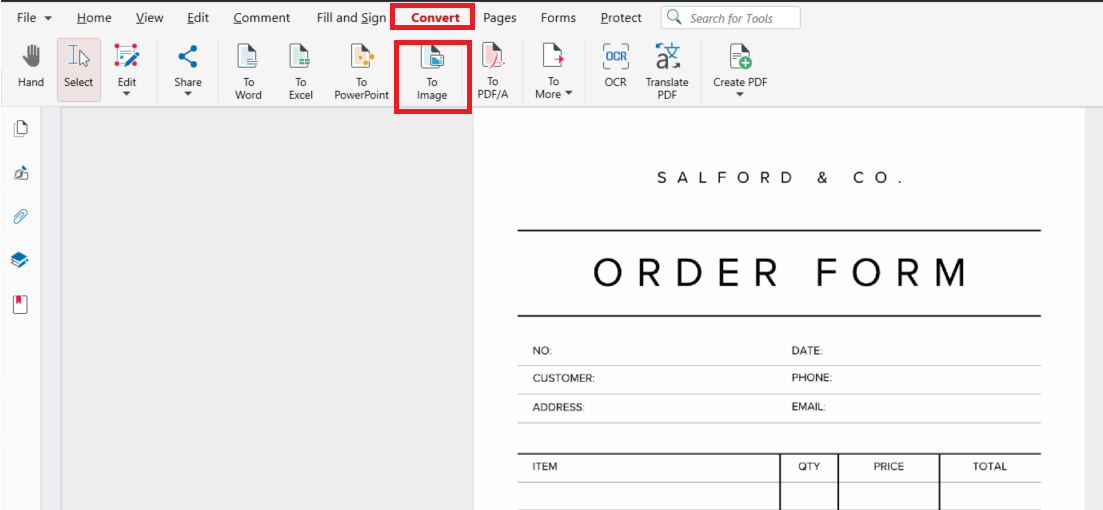
Gehen Sie zur Registerkarte Konvertieren und klicken Sie auf als Bild.
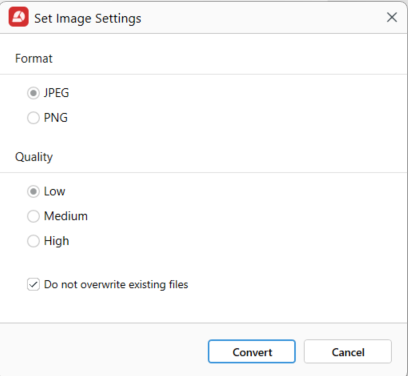
Wählen Sie im Dialogfeld Bildeinstellungen festlegen JPEG oder PNG und eine Qualität (niedrig, mittel oder hoch) und klicken Sie dann auf Konvertieren.
Wählen Sie den Speicherort für die Bilder. Wenn die Meldung Erfolg erscheint, klicken Sie auf Übergeordneten Ordner öffnen, um sie zu finden.
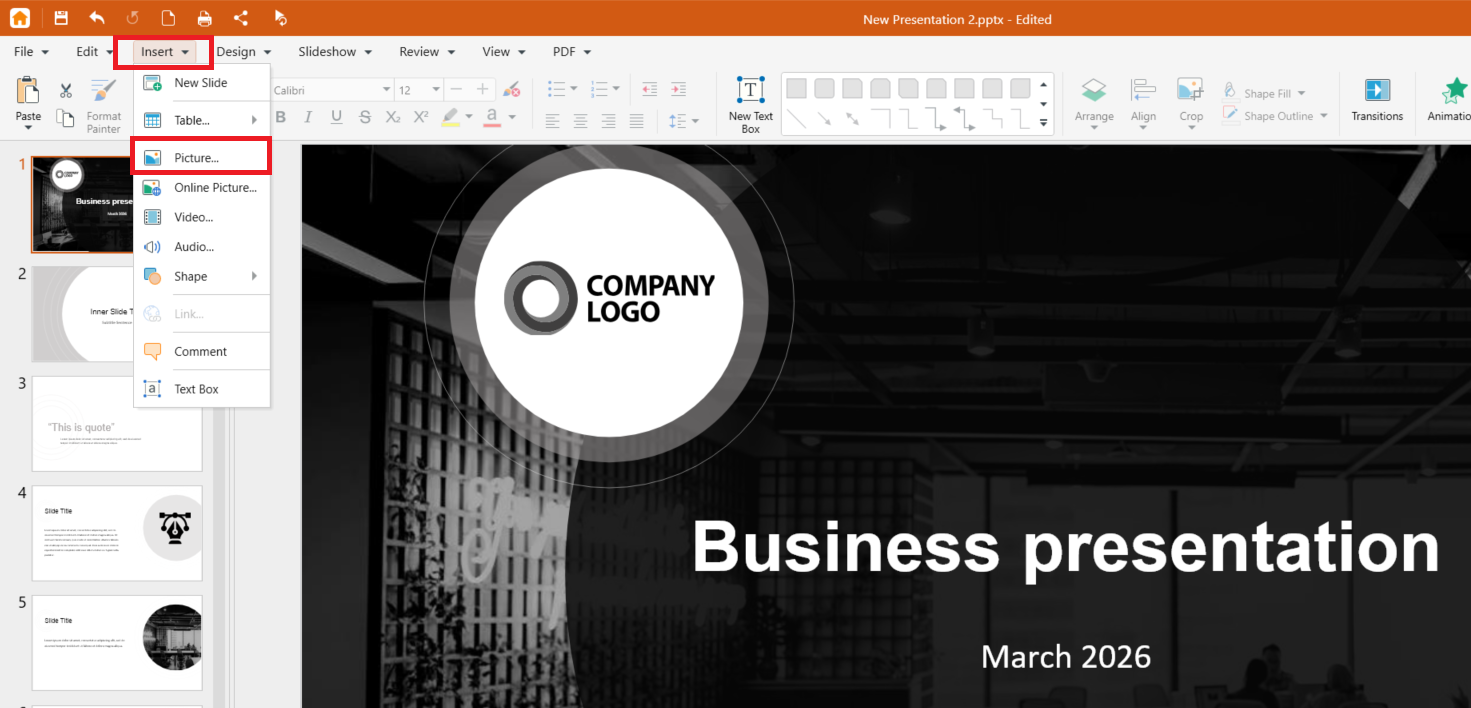
Klicken Sie in PowerPoint auf Einfügen > Bilder und wählen Sie ein Seitenbild aus. Klicken Sie in MobiSlides auf Einfügen > Bild.
So wandeln Sie eine PDF-Datei mit MobiPDF in bearbeitbare Folien um
Öffnen Sie die PDF-Datei in MobiPDF für Windows.
Gehen Sie zur Registerkarte Konvertieren und klicken Sie auf als PowerPoint-Datei.
Wählen Sie den Speicherort für die Präsentation und klicken Sie auf Speichern. Wenn die Meldung Erfolg erscheint, klicken Sie auf „Übergeordneten Ordner öffnen“, um die Datei zu finden.
Öffnen Sie die Datei in PowerPoint oder MobiSlides und kopieren Sie die benötigten Folien in Ihre Präsentation.
Beide Konvertierungen sind in MobiPDF Pro enthalten. MobiPDF Lifetime konvertiert PDF-Dateien nur in Word und Excel. Wählen Sie daher Pro, wenn Sie Folien und Bilder benötigen. Was der Konverter alles kann, sehen Sie auf der Seite PDF in PowerPoint.
Sie möchten beide Optionen in einer App? Laden Sie MobiPDF herunter und starten Sie mit Ihrer nächsten Präsentation.
Häufig gestellte Fragen
Schließen Sie die PDF-Datei, wählen Sie eine Folie aus und klicken Sie auf Einfügen > Objekt. Wählen Sie „Aus Datei erstellen“, suchen Sie die PDF-Datei und klicken Sie auf OK. Die PDF-Datei wird Teil der Präsentation und erscheint als Bild oder Symbol. Doppelklicken Sie in der Normalansicht darauf, um die vollständige Datei zu öffnen.
Nicht als einzelne Folien über Einfügen > Objekt. Dieses Verfahren bettet die gesamte Datei als ein Objekt auf einer Folie ein. Um alle Seiten zu zeigen, exportieren Sie die Seiten als Bilder und fügen Sie je eines pro Folie ein – oder konvertieren Sie die PDF-Datei in PowerPoint, um pro Seite eine bearbeitbare Folie zu erhalten.
Ja. Erfassen Sie mit Einfügen > Screenshot > Bildschirmausschnitt einen Teil einer Seite, während die PDF-Datei geöffnet ist. Für ein schärferes Ergebnis exportieren Sie die Seite zuerst als PNG- oder JPG-Bild und fügen Sie sie dann über Einfügen > Bilder auf der Folie ein.
Wählen Sie in der Normalansicht das Bild oder Symbol der PDF-Datei aus und klicken Sie auf Einfügen > Links > Aktion. Wählen Sie auf der Registerkarte „Mausklick“ oder „Mouseover“ die Option „Objektaktion“ und dann „Öffnen“. In der Bildschirmpräsentation öffnet sich die vollständige PDF-Datei dann per Klick oder sobald der Mauszeiger darüber fährt.
PowerPoint für das Web unterstützt das Einfügen von PDF-Inhalten nicht, daher fehlt die Option „Objekt“. Öffnen Sie die Präsentation in der PowerPoint-Desktop-App, fügen Sie die PDF-Datei dort ein und speichern Sie die Datei. Dasselbe gilt für Bildschirmausschnitte.
Konvertieren Sie die PDF-Datei mit einem PDF-Konverter wie MobiPDF in eine PowerPoint-Datei. Jede Seite wird zu einer bearbeitbaren Folie. So können Sie Text, Layout oder Design ändern, bevor Sie die Folien in Ihre Präsentation kopieren.
Fazit
Jetzt kennen Sie vier Möglichkeiten, eine PDF-Datei zu PowerPoint hinzuzufügen. Betten Sie sie mit Einfügen > Objekt ein, wenn die gesamte Datei Teil der Präsentation sein soll. Verwenden Sie einen Bildschirmausschnitt für ein einzelnes Diagramm oder eine Tabelle und Seitenbilder, wenn das Publikum mehrere Seiten lesen soll. Konvertieren Sie die PDF-Datei, wenn Sie den Inhalt bearbeiten möchten. Für welches Verfahren Sie sich auch entscheiden: Fügen Sie eine Objektaktion hinzu, wenn Sie die PDF-Datei während der Bildschirmpräsentation öffnen möchten.
Wenn Sie Seitenbilder und bearbeitbare Folien aus einer App möchten, erledigt MobiPDF beides.