Sie können eine einzelne Seite eines PDFs speichern, indem Sie zu Seiten → Exportieren wechseln, die Seite auswählen und sie als neue Datei exportieren. Das gelingt mit einem zuverlässigen PDF-Tool wie MobiPDF, ohne dass sich das Originaldokument ändert.
Dieser Artikel wurde am 22. Oktober 2026 aktualisiert
Manchmal brauchen Sie nicht das ganze PDF. Vielleicht möchten Sie eine einzelne Seite an einen Kollegen schicken, nur einen Abschnitt eines Berichts drucken, die Dateigröße verringern oder nur die nötigen Informationen weitergeben. In solchen Fällen sparen Sie Zeit, Speicherplatz und unnötige Abstimmungen, wenn Sie wissen, wie Sie nur eine Seite eines PDFs speichern.
In diesem Leitfaden stellen wir Ihnen einige praktische Möglichkeiten vor, eine einzelne Seite aus einem PDF zu extrahieren und zu speichern. Lesen Sie weiter, um alle Details zu erfahren.
So speichern Sie nur eine Seite eines PDFs
Eine der gängigsten Methoden, um eine einzelne Seite zu speichern, besteht darin, die Seite manuell auszuwählen und als neue Datei zu exportieren. Die meisten modernen PDF-Tools und -Reader unterstützen diese Option.
Die Seite auswählen, die Sie speichern möchten
Legen Sie vor dem Speichern fest, welche Seite Sie extrahieren möchten.
So gehen Sie in MobiPDF vor:
Öffnen Sie Ihre PDF-Datei.
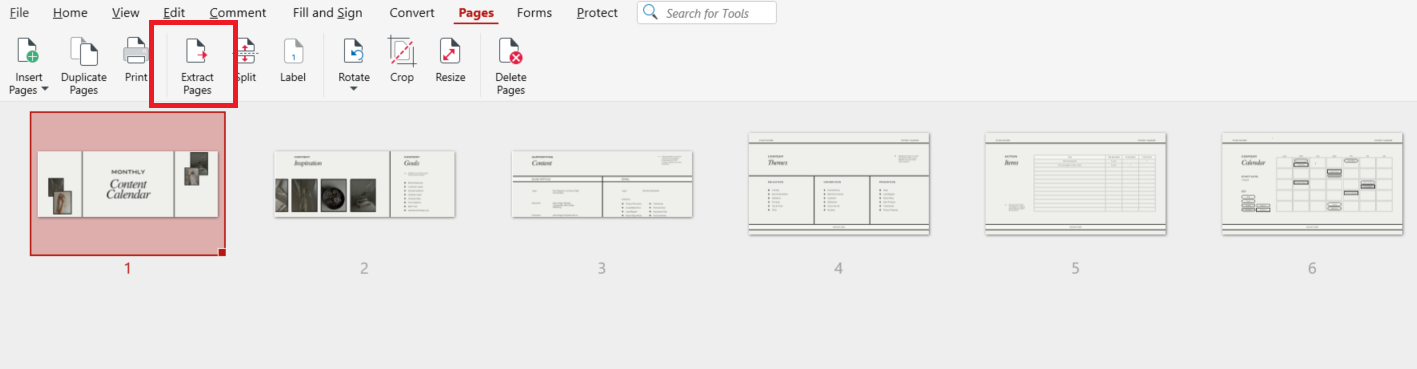
Wechseln Sie im Hauptmenüband zur Registerkarte Seiten.
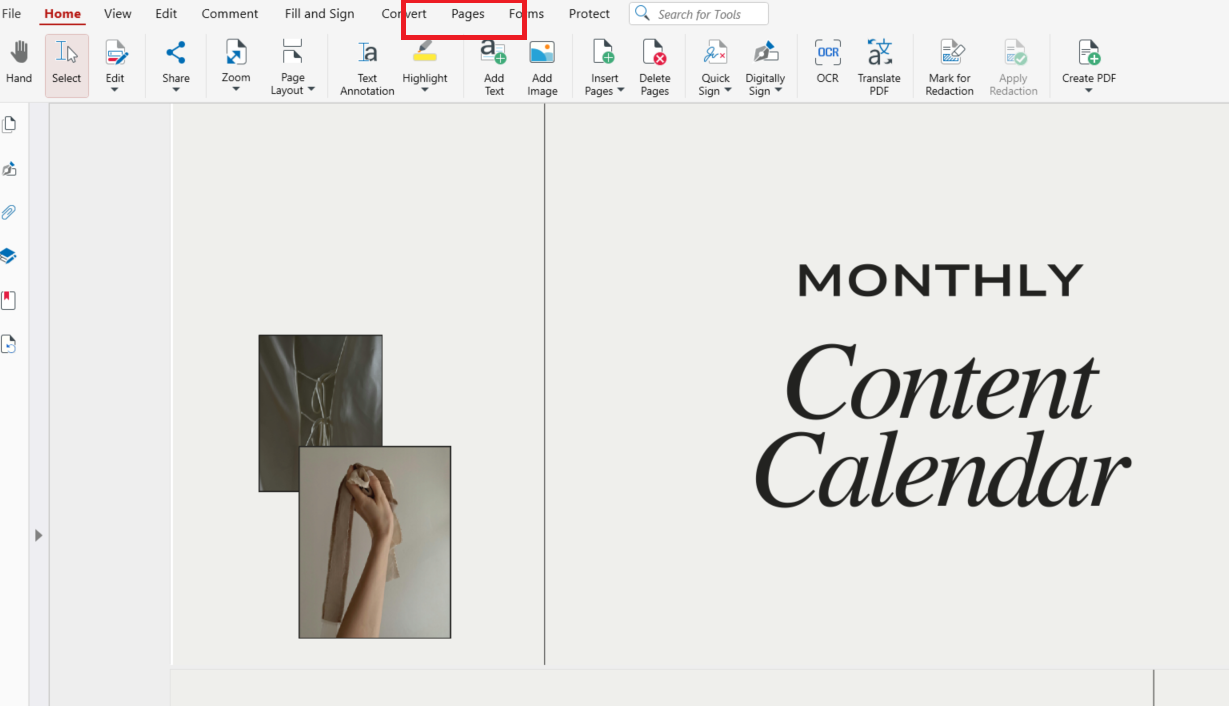
Sie sehen Miniaturansichten aller Seiten des Dokuments. Klicken Sie auf Seiten extrahieren.
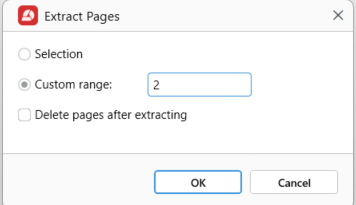
Geben Sie im Pop-up-Fenster die Nummer der Seite ein, die Sie speichern möchten (zum Beispiel 1, 2, 3 oder eine andere Nummer), und klicken Sie auf OK, um ein neues PDF zu erstellen.
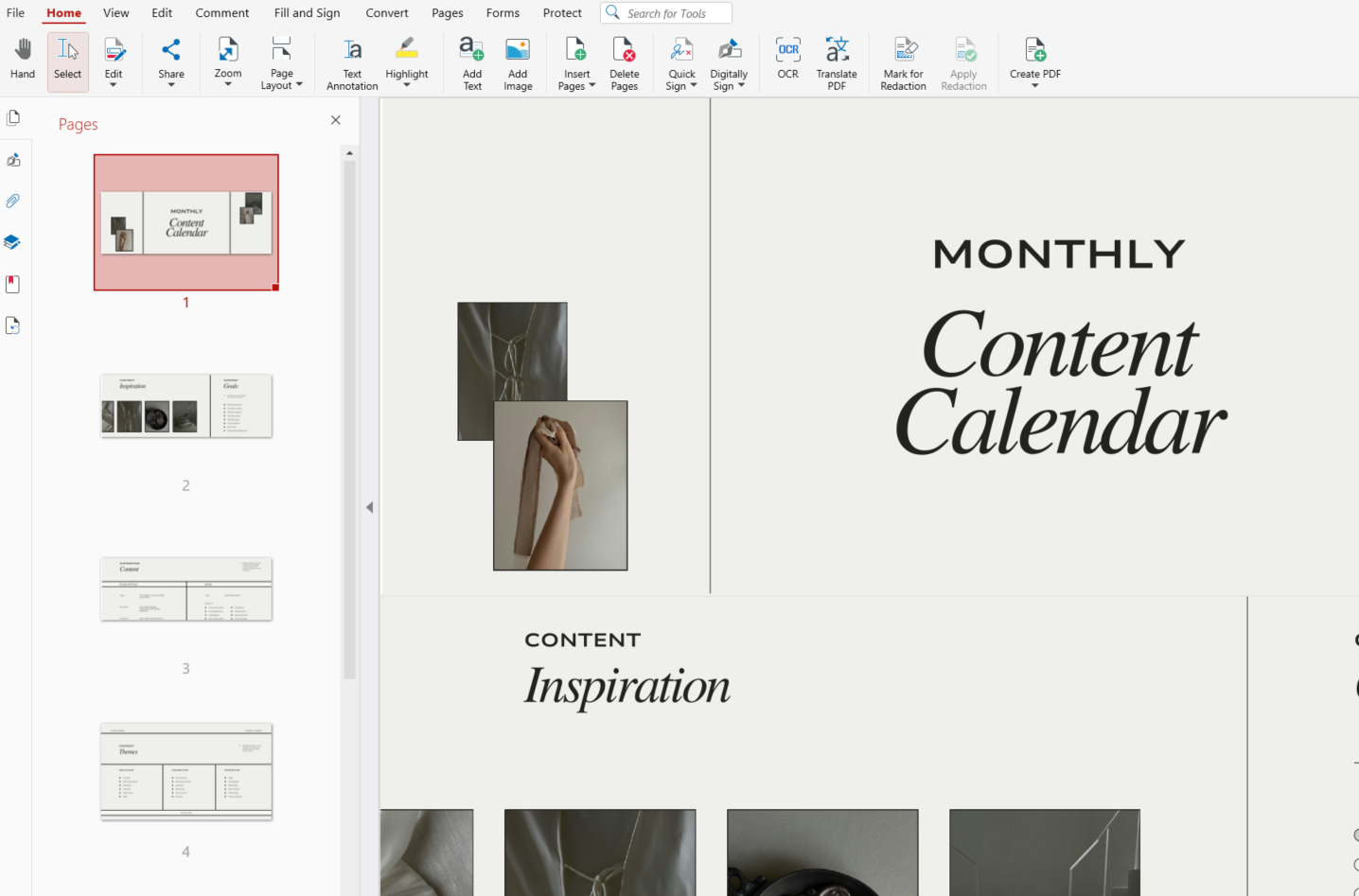
Ihre PDF-Seite wird automatisch geöffnet.
Die Seite als neues PDF exportieren
In MobiPDF gibt es noch eine weitere Möglichkeit, eine einzelne Seite zu exportieren.
So gehen Sie vor:
Öffnen Sie das PDF in MobiPDF.
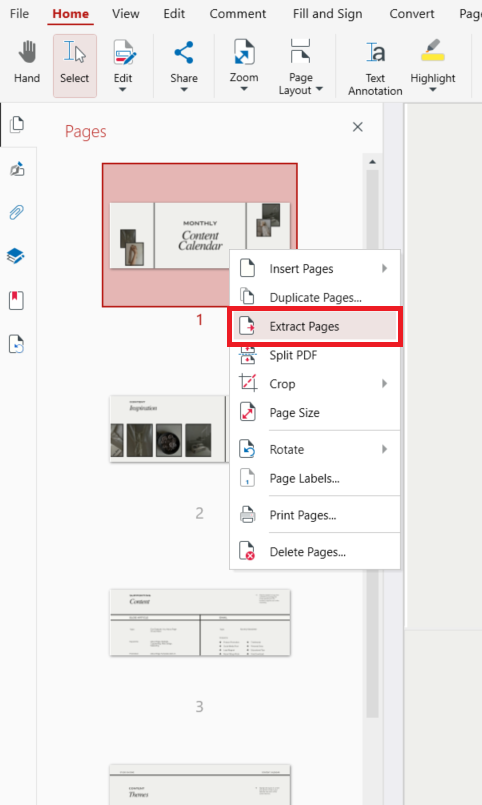
Öffnen Sie den Seitenbereich, um die Miniaturansichten aller Seiten zu sehen.
Klicken Sie mit der rechten Maustaste auf eine Seitenminiatur in der Liste und wählen Sie im Menü Seiten extrahieren.
Geben Sie im Dialogfeld die Nummer der Seite ein, die Sie extrahieren möchten.
Klicken Sie auf OK.
So erstellen Sie ein separates PDF, das nur die gewählte Seite enthält, während das Originaldokument unverändert bleibt.
Wenn Sie häufig mit PDFs arbeiten, erledigen Sie dies mit Tools wie MobiPDF schnell und einfach.
Wie speichern Sie eine einzelne Seite einer PDF-Datei mithilfe der Seitenextraktion
Wir haben bereits erklärt, wie Sie mithilfe der Seitenextraktion eine einzelne Seite aus Ihrer PDF-Datei speichern. Dieser Ansatz ist ideal, wenn Sie mehr Kontrolle darüber benötigen, wie Seiten getrennt werden.
Was ist ein PDF-Seitenextraktor
Ein PDF-Seitenextraktor ist eine Funktion oder ein Tool, mit dem Sie eine oder mehrere Seiten aus einem Dokument entfernen und als separate Dateien speichern können.
Mit einem Seitenextraktor können Sie:
Eine Seite extrahieren
Mehrere Seiten extrahieren
Separate Dateien für jede Auswahl erstellen
Formatierung und Layout beibehalten
Seitenextraktoren sind in Desktop-Software, mobilen Apps und Online-Tools verfügbar.
Wann Extraktion die beste Option ist
Die Seitenextraktion ist besonders nützlich, wenn:
Sie mit großen Dokumenten arbeiten
Sie mehrere einseitige Dateien benötigen
Sie Inhalte neu organisieren möchten
Sie Dateien für verschiedene Empfänger vorbereiten
Wenn Sie beispielsweise mit signierten oder gesicherten Dokumenten arbeiten, sollten Sie prüfen, wie sich Änderungen auf diese auswirken. Die Extraktion bietet Ihnen Flexibilität, ohne den Rest der Datei zu verändern.
Wie können Sie bestimmte Seiten einer PDF-Datei speichern
In MobiPDF können Sie bestimmte Seiten speichern, indem Sie im Hauptmenüband Seiten → Seiten extrahieren auswählen oder Seiten direkt aus dem Seitenbereich mit Seitenminiaturen extrahieren. So können Sie genau die benötigten Seiten auswählen und als neue PDF-Datei speichern, ohne die Originaldatei zu verändern.
Eine Seite vs. mehrere ausgewählte Seiten speichern
Je nach Bedarf können Sie entweder eine einzelne Seite oder mehrere Seiten aus einer PDF-Datei extrahieren. Die folgende Tabelle zeigt, wann welche Option am sinnvollsten ist.
Dieser Ansatz hilft dir, nur die relevanten Informationen zu teilen, ohne das gesamte Dokument zu senden oder unnötige Dateien zu erstellen.
Wenn du PDF-Inhalte für mehr Produktivität verwaltest, könnte es sinnvoll sein, dein PDF auch zu reduzieren. Was ebenfalls ganz einfach geht.
Ist das Speichern einer Seite dasselbe wie das Trennen von PDF-Seiten?
Obwohl diese Begriffe oft synonym verwendet werden, sind sie nicht dasselbe.
Eine Seite speichern vs. PDF-Seiten aufteilen
Hier ist der Unterschied:
Eine Seite speichern bedeutet:
Du wählst eine bestimmte Seite aus.
Du exportierst sie als neue Datei.
Das ursprüngliche PDF bleibt unverändert.
PDF-Seiten aufteilen bedeutet:
Das gesamte Dokument wird aufgeteilt.
Jede Seite (oder Gruppe von Seiten) wird zu einer eigenen Datei.
Du erhältst mehrere neue PDFs.
Wenn du nur eine Seite benötigst, ist das Speichern oder Extrahieren in der Regel besser als das Aufteilen, da so keine unnötigen Dateien entstehen.
Weitere Möglichkeiten, nur eine Seite eines PDFs zu speichern
Je nach Gerät gibt es alternative Methoden:
Als PDF drucken
Viele Tools ermöglichen es, eine einzelne Seite als PDF zu „drucken":
Öffne das PDF.
Gehe zu „Seiten" und wähle „Drucken".
Wähle „Als PDF speichern" als Drucker aus.
Gib die gewünschte Seitenzahl ein.
Speichere die Datei.
Aus E-Mails oder Dokumenten speichern
Wenn dein PDF aus einer E-Mail oder einem anderen Dokument stammt, kannst du zunächst eine E-Mail als PDF speichern. Sobald deine Datei bereit ist, kannst du die Seite mit den oben genannten Methoden extrahieren.
Häufig gestellte Fragen
Wie extrahiere ich nur eine Seite aus einem PDF?
Öffne das PDF, wähle die Seite in der Miniaturansicht aus und verwende Seiten extrahieren, um eine bestimmte Seite als neue Datei zu speichern.
Wie speichere ich eine einzelne Seite aus einem mehrseitigen PDF separat?
Wähle die gewünschte Seite aus, klicke auf Speichern unter oder Seiten extrahieren und exportiere sie als neues PDF.
Kann ich nur bestimmte Seiten aus einer PDF-Datei herauslösen?
Ja. Die meisten PDF-Tools ermöglichen es, einzelne Seiten oder Seitenbereiche auszuwählen und gemeinsam in einer neuen Datei zu speichern.
Wie speichere ich nur eine Seite eines PDFs, ohne das gesamte Dokument aufzuteilen?
Verwende Seiten extrahieren statt Aufteilungs-Tools, um den Rest der Datei unverändert zu lassen.
Was ist der einfachste Weg, eine Seite eines PDFs als neue Datei zu speichern?
Öffne das PDF, gehe zu Seiten und dann zu Seiten extrahieren. Tools wie MobiPDF machen diesen Vorgang schnell und unkompliziert.
Fazit
Zu wissen, wie man nur eine Seite eines PDFs speichert, ist eine einfache Fähigkeit, die deinen Workflow erheblich verbessern kann. Ob du Informationen teilst, die Dateigröße reduzierst oder Dokumente organisierst – das Extrahieren einer einzelnen Seite hält alles übersichtlich und effizient.
Probiere MobiPDF noch heute aus und verwalte deine PDF-Seiten ganz einfach.