

Diagramme hinzufügen, sortieren und filtern
In diesem Leitfaden erfahren Sie, wie Sie Ihre Daten in ein Diagramm umwandeln, sortieren und filtern, um nur die benötigten Zeilen anzuzeigen – so erkennen Sie Trends und finden Werte in größeren Datensätzen schnell. Diagramme, Sortierung und Filterung funktionieren am besten mit beschrifteten Spalten. Arbeiten Sie daher mit einer Tabelle, die klare Spaltenüberschriften hat. Die Schritte beginnen mit Windows, gefolgt von kürzeren Abschnitten für Mac, Android und iOS.
Bevor Sie beginnen
Stellen Sie sicher, dass Sie Folgendes haben:
MobiOffice auf Ihrem Gerät installiert. Siehe MobiOffice auf mehreren Geräten installieren.
Eine Tabelle mit Daten in MobiSheets geöffnet. Siehe Tabellen erstellen und bearbeiten.
In MobiSheets angemeldet. Siehe Bei MobiSheets anmelden.
Eine Internetverbindung, wenn Sie in der Cloud speichern möchten.
Diagramm unter Windows einfügen
1. Wählen Sie den Zellbereich aus, den Sie als Diagramm darstellen möchten, einschließlich der Spaltenüberschriften.
2. Klicken Sie im Menüband auf Diagramm. Sie können auch die Registerkarte Einfügen im Dropdown-Menü öffnen und dann auf Diagramm klicken.
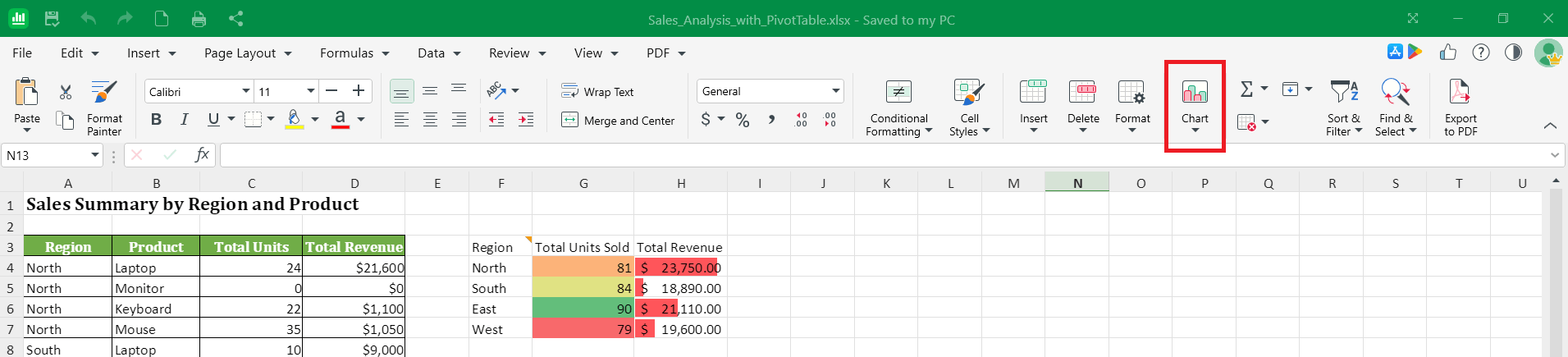
3. Wählen Sie einen Diagrammtyp, z. B. Säule, Linie oder Kreis.
4. Passen Sie das Diagramm mit den verfügbaren Optionen an und ändern Sie dann die Größe oder Position auf dem Tabellenblatt. Für weitere Optionen klicken Sie mit der rechten Maustaste auf das Diagramm und wählen Sie im Kontextmenü Diagrammbereich formatieren.
Tipp: Wählen Sie einen Diagrammtyp, der zu Ihren Daten passt. Verwenden Sie ein Säulen- oder Balkendiagramm zum Vergleichen von Werten, ein Liniendiagramm zur Darstellung von Veränderungen über die Zeit und ein Kreisdiagramm, um Anteile eines Ganzen zu zeigen.
Daten sortieren
Beim Sortieren werden Ihre Zeilen anhand der Werte in einer oder mehreren Spalten neu angeordnet – z. B. von A bis Z oder vom kleinsten zum größten Wert.
1. Wählen Sie eine Zelle in der Spalte aus, nach der Sie sortieren möchten, oder markieren Sie den gesamten Bereich.
2. Öffnen Sie die Registerkarte Daten im Dropdown-Menü.
3. Wählen Sie die Sortierreihenfolge:
A bis Z für aufsteigende Reihenfolge oder
Z bis A für absteigende Reihenfolge.
4. Um nach mehr als einer Spalte zu sortieren, wählen Sie Benutzerdefinierte Sortierung und legen Sie Ihre Bedingungen fest.
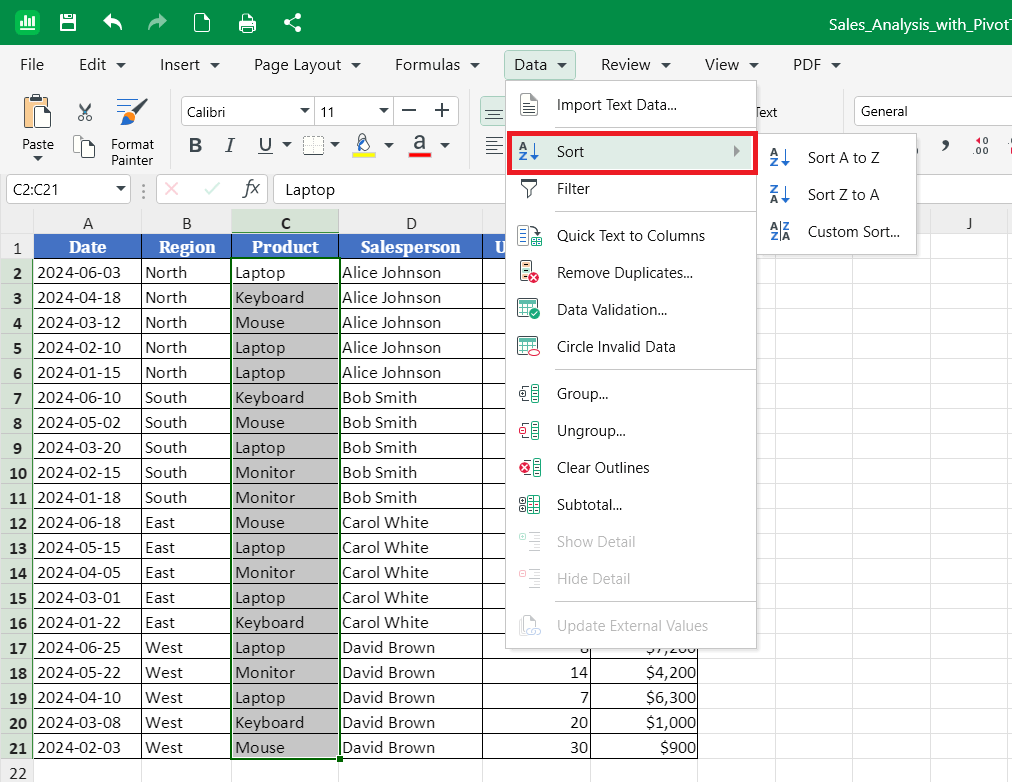
Hinweis: Nehmen Sie die Kopfzeile in Ihre Daten auf, damit MobiSheets nach Spaltennamen sortiert und die Überschriften an ihrem Platz bleiben.
Daten filtern
Durch Filtern werden Zeilen, die Sie nicht benötigen, ausgeblendet – so können Sie sich auf bestimmte Werte konzentrieren, ohne Daten zu löschen.
1. Wählen Sie eine Zelle innerhalb Ihres Datenbereichs aus.
2. Klicken Sie im Menüband auf Sortieren und Filtern. Alternativ können Sie im Dropdown-Menü die Registerkarte Daten öffnen und dann auf Filtern klicken.
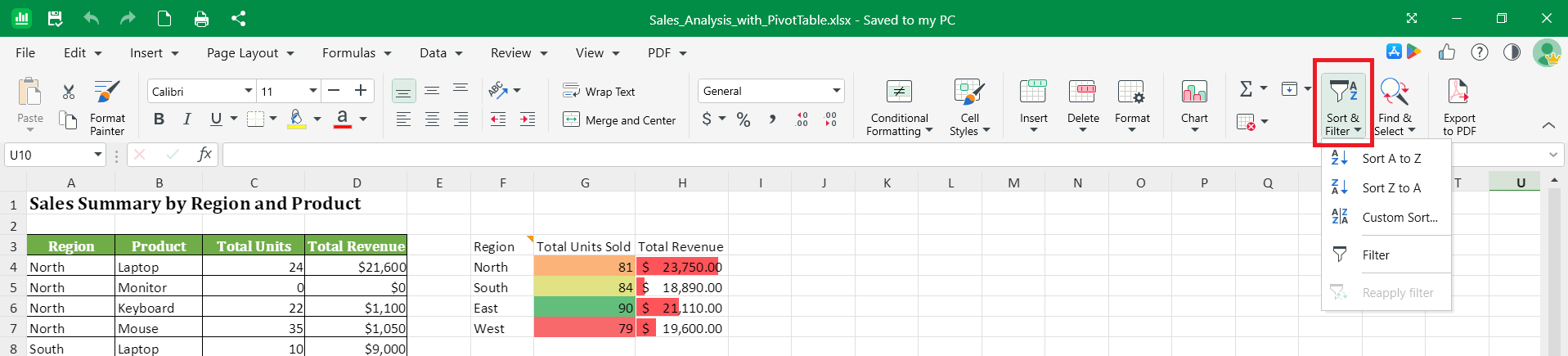
3. In jeder Spaltenüberschrift erscheinen kleine Filterpfeile.
4. Klicken Sie auf den Filterpfeil der Spalte, die Sie filtern möchten.
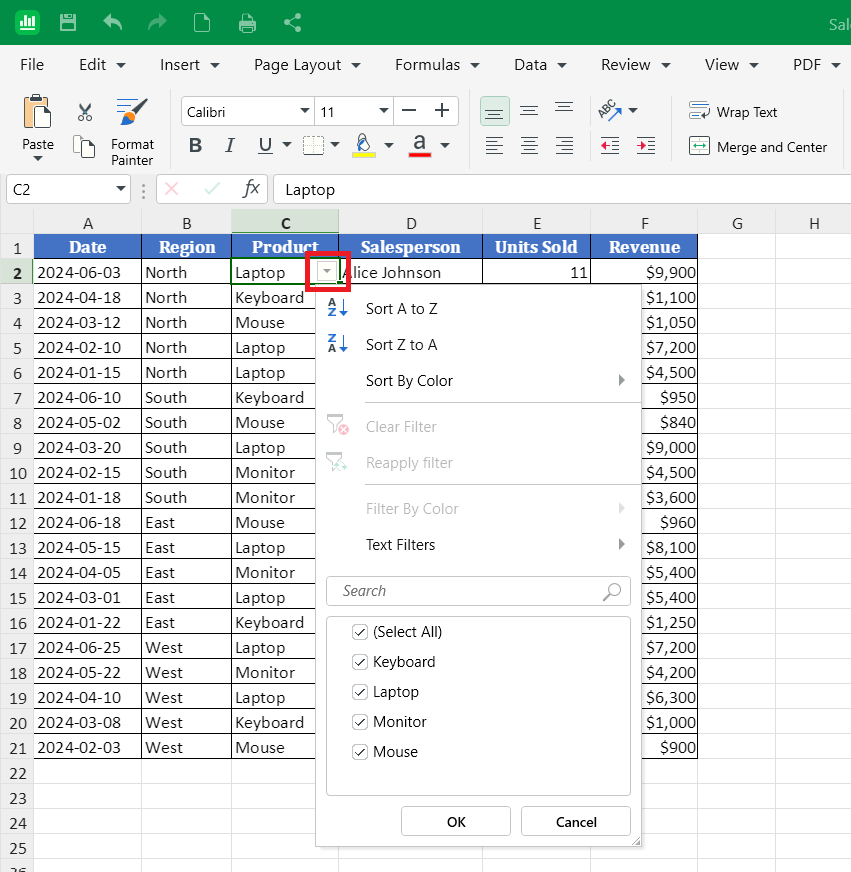
5. Wählen Sie aus, was angezeigt werden soll:
Aktivieren oder deaktivieren Sie bestimmte Werte, um nur die gewünschten Zeilen anzuzeigen, oder
Verwenden Sie einen Textfilter wie Gleich, Enthält oder Beginnt mit, um eigene Bedingungen festzulegen.
6. Klicken Sie auf OK.
Um alle Zeilen wieder anzuzeigen, öffnen Sie den Filterpfeil und setzen Sie den Filter zurück, oder klicken Sie auf der Registerkarte Daten auf Filter, um die Filterung zu deaktivieren.
Diagramme, Sortieren und Filtern auf dem Mac
1. Öffnen Sie Ihre Tabelle in MobiSheets.
2. Um ein Diagramm einzufügen, wählen Sie Ihre Daten aus, öffnen Sie die Registerkarte Einfügen und wählen Sie Diagramm.
3. Um zu sortieren oder zu filtern, wählen Sie Ihre Daten aus, öffnen Sie die Registerkarte Daten und wählen Sie Sortieren oder Filtern.
Diagramme, Sortierung und Filterung auf Android und iOS
Auf Smartphones und Tablets ist MobiSheets Teil der MobiOffice-App.
1. Öffnen Sie Ihre Tabelle in der MobiOffice-App.
2. Wählen Sie die gewünschten Daten aus, indem Sie auf eine Zelle tippen und die Auswahlpunkte ziehen.
3. Um ein Diagramm einzufügen, tippen Sie auf Einfügen, dann auf Diagramm, und wählen Sie einen Typ aus.
4. Zum Sortieren oder Filtern tippen Sie auf Start, wählen Sie Daten und dann Sortieren oder Filtern.
Fehlerbehebung
Mein Diagramm ist leer oder sieht falsch aus. Stellen Sie sicher, dass Sie den Datenbereich einschließlich der Überschriften ausgewählt haben, bevor Sie das Diagramm einfügen. Achten Sie darauf, dass die Zellen Zahlen und keinen Text enthalten.
Beim Sortieren wurden meine Zeilen durcheinandergebracht. Wählen Sie vor dem Sortieren den gesamten Datenbereich aus – nicht nur eine Spalte –, damit jede Zeile zusammenbleibt. Verwenden Sie Rückgängig (Strg+Z), um eine Sortierung rückgängig zu machen.
Meine Überschriften wurden in die Daten einsortiert. Schließen Sie die Überschriftenzeile in Ihre Auswahl ein, damit MobiSheets sie oben behält.
Durch das Filtern wurden benötigte Zeilen ausgeblendet. Beim Filtern werden Zeilen ausgeblendet, nicht gelöscht. Heben Sie den Filter auf oder deaktivieren Sie die Filterung, um alle Zeilen wieder anzuzeigen.


