

Zellen und Dateneingabe formatieren
In dieser Anleitung erfahren Sie, wie Sie Daten in MobiSheets eingeben und so formatieren, dass sie übersichtlich und leicht lesbar sind. Sie können Zahlenformate wie Währungen und Datumsangaben festlegen, Schriftarten und Farben ändern, Text ausrichten und Rahmen hinzufügen. Eine gute Formatierung macht eine Tabelle leichter erfassbar und einfacher zu teilen. Die Schritte beginnen mit Windows, gefolgt von kürzeren Abschnitten für Mac, Android und iOS.
Bevor Sie beginnen
Stellen Sie sicher, dass Sie Folgendes haben:
MobiOffice auf Ihrem Gerät installiert. Siehe MobiOffice auf mehreren Geräten installieren.
Eine in MobiSheets geöffnete Tabellenkalkulation. Siehe Tabellenkalkulationen erstellen und bearbeiten.
In MobiSheets angemeldet. Siehe Bei MobiSheets anmelden.
Eine Internetverbindung, wenn Sie in der Cloud speichern möchten.
Daten unter Windows eingeben
1. Klicken Sie in eine Zelle und geben Sie dort Text oder Zahlen ein.
2. Drücken Sie Enter, um zu bestätigen und in die nächste Zeile zu springen, oder Tab, um zur nächsten Zelle rechts zu wechseln.
3. Um eine Zelle zu bearbeiten, doppelklicken Sie sie und passen Sie den Inhalt an, oder markieren Sie die Zelle und geben Sie einen neuen Wert ein, um den bisherigen zu überschreiben.
Tipp: Um eine Reihe schnell auszufüllen, geben Sie mindestens zwei Werte ein, um ein Muster zu erstellen. Wählen Sie dann die zweite Zelle aus und ziehen Sie das kleine Quadrat in der rechten unteren Ecke nach unten oder zur Seite.
Zahlen, Datumsangaben und Währungen formatieren
Zahlenformate ändern die Darstellung eines Werts, ohne den Wert selbst zu verändern.
1. Wählen Sie die Zelle oder den Bereich aus, die oder den Sie formatieren möchten.
2. Suchen Sie im Menüband das Dropdown-Menü Zahlenformate.
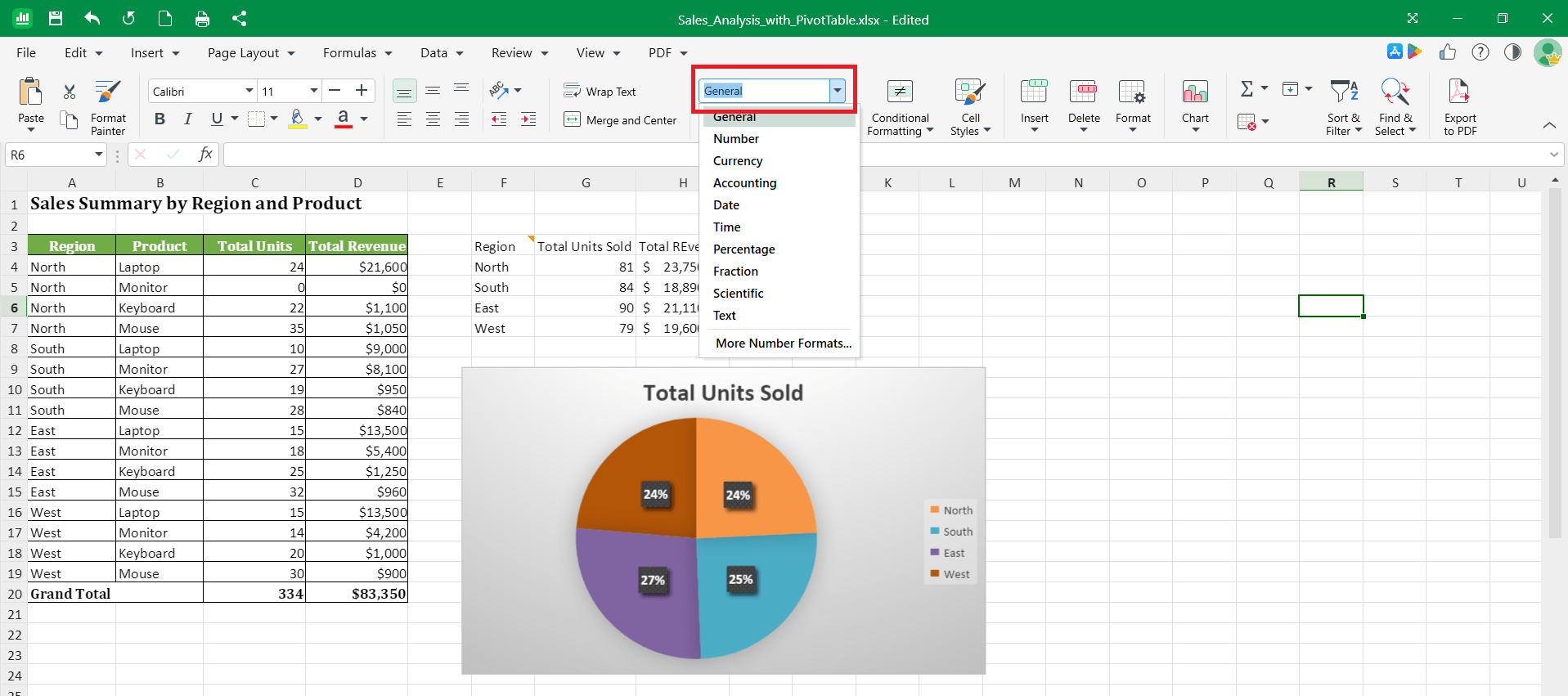
3. Wählen Sie ein Format aus der Liste, z. B. Währung, Prozentsatz oder Datum.
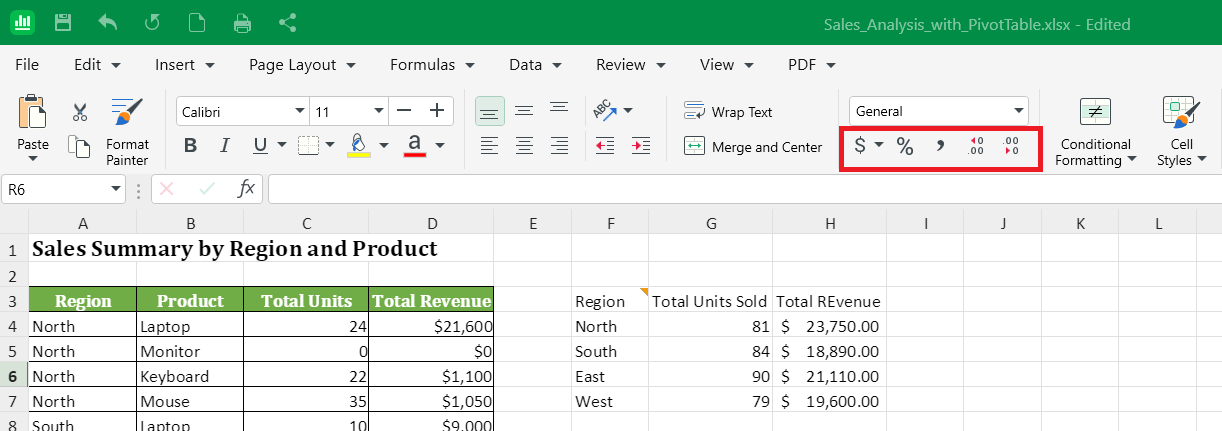
4. Verwenden Sie die Schaltflächen unter demselben Dropdown-Menü, um Dezimalstellen hinzuzufügen oder zu entfernen, Prozentsätze oder Währungen zu formatieren oder Kommas einzufügen.
Benutzerdefiniertes Zahlenformat anwenden
Verwenden Sie ein benutzerdefiniertes Format, wenn die integrierten Optionen nicht zu Ihren Daten passen.
1. Wählen Sie die Zelle oder den Bereich aus.
2. Klicken Sie mit der rechten Maustaste und wählen Sie Zellen formatieren.
3. Klicken Sie auf der Registerkarte Zahl auf Benutzerdefiniert.
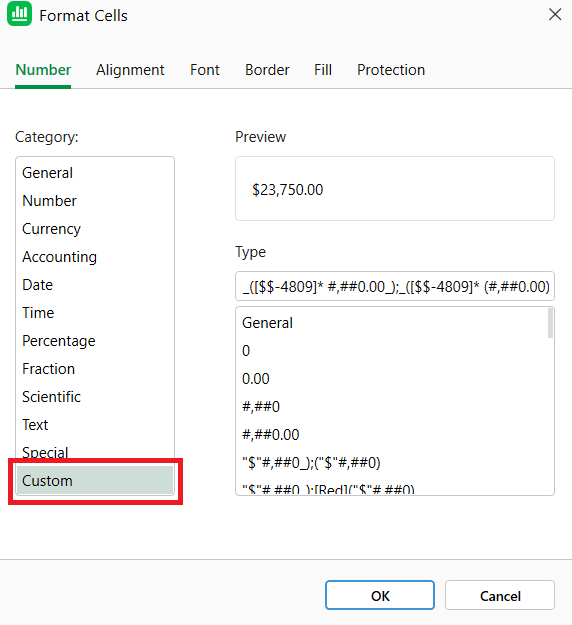
4. Geben Sie das gewünschte Format ein und klicken Sie auf OK.
Wenn Sie die Liste Benutzerdefiniert das nächste Mal öffnen, wird Ihr Format ganz unten angezeigt.
Schriftarten, Farben und Ausrichtung ändern
1. Wählen Sie die Zelle oder den Bereich aus, den Sie ändern möchten.
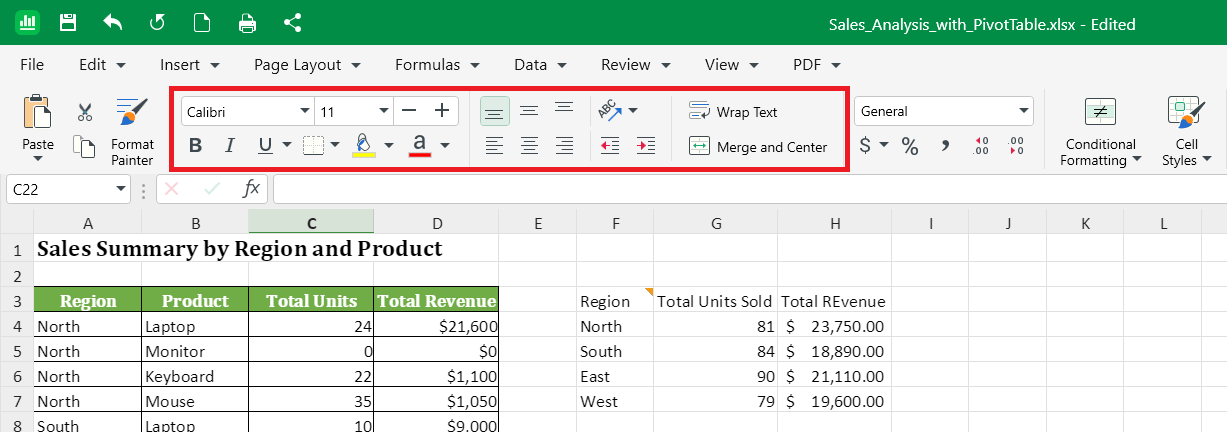
2. Verwenden Sie im Menüband den Abschnitt Schriftart, um Schriftart, Größe und Farbe festzulegen oder Fett, Kursiv oder Unterstrichen anzuwenden.
3. Verwenden Sie die Schaltfläche Füllfarbe, um eine Hintergrundfarbe hinzuzufügen.
4. Legen Sie im Abschnitt Ausrichten fest, wie der Text in der Zelle ausgerichtet wird: links, zentriert oder rechts sowie oben, mittig oder unten.
5. Wählen Sie Zeilenumbruch, um lange Einträge in einer Zelle auf mehrere Zeilen aufzuteilen.
Rahmen hinzufügen
1. Wählen Sie die Zelle oder den Bereich aus.
2. Klicken Sie im Menüband auf den Pfeil neben der Schaltfläche Rahmen im Abschnitt Schriftart.
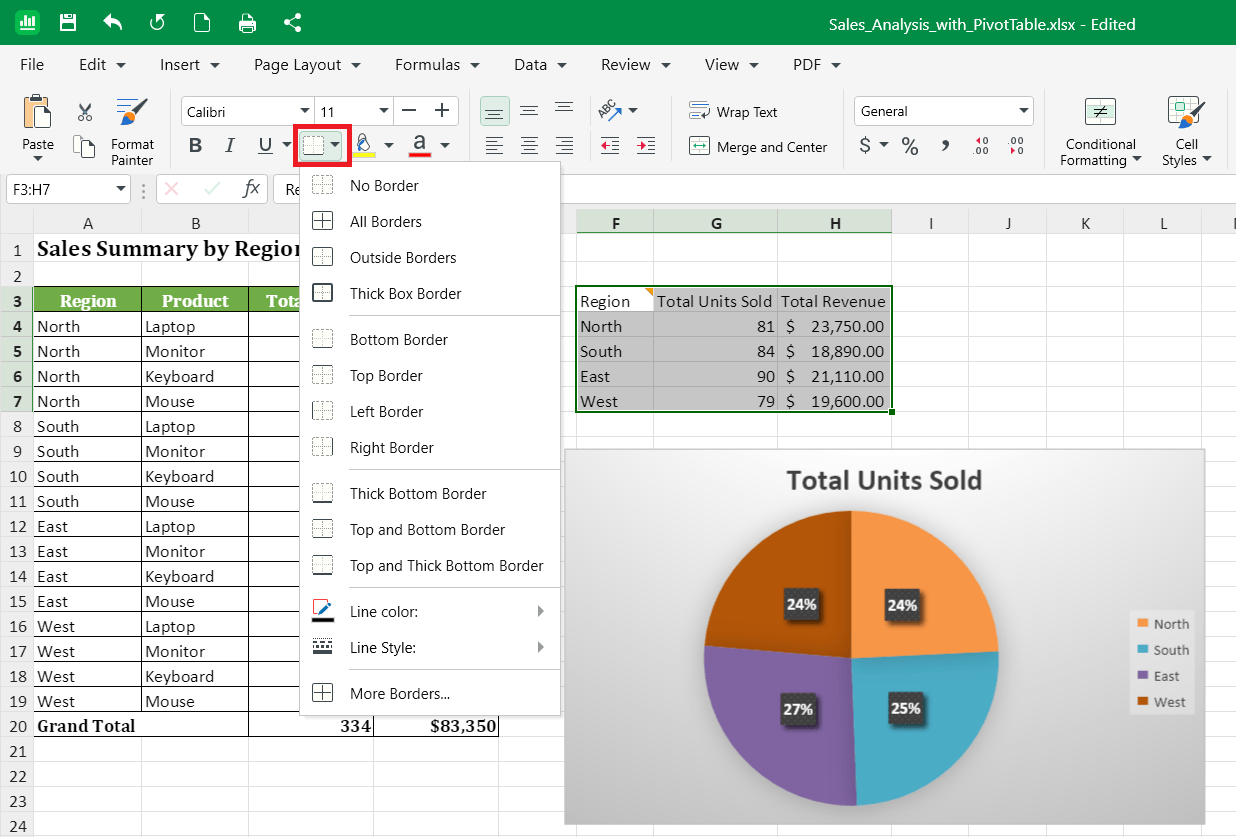
3. Wählen Sie einen Rahmenstil, z. B. Alle Rahmen oder Außenrahmen.
Formatierung auf andere Zellen übertragen
Mit dem Format übertragen-Tool wenden Sie dieselbe Formatierung auf andere Zellen an – ohne sie neu einrichten zu müssen.
1. Wählen Sie eine Zelle mit der gewünschten Formatierung aus.
2. Klicken Sie im Menüband auf Format übertragen.
3. Wählen Sie die Zelle oder den Bereich aus, den Sie formatieren möchten.
Zellenformate und bedingte Formatierung anwenden
1. Wählen Sie die Zelle oder den Bereich aus.
2. Wählen Sie im Menüband zwischen den Dropdown-Menüs Bedingte Formatierung oder Zellstile.
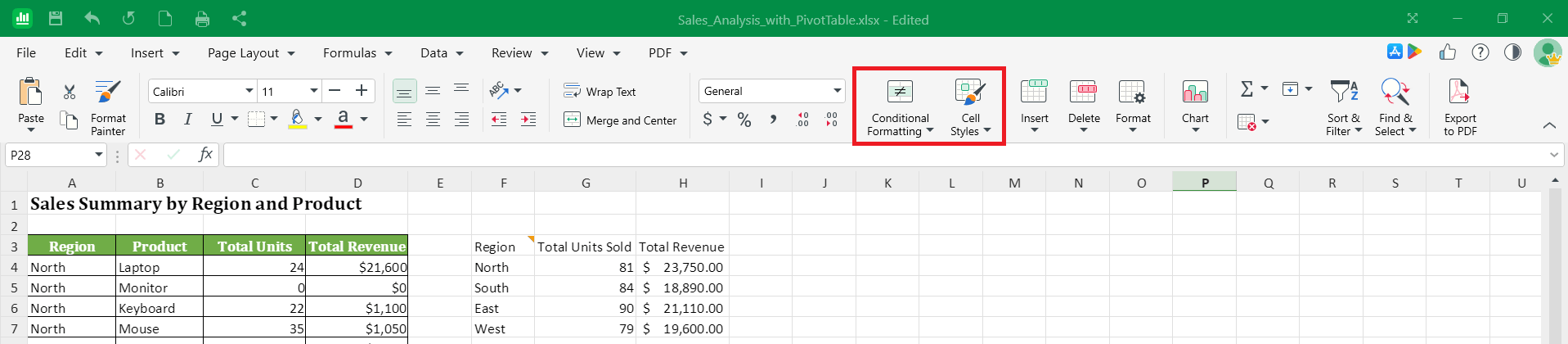
3. Wählen Sie für ein fertiges Design einen Zellenstil im Dropdown-Menü Zellenstile aus.
4. Wählen Sie Bedingte Formatierung, um die Darstellung einer Zelle basierend auf ihrem Wert zu ändern, z. B. um Zahlen über einem bestimmten Betrag hervorzuheben.
Auf dem Mac formatieren
1. Öffnen Sie Ihre Tabelle in MobiSheets.
2. Wählen Sie die Zelle oder den Bereich aus.
3. Verwenden Sie das Menüband, um Zahlenformate, Schriftarten, Farben, Ausrichtungen und Rahmen festzulegen – genau wie unter Windows.
4. Klicken Sie mit der rechten Maustaste und wählen Sie Zellen formatieren für weitere Optionen.
Formatierung unter Android und iOS
Auf Smartphones und Tablets ist MobiSheets Teil der MobiOffice-App.
1. Öffnen Sie Ihre Tabelle in der MobiOffice-App.
2. Tippen Sie auf eine Zelle oder tippen und ziehen Sie, um einen Bereich auszuwählen.
3. Tippen Sie auf Start und wählen Sie dann die Formatierungsoptionen für Schriftarten, Farben, Ausrichtung oder Rahmen.
4. Tippen Sie auf Format, um weitere Formatierungsoptionen wie die bedingte Formatierung zu öffnen.
Fehlerbehebung
Eine Zelle zeigt ##### statt einer Zahl an. Die Spalte ist zu schmal. Verbreitern Sie sie, indem Sie den Rand des Spaltenbuchstabens ziehen, oder doppelklicken Sie auf den Rand, um die Spalte an den Inhalt anzupassen.
Mein Zahlenformat wurde auf eine Formelzelle nicht angewendet. Zellen mit einer Formel akzeptieren benutzerdefinierte Zahlenformate möglicherweise nicht auf dieselbe Weise wie statische Zahlen. Verwenden Sie stattdessen ein integriertes Format.
Meine Datumsangaben werden als Zahlen angezeigt. Wählen Sie die Zellen aus, öffnen Sie den Abschnitt Zahl auf der Registerkarte Start, und wählen Sie Datum.
Mein Text wird abgeschnitten. Wählen Sie die Zelle aus und aktivieren Sie Zeilenumbruch, oder verbreitern Sie die Spalte.


