Kommentieren von PDF-Dateien
Beim Lesen eines Buches möchten Sie vielleicht einen interessanten Absatz hervorheben oder einen Kommentar für später hinzufügen. Glücklicherweise bietet MobiPDF alle Kommentar- und Markierungstools, die Sie für eine reibungslose und angenehme Nutzung von PDFs benötigen.
Zugriff auf die Registerkarte „Kommentar“
Sie finden die Kommentartools im Abschnitt „Kommentare“ von MobiPDF.
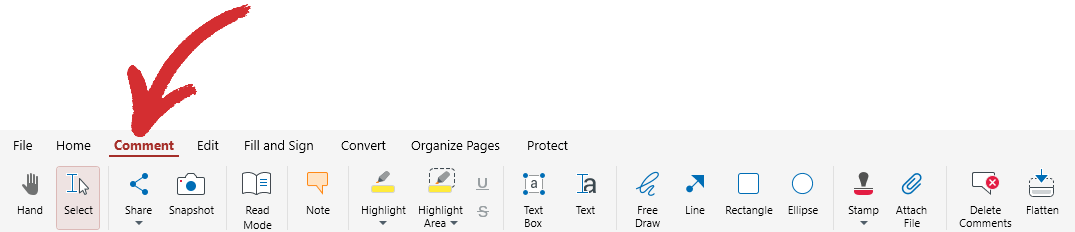
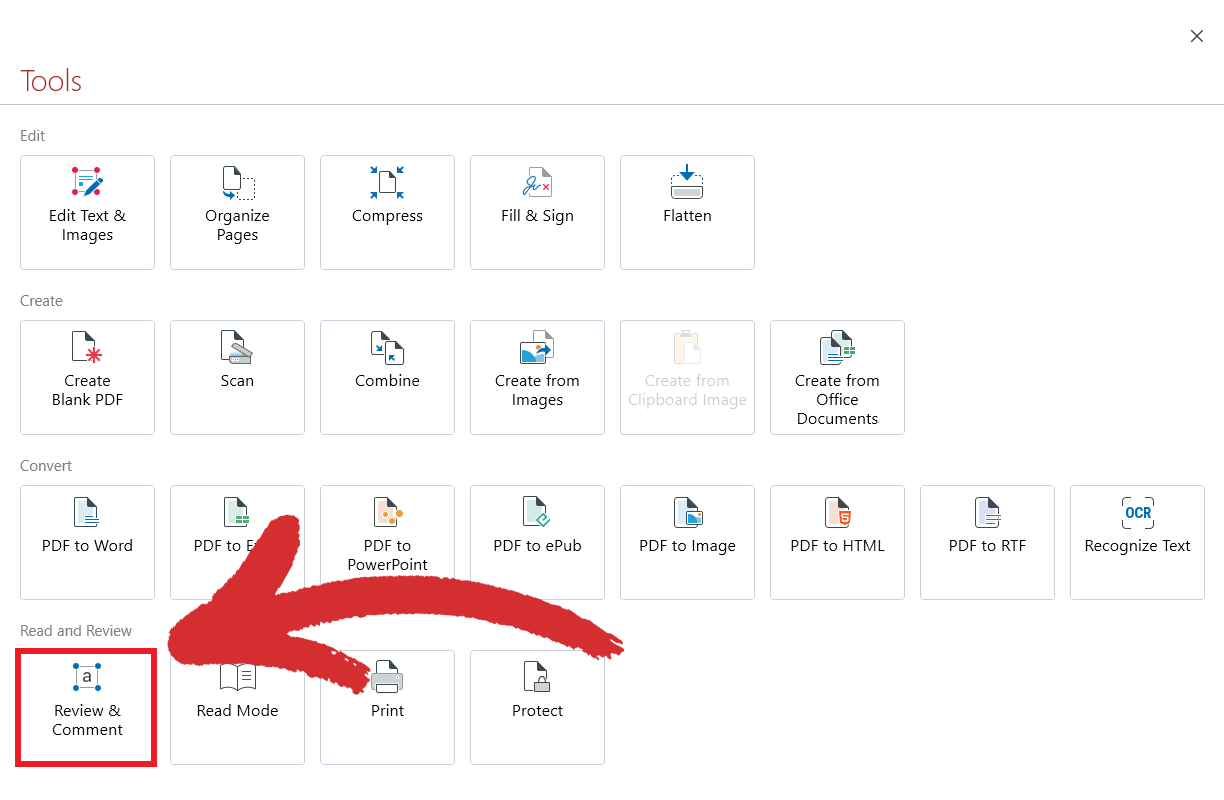
Sie können auch über das Home-Menü von MobiPDF darauf zugreifen, indem Sie zu „Mehr“ → „Tools“ → „Überprüfen & Kommentieren“ gehen.
Verwenden der Kommentartools
Die Registerkarte „Kommentar“ bietet Ihnen alle Werkzeuge, die Sie benötigen, um Bücher oder Dokumente nach Ihren Wünschen zu markieren. Folgendes ist derzeit in
verfügbar:
 Hinweis : Fügen Sie an beliebiger Stelle in Ihrem Dokument eine Haftnotiz hinzu. Nachdem Sie Ihre Informationen notiert haben, klicken Sie irgendwo anders in der Datei, um Ihren Kommentar zu speichern.

 Hervorheben : Markieren Sie den ausgewählten Text in der von Ihnen gewählten Farbe. Sie können zwischen 18 voreingestellten Farben wählen.
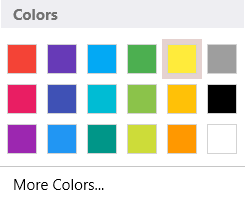
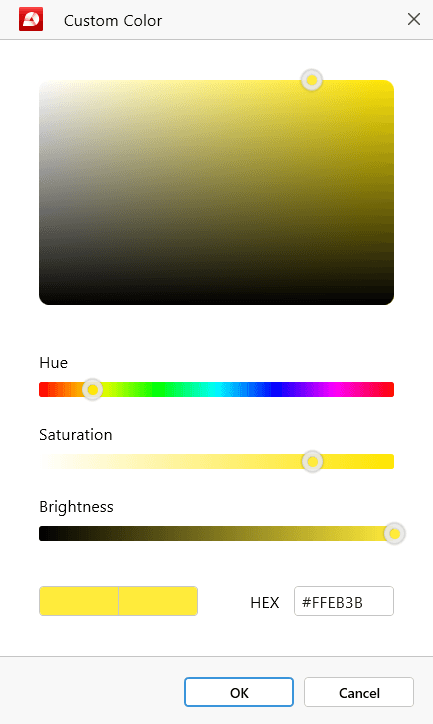
TIPP : Sie können auch eine benutzerdefinierte Farbe wählen, indem Sie auf „Weitere Farben“ klicken, wodurch erweiterte Optionen angezeigt werden.
 Bereich hervorheben : Ziehen Sie ein Rechteck um den ausgewählten Bereich, um ihn nach Wunsch einzufärben.
 Unterstreichen/Durchgestrichen : Aktuell ausgewählten Text durchstreichen oder unterstreichen.
 Textfeld : Ziehen Sie ein Rechteck um den Bereich, in dem Sie Ihren benutzerdefinierten Text platzieren möchten, und beginnen Sie dann einfach mit der Eingabe im Textfeld.
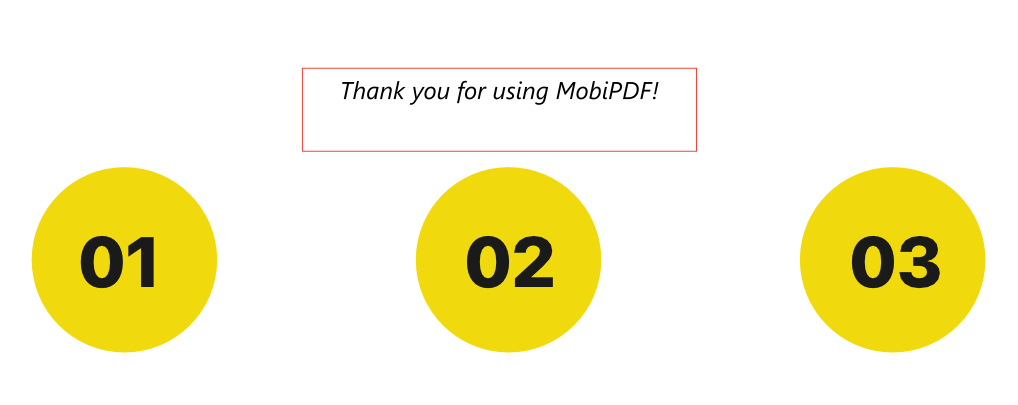
 Text : Fügen Sie benutzerdefinierten Text über den vorhandenen Text ein.
 Freies Zeichnen : Zeichnen Sie beliebige Objekte an beliebiger Stelle in Ihrer PDF-Datei.
 Zeile : Fügen Sie schnell eine Zeile mit benutzerdefinierter Länge ein.
 Rechteck : Fügen Sie schnell ein Rechteck mit veränderbarer Größe ein.
 Ellipse : Fügen Sie schnell eine Ellipse mit veränderbarer Größe ein.
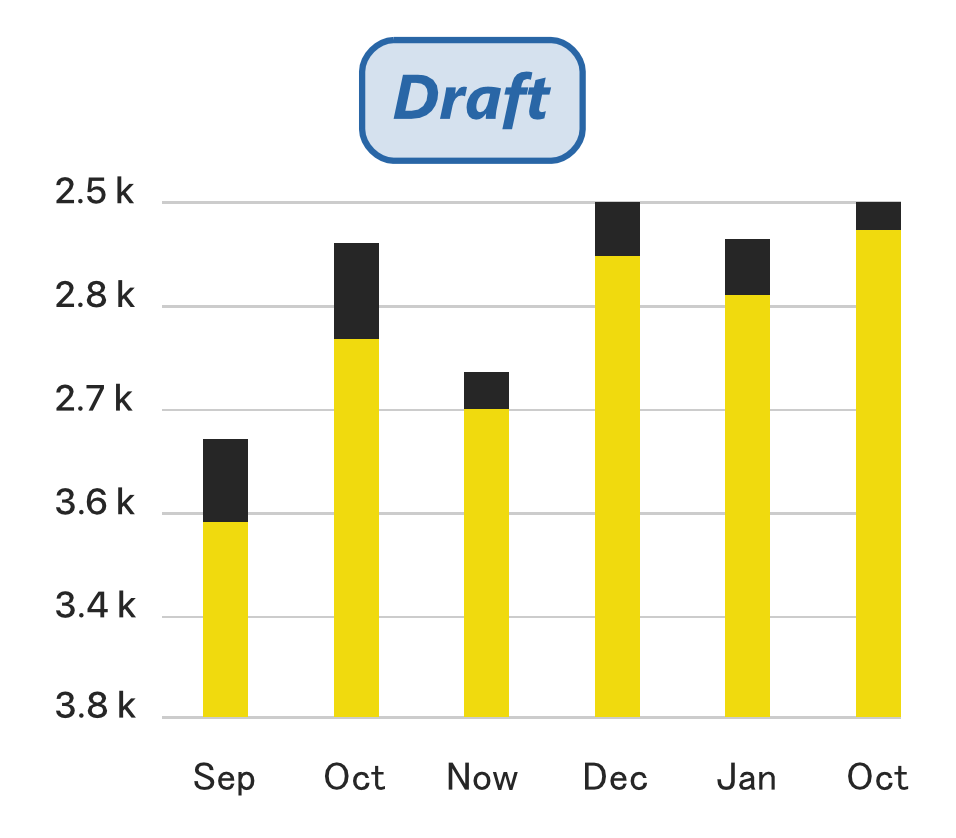
 Stempel : Fügen Sie beim Überprüfen von Dokumenten vorgefertigte Stempel hinzu, um ihren aktuellen Status zu kennzeichnen. Wählen Sie zwischen „Genehmigt“, „Nicht genehmigt“, „Entwurf“, „Endgültig“, „Abgeschlossen“, „Vertraulich“, „Zur Veröffentlichung“, „Nicht zur Veröffentlichung“, „Zur Kommentierung“ und „Ungültig“.
 Datei anhängen : Hängen Sie beliebige unterstützende Dateien an Ihre vorhandene PDF-Datei an, einschließlich anderer PDF-Dateien. Sie finden die entsprechende Seitenleiste „Anhänge“ oben links auf Ihrem Bildschirm.
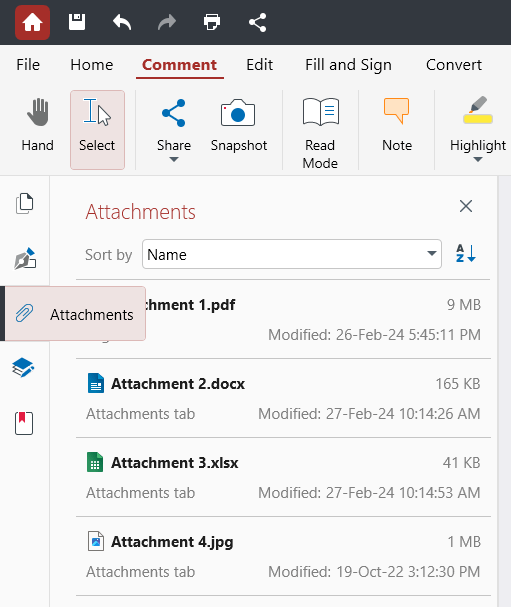
TIPP : Sie können Ihre Dateianhänge bequem auf verschiedene Arten sortieren: nach Name, Dateigröße, Dateibeschreibung, Datum der letzten Änderung und Speicherort innerhalb Ihres Dokuments.
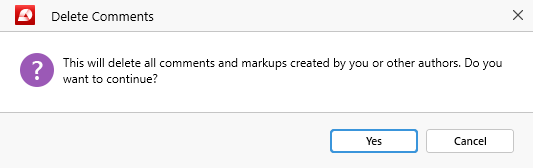
 Kommentare löschen : Klicken Sie hier, wenn Sie ALLE Ihre Kommentare und Markierungen auf einmal löschen möchten. Beachten Sie, dass dadurch nicht nur Ihre eigenen
sondern auch die Markierungen anderer Autoren gelöscht werden.
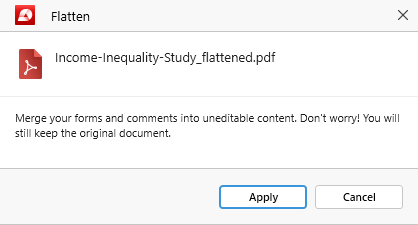
 Verflachen : Machen Sie Ihre Formulare und Kommentare unveränderlich, indem Sie sie zu einem dauerhaften Bestandteil Ihres Dokuments machen. Um versehentliches Überschreiben zu verhindern, erstellt MobiPDF automatisch eine verflachte Version Ihrer Datei.
Zugriff auf die Kommentar-Seitenleiste
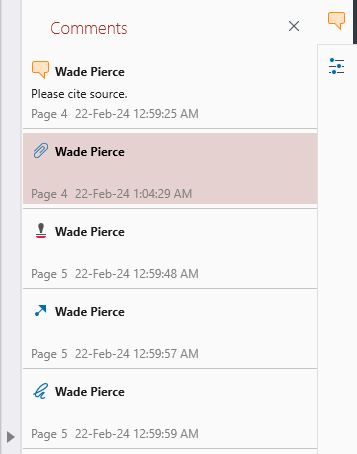
In der Seitenleiste rechts finden Sie das Feld „Kommentare“, in dem alle Ihre Kommentare und Markierungen in einem bestimmten Dokument gespeichert werden.

Ihre Markierungen werden chronologisch sortiert und können alles von einfachen Kommentaren und Markierungen bis hin zu Stempeln, Objekten und Dateianhängen umfassen. Wenn Sie im Bereich „Kommentare“ auf ein Markierungselement klicken, gelangen Sie direkt zur entsprechenden Dokumentseite, auf der Sie die Markierung hinterlassen haben.
Im Bedienfeld können Sie Markierungen einfach ausschneiden, kopieren und einfügen. Sie können einen Kommentar oder eine Markierung auch entfernen, indem Sie mit der rechten Maustaste darauf klicken und „Löschen“ aus der Liste der verfügbaren Optionen auswählen. Um alle Kommentare und Markierungen zu entfernen, empfehlen wir jedoch die Funktion „Kommentare löschen“, da Sie so nicht jede Markierung manuell löschen müssen.
Commenting on pdf files
PDF lesen und kommentieren – PDF-Dateien kommentieren
Kommentieren von PDF-Dateien
Beim Lesen eines Buches möchten Sie vielleicht einen interessanten Absatz hervorheben oder einen Kommentar für später hinzufügen. Glücklicherweise bietet MobiPDF alle Kommentar- und Markierungstools, die Sie für eine reibungslose und angenehme Nutzung von PDFs benötigen.
Zugriff auf die Registerkarte „Kommentar“
Sie finden die Kommentartools im Abschnitt „Kommentare“ von MobiPDF.
Sie können auch über das Home-Menü von MobiPDF darauf zugreifen, indem Sie zu „Mehr“ → „Tools“ → „Überprüfen & Kommentieren“ gehen.
Verwenden der Kommentartools
Die Registerkarte „Kommentar“ bietet Ihnen alle Werkzeuge, die Sie benötigen, um Bücher oder Dokumente nach Ihren Wünschen zu markieren. Folgendes ist derzeit in
verfügbar:TIPP : Sie können auch eine benutzerdefinierte Farbe wählen, indem Sie auf „Weitere Farben“ klicken, wodurch erweiterte Optionen angezeigt werden.
TIPP : Sie können Ihre Dateianhänge bequem auf verschiedene Arten sortieren: nach Name, Dateigröße, Dateibeschreibung, Datum der letzten Änderung und Speicherort innerhalb Ihres Dokuments.
 Kommentare löschen : Klicken Sie hier, wenn Sie ALLE Ihre Kommentare und Markierungen auf einmal löschen möchten. Beachten Sie, dass dadurch nicht nur Ihre eigenen
sondern auch die Markierungen anderer Autoren gelöscht werden.Zugriff auf die Kommentar-Seitenleiste
In der Seitenleiste rechts finden Sie das Feld „Kommentare“, in dem alle Ihre Kommentare und Markierungen in einem bestimmten Dokument gespeichert werden.
Ihre Markierungen werden chronologisch sortiert und können alles von einfachen Kommentaren und Markierungen bis hin zu Stempeln, Objekten und Dateianhängen umfassen. Wenn Sie im Bereich „Kommentare“ auf ein Markierungselement klicken, gelangen Sie direkt zur entsprechenden Dokumentseite, auf der Sie die Markierung hinterlassen haben.
Im Bedienfeld können Sie Markierungen einfach ausschneiden, kopieren und einfügen. Sie können einen Kommentar oder eine Markierung auch entfernen, indem Sie mit der rechten Maustaste darauf klicken und „Löschen“ aus der Liste der verfügbaren Optionen auswählen. Um alle Kommentare und Markierungen zu entfernen, empfehlen wir jedoch die Funktion „Kommentare löschen“, da Sie so nicht jede Markierung manuell löschen müssen.