
Um ein PDF-Formular unter Windows auszufüllen, öffnen Sie es in einem PDF-Editor: Wenn das Formular ausfüllbare Felder hat, klicken Sie in jedes Feld und geben Sie Ihre Angaben ein. Handelt es sich um einen flachen Scan, fügen Sie mit den Werkzeugen unter „Ausfüllen und signieren“ Text und Häkchen über den Linien hinzu. Speichern Sie das Formular anschließend oder machen Sie es mit „Reduzieren“ unveränderlich, damit Ihre Antworten nicht mehr geändert werden können.
Prüfen Sie zuerst, welche Art von Formular Sie haben
Bevor Sie eine Methode wählen, klicken Sie auf die Stelle, an der Ihre erste Antwort stehen soll. Wenn ein Cursor erscheint oder das Feld aktiv wird, haben Sie ein interaktives Formular mit echten ausfüllbaren Feldern. Sie können Ihre Angaben direkt eingeben.
Wenn beim Klicken auf die Linie oder das Kästchen nichts passiert, ist das Dokument wahrscheinlich ein flaches Formular. Das kommt häufig bei gescannten Formularen vor, bei Papierformularen, die als PDF gespeichert wurden, oder bei Dokumenten, die ohne interaktive Felder exportiert wurden. Es sieht vielleicht ausfüllbar aus, doch die Linien und Kästchen sind nur Teil des Seitenbilds. Sie können es trotzdem ausfüllen, indem Sie Text, Datumsangaben und Markierungen über den passenden Stellen platzieren.
Ein flaches Formular reicht für eine einmalige Antwort, doch eine interaktive Version ist praktischer, wenn das Dokument immer wieder ausgefüllt wird. Wenn Sie das Originaldokument verwalten, können Sie selbst ein ausfüllbares PDF erstellen, damit andere ihre Antworten direkt in wiederverwendbare Felder eingeben können.
Welche Methode sollten Sie verwenden?
Wählen Sie die Methode passend zum Formular, nicht umgekehrt. Ausfüllbare Felder erfordern nur Klicks und Tastatureingaben. Bei einem flachen Formular müssen Sie den Text von Hand darüber platzieren. Und wenn Sie an einem Computer ohne installierten PDF-Editor arbeiten – etwa an einem Bibliotheksrechner oder einem gemeinsam genutzten Gerät –, hilft Ihnen ein browserbasiertes Tool bei einer einmaligen Aufgabe, allerdings mit einem Kompromiss, den Sie kennen sollten.
PDF-Formular mit ausfüllbaren Feldern ausfüllen
Wenn das PDF aktive Felder hat, können Sie es ausfüllen, indem Sie in jedes Feld klicken, die gewünschten Angaben eingeben und eine Kopie speichern. In MobiPDF für Windows funktioniert das so:
Öffnen Sie das Formular. Starten Sie MobiPDF, wählen Sie Öffnen und wählen Sie das PDF auf Ihrem Gerät aus. Sie können die Datei auch im Datei-Explorer öffnen, wenn MobiPDF als Ihre PDF-App festgelegt ist.
Klicken Sie in ein Feld. In einem aktiven Textfeld oder Textkasten können Sie den Cursor platzieren. Geben Sie Ihre Antwort wie in jedem anderen Dokument ein.
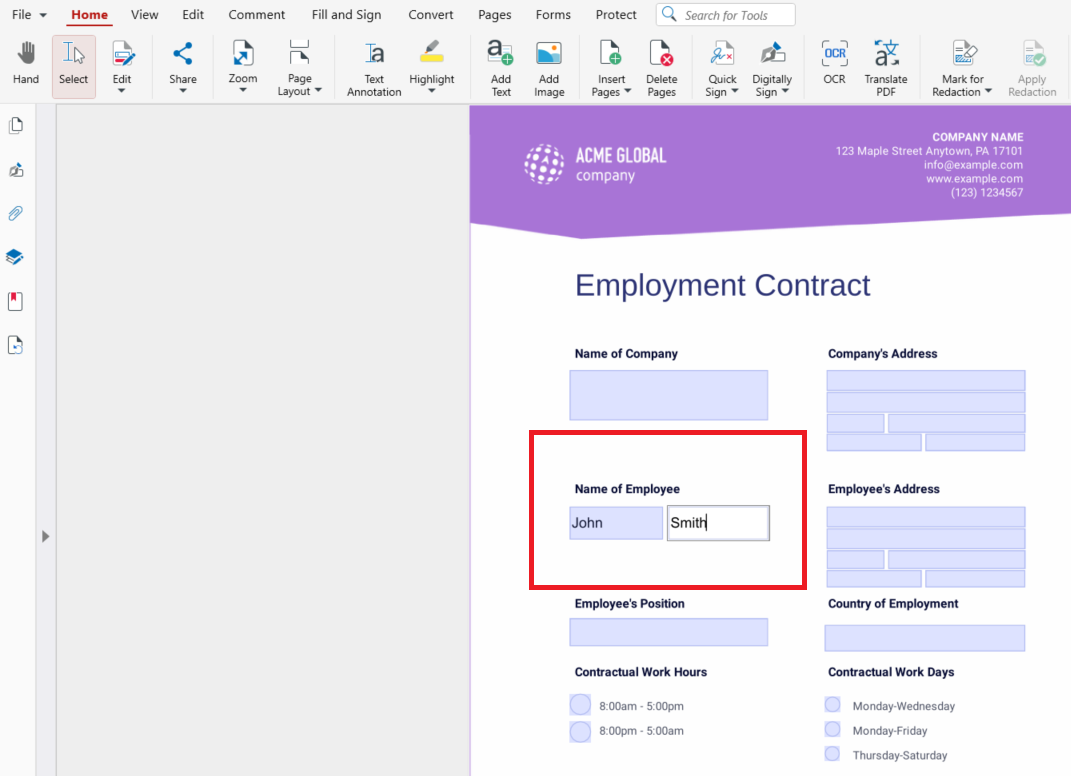
Füllen Sie die anderen Feldtypen aus. Aktivieren Sie Kontrollkästchen bei Fragen, die mehrere Antworten zulassen. Verwenden Sie Optionsfelder, wenn das Formular eine Auswahl aus einer Gruppe erwartet. In Listen und Dropdown-Menüs wählen Sie aus Optionen, die der Ersteller des Formulars vorgegeben hat. Eine Schaltfläche kann das Formular zurücksetzen, absenden oder eine andere Aktion ausführen – je nachdem, wie das Formular erstellt wurde. Lassen Sie ein Signaturfeld frei, bis Sie zum Unterschreiben bereit sind.
Bewegen Sie sich durch das Formular. Drücken Sie Tab für das nächste Feld oder klicken Sie auf die nächste Stelle, die Sie ausfüllen müssen. Prüfen Sie vor dem Speichern jede Seite, besonders optionale Abschnitte und Kästchen, die man leicht übersieht.
Speichern Sie Ihre ausgefüllte Kopie. Verwenden Sie „Datei“ → „Speichern unter“, wenn Sie das leere Original behalten möchten. Wählen Sie einen eindeutigen Dateinamen und öffnen Sie das gespeicherte PDF erneut, um zu prüfen, ob Ihre Antworten vorhanden sind. MobiPDF Free speichert Werte in standardmäßigen interaktiven Feldern ohne Wasserzeichen. Beim Drucken aus der kostenlosen Version wird jedoch eines hinzugefügt – teilen Sie daher das gespeicherte PDF selbst statt eines Ausdrucks, wenn Sie eine saubere Kopie benötigen.
Flaches Formular ausfüllen (ohne ausfüllbare Felder)
Ein flaches Formular hat keine Felder, in die Sie klicken können. Statt direkt hineinzuschreiben, platzieren Sie Ihre Antworten darüber – wie beim Beschriften einer gedruckten Seite, nur digital und exakt ausgerichtet.
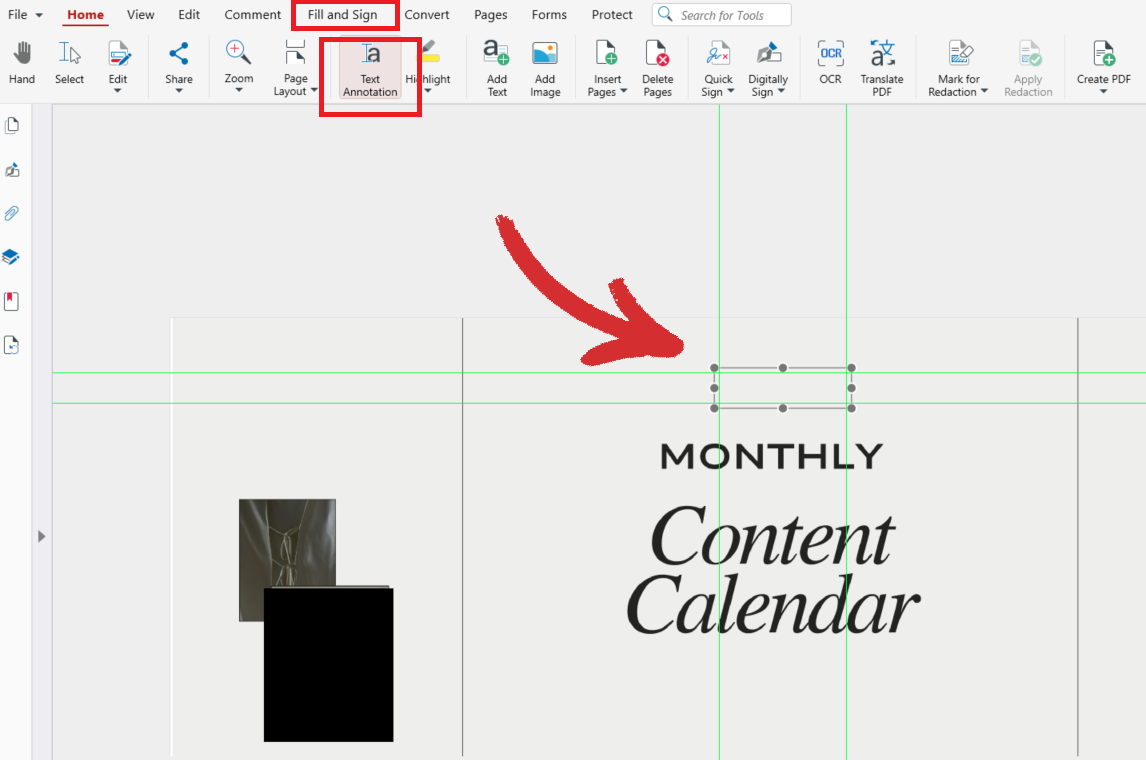
Öffnen Sie das flache PDF und wechseln Sie zur Registerkarte Ausfüllen und signieren.
Wählen Sie Textanmerkung, klicken Sie auf die Stelle, an der der Text stehen soll, und geben Sie ihn ein. Er bleibt genau dort, wo Sie ihn platziert haben, und Sie können ihn verschieben, falls er etwas neben der Linie liegt.
Für Datumsfelder verwenden Sie das Werkzeug Datum auf dieselbe Weise: Klicken Sie auf die Stelle, und das Datum wird dort eingefügt.
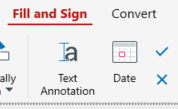
Für Kontrollkästchen oder kleine Kästchen im gedruckten Formular verwenden Sie das Häkchen- oder Kreuzwerkzeug, um eine Markierung in das Kästchen zu setzen, statt ein Zeichen einzutippen.
Arbeiten Sie das Formular Abschnitt für Abschnitt ab statt Feld für Feld – so lassen sich die Anmerkungen leichter ausrichten, weil Sie jeweils nur einen Teil des Layouts betrachten.
Vergrößern Sie die Ansicht, bevor Sie Markierungen in engen Bereichen setzen, damit ein Häkchen nicht halb außerhalb seines Kästchens landet.
Wenn alle Linien und Kästchen ausgefüllt sind, speichern Sie die Datei. Wie bei einem interaktiven Formular bleiben diese Anmerkungen bearbeitbar, sofern das Formular nicht anschließend reduziert wird.
PDF-Formular im Browser ausfüllen
Wenn Sie an einem Computer arbeiten, auf dem Sie nichts installieren können – etwa am Laptop einer anderen Person oder an einem öffentlichen Terminal –, können Sie mit einem browserbasierten PDF-Ausfüll-Tool ein einzelnes Formular ausfüllen, ohne Spuren auf dem Gerät zu hinterlassen. Die meisten funktionieren gleich: Datei hochladen, Text oder Markierungen darüber platzieren und die fertige Kopie herunterladen.
Wägen Sie vorher die Vor- und Nachteile ab: Das Formular muss meist auf eine Website hochgeladen werden, die Sie nicht kontrollieren, und Formulare enthalten oft persönliche Daten – Namen, Adressen und manchmal mehr. Für vertrauliche Inhalte oder Formulare, die Sie regelmäßig ausfüllen, ist ein auf Ihrem eigenen Gerät installierter Editor die bessere Wahl: Ihre Daten bleiben lokal, statt über den Server eines Drittanbieters übertragen zu werden.
Fertiges Formular unterschreiben und sperren
Sobald alle Felder oder Anmerkungen gesetzt sind, braucht das Formular meist eine Unterschrift und einen Schutz vor späteren Änderungen.
Zum Unterschreiben bietet die Registerkarte Ausfüllen und signieren – ausführlich beschrieben auf der Funktionsseite Ausfüllen und Unterschreiben in MobiPDF – zwei Optionen. Schnell signieren fügt ein Bild Ihrer Unterschrift ein: gezeichnet, getippt oder aus einer Bilddatei hochgeladen. Digital signieren verwendet dagegen eine zertifikatsbasierte Signatur, die das Dokument mit einer verifizierten Identität verknüpft – der stärkere Nachweis, den die Anleitung PDF digital signieren Schritt für Schritt erklärt.
Damit Ihre Antworten nach dem Versand nicht bearbeitet werden können, verwenden Sie „Reduzieren“ auf der Registerkarte „Schützen“. Dabei werden Formularfelder und Kommentare mit der Seite zusammengeführt, sodass Ihre Antworten keine bearbeitbaren Felder mehr sind. Fügen Sie eine Unterschrift mit „Schnell signieren“ vor dem Reduzieren hinzu. Wenn das Formular eine digitale Signatur benötigt, reduzieren Sie es zuerst und verwenden Sie „Digital signieren“ zuletzt – jede Änderung nach einer digitalen Signatur macht sie ungültig. „Reduzieren“ speichert eine neue Datei namens <file>_flattened.pdf und lässt Ihr Original unverändert. Senden Sie die reduzierte Kopie und behalten Sie das Original für Ihre Unterlagen. Wann sich dieser Kompromiss lohnt, erklärt der Artikel Wann und warum Sie ein PDF reduzieren sollten ausführlicher.
Probleme mit PDF-Formularen und ihre Lösungen
Ich kann nichts in das PDF eingeben.
Das Formular ist mit ziemlicher Sicherheit flach und nicht interaktiv – ein Klick bewirkt nichts, weil es keine Felder gibt. Verwenden Sie stattdessen die Werkzeuge unter „Ausfüllen und signieren“, wie oben bei flachen Formularen beschrieben.
Das Formular verlangt Adobe.
Es muss nicht unbedingt Adobe sein. Ausfüllbare Felder sind Teil des PDF-Standards selbst und keine proprietäre Technik eines bestimmten Unternehmens – jeder standardkonforme PDF-Editor kann dieselben Felder lesen und ausfüllen.
Mein Kontrollkästchen lässt sich nicht aktivieren, oder beim Aktivieren wird ein anderes deaktiviert.
Meist handelt es sich um eine Gruppe von Optionsfeldern und nicht um unabhängige Kontrollkästchen – Optionsfelder sind so angelegt, dass in der Gruppe immer nur eine Option ausgewählt sein kann. Wenn Sie mehr als eine auswählen möchten, prüfen Sie, ob das Formular für dieses Feld nur eine Antwort vorsieht.
Alternative: MobiPDF
Alle oben beschriebenen Methoden wurden in MobiPDF für Windows gezeigt, und Sie erledigen dieselben Schritte von Anfang bis Ende in einer App: Formular öffnen, ausfüllen – per Klick bei interaktiven Feldern oder mit den Werkzeugen unter „Ausfüllen und signieren“ bei flachen Formularen –, mit „Schnell signieren“ unterschreiben, reduzieren und bei Bedarf zuletzt eine digitale Signatur hinzufügen. Kein Wechsel der Werkzeuge zwischendurch und kein Hochladen eines Formulars mit persönlichen Daten auf eine Website.
Das Ausfüllen und Speichern Ihrer eigenen Formulare ist in der kostenlosen Version enthalten, Sie müssen also nichts kaufen, um es auszuprobieren. Und wenn Sie lieber Klick für Klick vorgehen möchten, führt Sie die Anleitung Formulare Schritt für Schritt ausfüllen (Gebrauchsanleitung) durch denselben Ablauf wie oben.
FAQ
Ja – die Werkzeuge unter Ausfüllen und signieren gibt es auch in den MobiPDF-Apps für Android und iOS. So können Sie einem flachen Formular Textanmerkungen, Datumsangaben und Häkchen genauso hinzufügen wie unter Windows. Für den vollen Funktionsumfang zum Ausfüllen und Unterschreiben auf Mobilgeräten benötigen Sie eine kostenpflichtige MobiPDF-Lizenz.
Ja – speichern Sie die Datei jederzeit während des Ausfüllens. Ihre Eingaben sind beim erneuten Öffnen noch vorhanden und weiterhin bearbeitbar. Endgültig ist das Formular erst, wenn Sie es reduzieren oder so versenden, wie es ist.
Ja – das Ausfüllen interaktiver Felder ist in der kostenlosen MobiPDF-App enthalten, ganz ohne Upgrade. Wenn Sie nur ein einzelnes Formular einmal ausfüllen müssen, genügt auch ein kostenloses browserbasiertes Tool. Dafür müssen Sie die Datei allerdings auf eine Website hochladen, die Sie nicht kontrollieren.
Reduzieren Sie das Dokument. Auf der Registerkarte „Schützen“ werden mit „Reduzieren“ Formularfelder und Kommentare fest in die Seite übernommen. Ihre Eingaben lassen sich anschließend nicht mehr bearbeiten. Senden Sie die reduzierte Kopie und behalten Sie das Original. Wenn das Formular eine digitale Signatur benötigt, fügen Sie diese nach dem Reduzieren hinzu.
Mit „Schnell signieren“ fügen Sie ein Bild Ihrer Unterschrift ein – gezeichnet, getippt oder aus einem Bild hochgeladen. Wählen Sie „Digital signieren“, wenn das Formular eine zertifikatsbasierte Signatur mit verifizierter Identität verlangt.
Zum Schluss
Die meisten PDF-Formulare, in die Sie „nicht tippen können“, sind nicht beschädigt – sie liegen nur in einem flachen Format vor. Wenn Sie wissen, welchen Formulartyp Sie vor sich haben, können Sie beide mit wenigen Klicks ausfüllen. Prüfen Sie zuerst, ob ein Cursor angezeigt wird, wählen Sie das passende Werkzeug und wandeln Sie das Ergebnis vor dem Versand in ein flaches Format um.