Du kannst auf einem heruntergeladenen PDF schreiben, indem du ein PDF-Bearbeitungstool nutzt, mit dem du Text einfügst, Formulare ausfüllst und Inhalte änderst – auch wenn die Datei zunächst schreibgeschützt wirkt.
Viele PDFs sind gescannt, „abgeflacht“ oder enthalten keine Formularfelder, sodass du nicht direkt hineintippen kannst. Mit MobiPDF bearbeitest du solche Dateien offline sicher und schützt dabei deine Daten. In diesem Leitfaden siehst du Schritt für Schritt, wie du mit einem intuitiven PDF-Bearbeitungstool auf einem heruntergeladenen PDF schreiben kannst.
Was bedeutet es eigentlich, „auf einem PDF zu schreiben“?
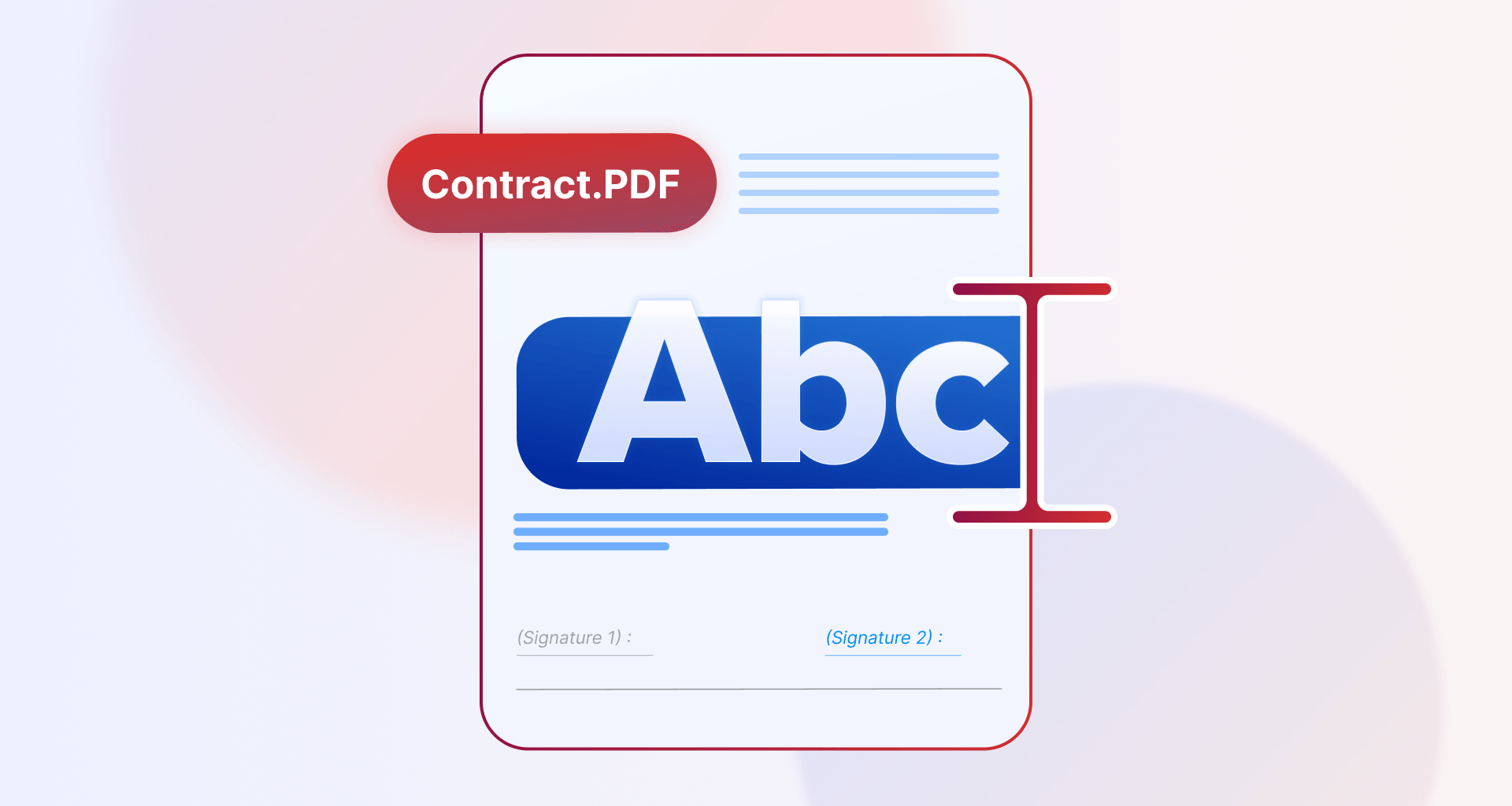
Auf einem PDF zu schreiben heißt, neuen Text einzufügen, Formularfelder auszufüllen oder vorhandene Inhalte zu bearbeiten , ohne die ursprüngliche Struktur anzutasten. In den meisten Fällen möchten Nutzer Antworten eintragen, Notizen machen oder Formulare ausfüllen, während das Layout gleich bleibt.
Das bedeutet nicht unbedingt, dass du das Dokument komplett neu gestaltest. Je nach Dateityp kannst du mit Textfeldern, Formularfeldern oder umfassenden Bearbeitungstools arbeiten. Wenn du diese Unterschiede kennst, findest du schnell die passende Methode.
Warum kannst du in manchen PDF-Dateien nichts eingeben?
Du kannst in manchen PDFs nichts eingeben, weil sie nur zur Ansicht erstellt, aus Sicherheitsgründen geschützt oder als gescannte Bilder gespeichert wurden. Diese Formate verhindern absichtlich die direkte Texteingabe durch den Benutzer.
Wenn du den Grund kennst, kannst du die passende und zulässige Lösung anwenden, statt Änderungen zu erzwingen, die die Dokumentintegrität beeinträchtigen könnten.
PDFs ohne Formularfelder
Viele PDFs sind statische Dokumente, die interaktiv aussehen, aber keine ausfüllbaren Bereiche enthalten. Ohne Formularfelder kannst du nicht einfach klicken und direkt tippen, auch wenn das Layout wie ein Formular wirkt.
In diesen Fällen musst du ein Textwerkzeug verwenden, um neue Textfelder manuell hinzuzufügen.
Abgeflachte oder geschützte PDFs
Abgeflachte PDFs fassen alle Elemente in einer Ebene zusammen und entfernen bearbeitbare Felder. Geschützte PDFs können die Bearbeitung einschränken, um rechtliche oder geschäftliche Unterlagen zu bewahren. 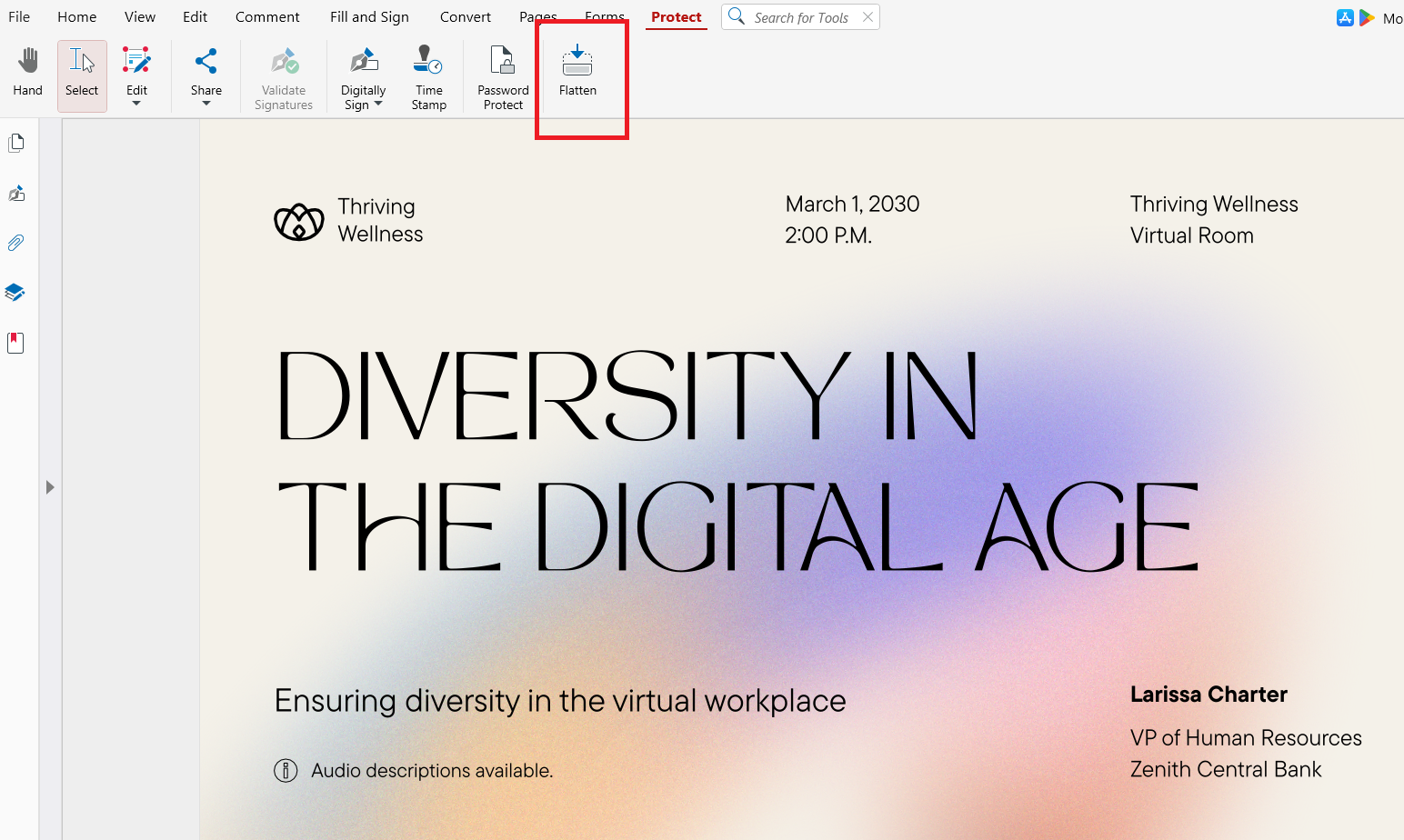
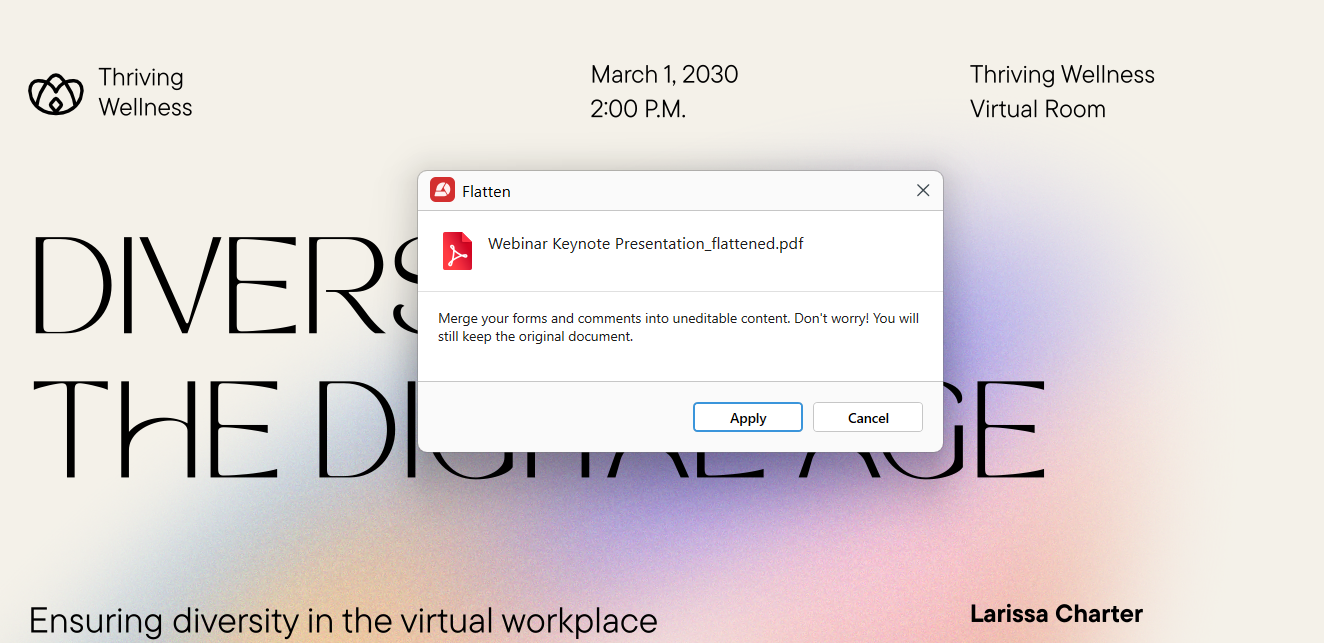 Diese Einschränkungen dienen der Sicherheit und Compliance. Du solltest solche Dateien nur ändern, wenn du die entsprechende Berechtigung hast.
Gescannte PDFs (bildbasierte Inhalte)
Gescannte PDFs bestehen aus Fotos oder Scans von Papierdokumenten. Sie enthalten Bilder statt echten Text, daher können Computer die Buchstaben nicht automatisch erkennen.
Ohne OCR kannst du in diese Dateien nicht direkt Text eingeben.
So tippst du Text in ein heruntergeladenes PDF (Schritt für Schritt mit MobiPDF)
Mit den integrierten Bearbeitungs- und Textwerkzeugen von MobiPDF kannst du in den meisten heruntergeladenen PDFs Text eingeben. Diese Funktionen arbeiten offline und helfen, deine Daten zu schützen.
Folge diesen Schritten, um mit dem Tippen in deinem Dokument zu beginnen.
1. Öffne das heruntergeladene PDF
Starte MobiPDF und öffne deine heruntergeladene Datei von deinem Computer oder aus deinem Cloudspeicher. Speichere die Datei lokal, wenn du offline arbeiten willst.
Überprüfe nach dem Öffnen, ob das Dokument bearbeitbare Felder enthält oder ob du Textwerkzeuge verwenden musst.
2. Verwende den Tab „Bearbeiten“.
Wähle im Bereich „Startseite“ den Tab „Bearbeiten“ aus. Dort siehst du deine Optionen zum Bearbeiten, einschließlich zum Schreiben von Text. 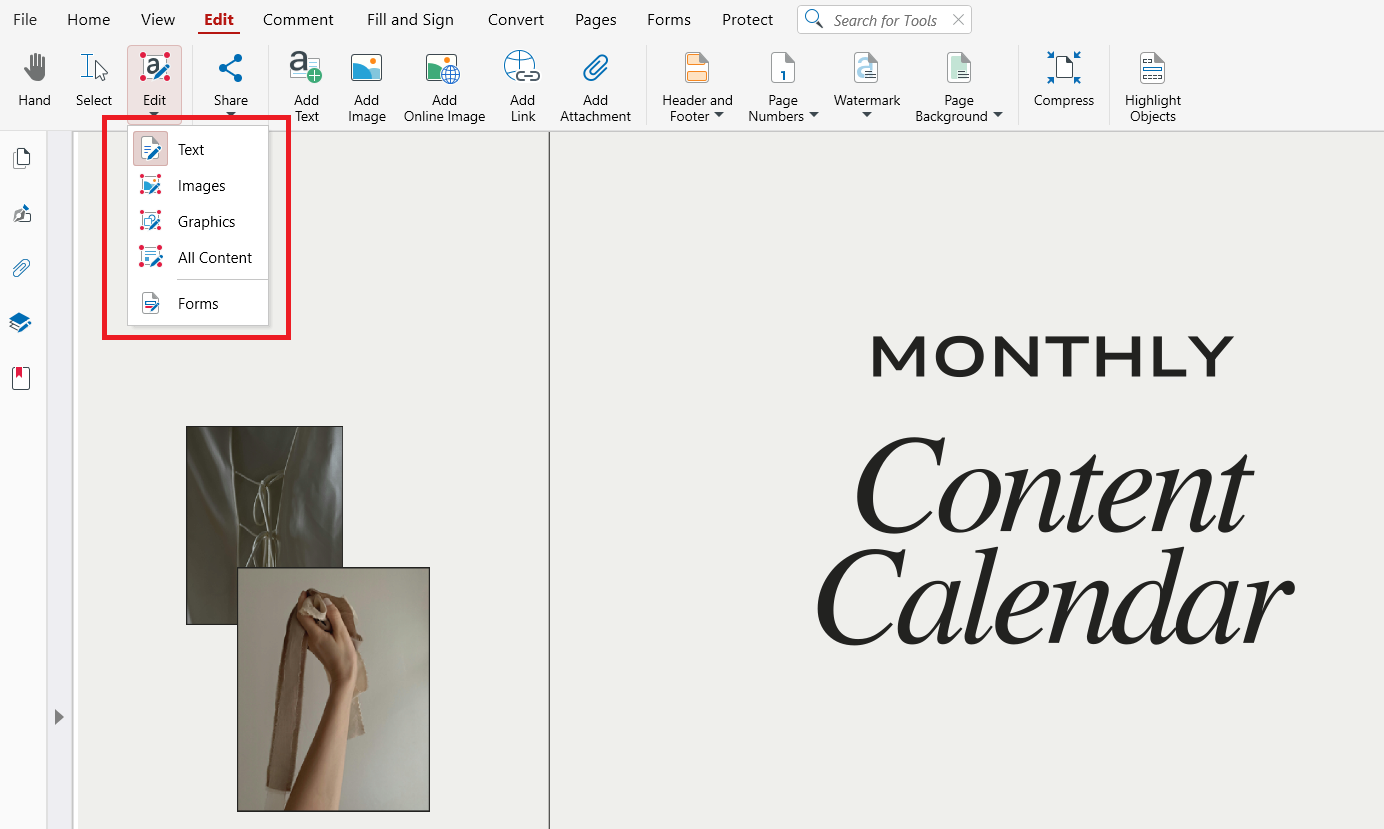 Wenn das PDF Formularfelder enthält, klicke in diese Felder, um direkt zu tippen.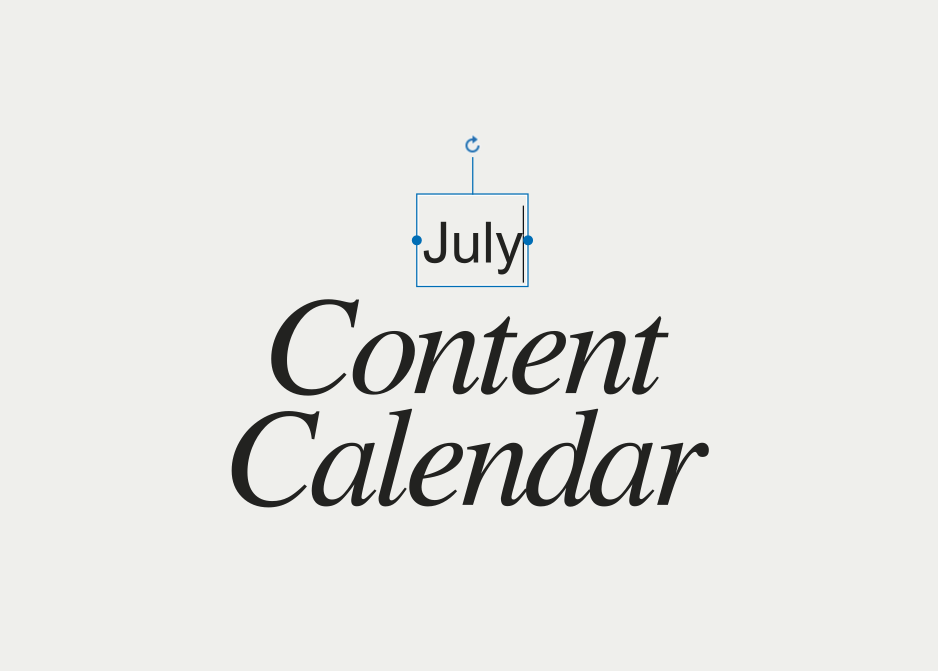
3. Platziere und formatiere deinen Text
Verwende „Textanmerkung“, um ein Feld an der Stelle zu platzieren, an der du tippen willst, und gib deinen Text ein. Passe Schriftgröße, Stil und Ausrichtung an, damit sie zum ursprünglichen Layout passen. 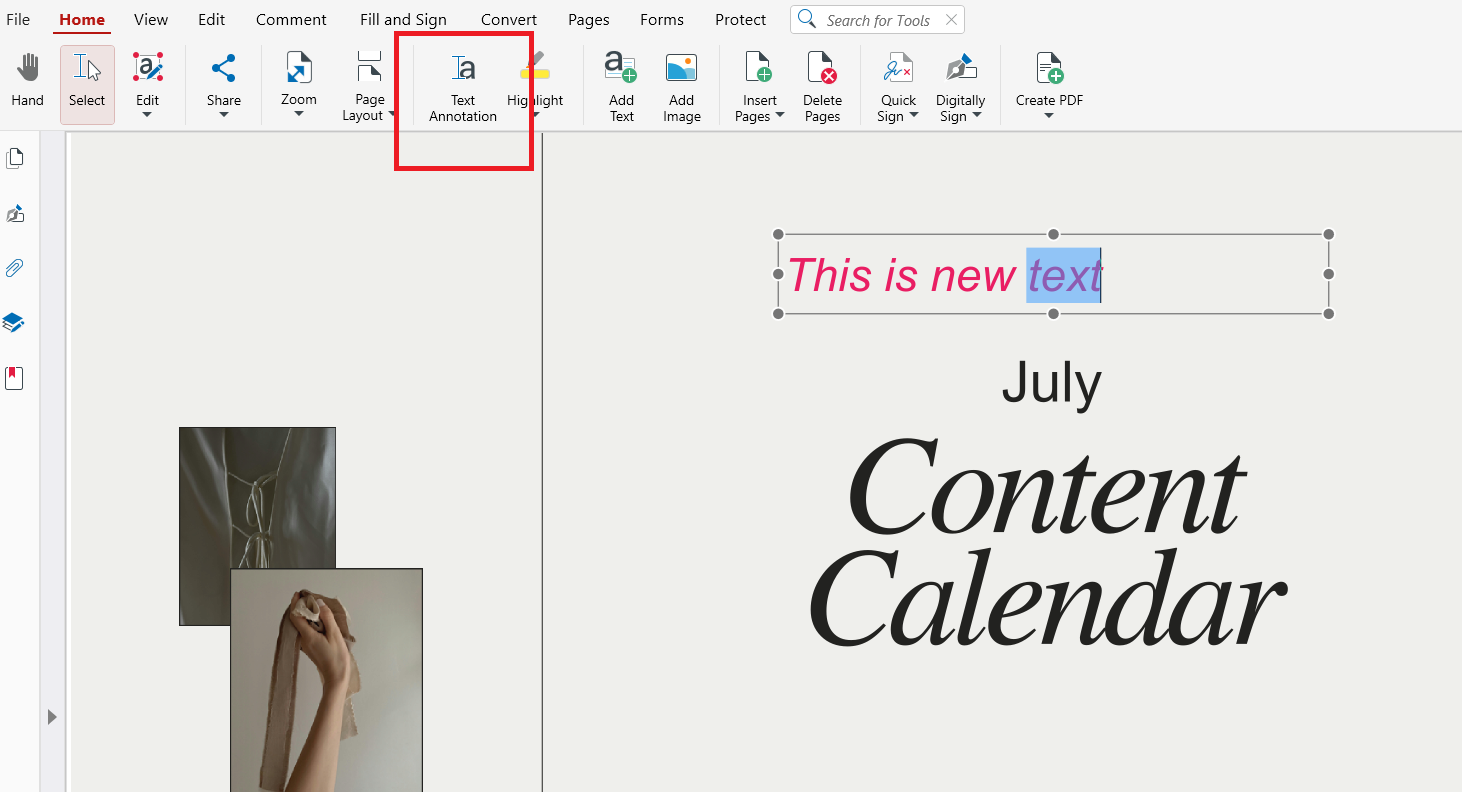 Mit der richtigen Formatierung fügen sich deine Ergänzungen natürlich in das Dokument ein. Speichere deine Datei zum Schluss, um die Änderungen zu behalten.
So tippen Sie auf einer PDF, die nicht bearbeitet werden kann
Wenn eine PDF nicht bearbeitet werden kann, können Sie trotzdem Text über Overlays oder Dateikonvertierung hinzufügen. MobiPDF ermöglicht das Einfügen von Textfeldern oder – falls das nicht möglich ist – Dateien konvertieren in bearbeitbare Formate.
Sie können die PDF in Word konvertieren, bearbeiten und zurückkonvertieren. Das funktioniert bei geschützten Dateien, kann aber die Formatierung beeinflussen – prüfen Sie daher immer das Ergebnis.
So tippen Sie auf einer gescannten PDF
Um auf einer gescannten PDF zu tippen, müssen Sie zunächst OCR verwenden , um Bilder in bearbeitbaren Text umzuwandeln. OCR analysiert die Datei und erkennt Zeichen automatisch.
Nach Abschluss der OCR können Sie bearbeiten, Formulare ausfüllen und Notizen hinzufügen. MobiPDF bietet integrierte OCR, um diesen Prozess zu vereinfachen.
Häufige Probleme beim Tippen auf PDFs (und wie Sie sie beheben)
Das Tippen auf PDFs kann Formatierungs- und Ausrichtungsprobleme verursachen, besonders bei starren Layouts. Diese Probleme entstehen meist durch Schriftart-Inkompatibilitäten oder begrenzte Bearbeitungsebenen.
Die meisten Probleme lassen sich mit den richtigen Tools und sorgfältiger Formatierung beheben.
Textausrichtungsprobleme
Wenn Text falsch ausgerichtet aussieht, passen Sie Position und Abstand des Textfelds an. Heranzoomen hilft bei präziser Platzierung.
Die Anpassung an die ursprünglichen Ränder verbessert die Konsistenz.
Schriftart-Inkonsistenzen
Einige PDFs verwenden eingebettete Schriftarten, die nicht bearbeitet werden können. Wählen Sie die nächstliegende verfügbare Schriftart und -größe, um Einheitlichkeit zu wahren.
Vermeiden Sie das Mischen mehrerer Schriftstile in einem Dokument.
Layout-Verschiebungen
Layout-Verschiebungen treten auf, wenn hinzugefügter Text vorhandene Elemente verschiebt. Verwenden Sie Textfelder mit fester Größe und ändern Sie nicht die Größe ursprünglicher Inhalte.
Prüfen Sie Ihr Dokument in der Vorschau, bevor Sie die endgültige Version speichern.
Häufig gestellte Fragen
Wie tippe ich auf einer heruntergeladenen PDF-Datei?
Öffnen Sie die Datei in MobiPDF und wählen Sie das Bearbeiten- oder Text-hinzufügen-Tool. Klicken Sie auf die Stelle, an der Sie tippen möchten, und geben Sie Ihren Text ein. Speichern Sie das Dokument, um Ihre Änderungen zu behalten.
Warum kann ich nicht auf einer PDF tippen, obwohl sie nicht gesperrt ist?
Die Datei enthält möglicherweise keine bearbeitbaren Ebenen oder Formularfelder. Sie könnte auch reduziert oder gescannt sein. In diesen Fällen benötigen Sie Text-Tools oder OCR.
Wie kann ich auf einer gescannten PDF tippen?
Sie müssen OCR anwenden, um Bilder in bearbeitbaren Text umzuwandeln. Nach der Erkennung können Sie normal tippen. MobiPDF enthält integrierte OCR für diesen Zweck.
Was ist der Unterschied zwischen Tippen, Bearbeiten und Ausfüllen eines PDF-Formulars?
Tippen fügt neue Textfelder hinzu, Bearbeiten ändert vorhandene Inhalte und Formulare ausfüllen verwendet vordefinierte Felder. Jede Methode nutzt unterschiedliche Tools. Die richtige Wahl schützt das Layout.
Kann ich auf einer PDF tippen, ohne das ursprüngliche Layout zu ändern?
Ja, indem Sie passend dimensionierte Textfelder und übereinstimmende Schriftarten verwenden. Ändern Sie nicht die Größe vorhandener Elemente. Die Vorschau vor dem Speichern hilft, Layout-Änderungen zu vermeiden.
Warum verschiebt sich mein Text oder zerstört das Layout, wenn ich in einer PDF tippe?
Das passiert meist wegen starrer Formatierung oder Schriftart-Inkompatibilitäten. Textfelder mit fester Größe und ähnliche Schriftarten reduzieren dieses Risiko. Sorgfältige Platzierung verbessert die Stabilität.
Testen Sie MobiPDF für sichere PDF-Bearbeitung
Wenn Sie regelmäßig mit heruntergeladenen PDFs arbeiten, macht ein zuverlässiges Bearbeitungstool den Unterschied. MobiPDF bietet sichere, offline-fähige Funktionen zum Tippen, Bearbeiten und für OCR.
Laden Sie MobiPDF herunter, um Ihre PDF-Aufgaben zu vereinfachen und Ihren Workflow zu verbessern.