


Dieser Artikel wurde am 26. März 2026 aktualisiert.
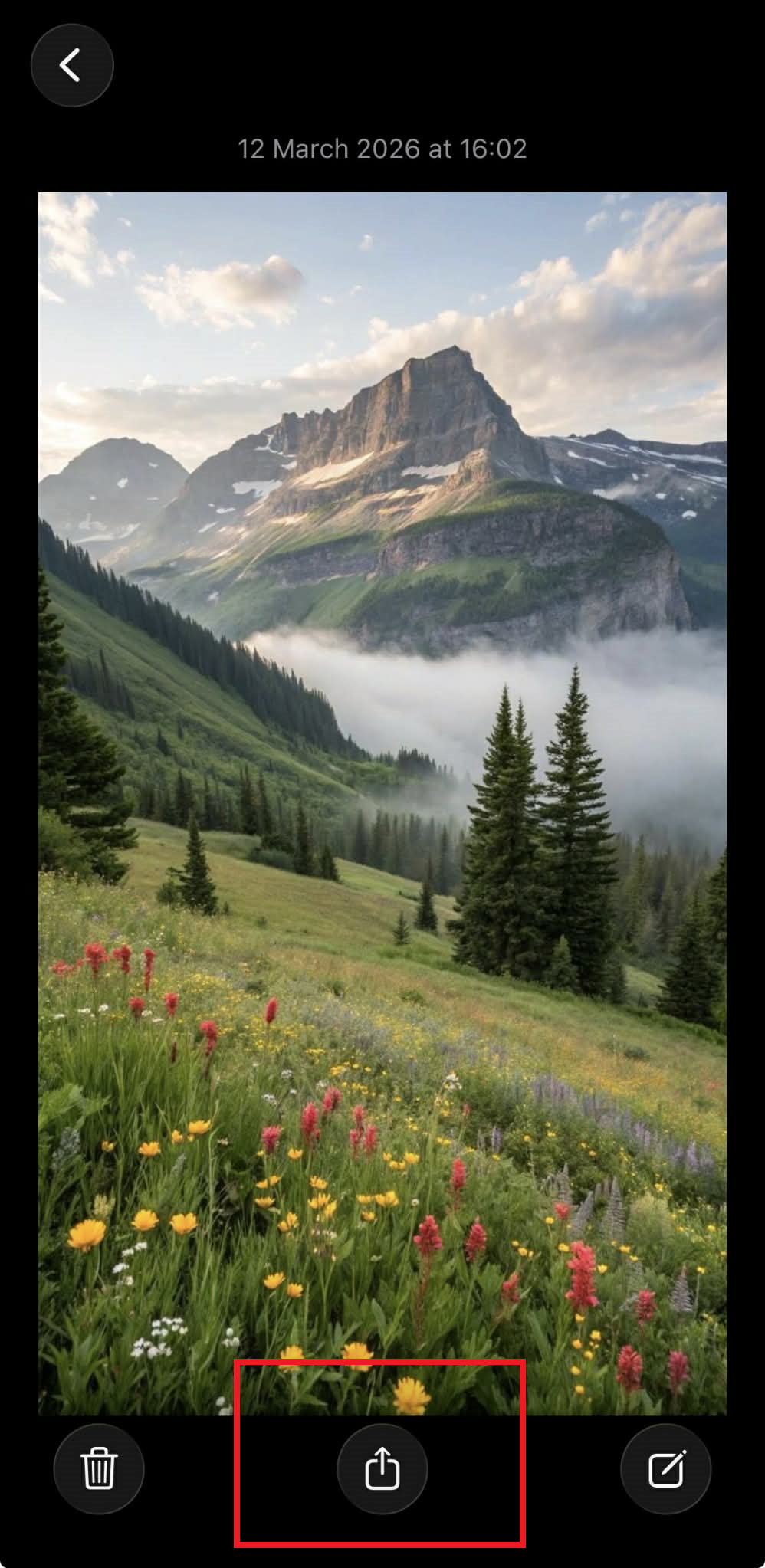
Auf deinem iPhone kannst du ein Bild ganz einfach als PDF sichern: Öffne die Fotos-App, wähle dein Foto aus, tippe auf das Symbol „Teilen“ und dann auf „Drucken“. Vergrößere in der Druckvorschau das Vorschaubild mit einer Zweifinger-Geste, tippe erneut auf das Symbol „Freigeben“ und wähle „In Dateien speichern“. Dein Foto liegt damit sofort als PDF vor.
In diesem Leitfaden lernst du alle Möglichkeiten kennen, iPhone-Fotos in PDF-Dokumente zu verwandeln – von schnellen Bordmitteln bis zu Apps mit mehr Kontrolle. Du erfährst, wie du typische Fehler vermeidest und wo genau deine PDFs nach der Umwandlung gespeichert werden.
So wandelst du ein Bild auf dem iPhone in eine PDF-Datei um
Am schnellsten gelingt die Umwandlung über die Druckfunktion im Teilen-Menü. Diese integrierte Funktion unterstützt alle gängigen Fotoformate und erstellt dein PDF in wenigen Sekunden, ganz ohne zusätzliche Apps.
So gehst du vor:
Öffne die Fotos-App und wähle das Bild, das du in eine PDF-Datei umwandeln willst.
Tippe auf das Symbol Freigeben (Quadrat mit Pfeil nach oben).
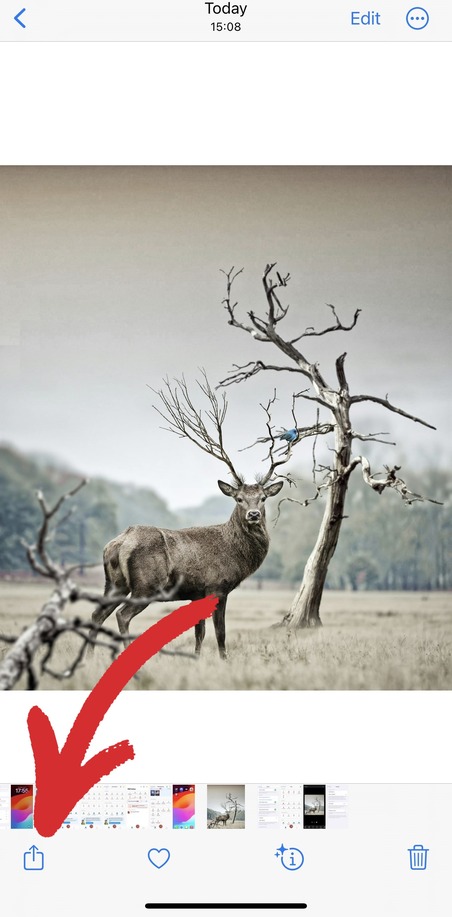
Scrolle nach unten und tippe auf Drucken.
Tippe im nächsten Fenster oben rechts auf das Symbol Freigeben.
Wähle In Dateien sichern und bestimme den Ordner, in dem dein PDF gespeichert werden soll.
Dein Foto ist jetzt als PDF-Dokument in der Dateien-App abgelegt. Das Original in der Fotos-App bleibt unverändert – du erstellst nur eine Kopie als PDF, die ursprüngliche Datei wird nicht überschrieben.
Darum eignet sich diese Methode besonders gut:
Keine Änderungen an den Kameraeinstellungen und kein umständliches Verschieben von Dateien nötig
Erstellt saubere PDFs ohne Wasserzeichen und ohne Wartezeit
Du legst selbst fest, wo die PDF-Datei gespeichert wird
Bilder mit der Dateien-App auf dem iPhone in PDFs umwandeln
In der App „Dateien“ gibt es die direkte Option PDF erstellen, sie funktioniert jedoch nur mit JPEG-Bildern. Wenn deine Fotos im HEIC-Format vorliegen (Apples Standardformat), musst du sie vorher in JPEG konvertieren oder eine andere Methode wählen.
Vorab wichtig zu wissen:
Für diese Art der Umwandlung unterstützt die Dateien-App ausschließlich JPEG-Dateien, nicht HEIC (Apples Standard-Fotoformat). Bevor du startest, achte daher darauf, dass neue Fotos als JPEG statt als HEIC gespeichert werden.
Schritt 1: Fotoformat auf JPEG umstellen
Öffne die Einstellungen.
Tippe auf Kamera > Formate.
Wähle Most Compatible.
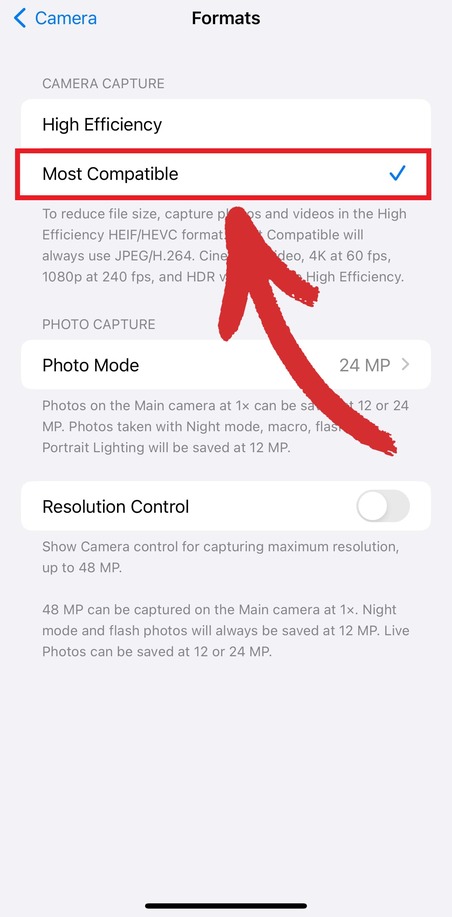
Damit stellst du JPEG als Standardformat für neue Fotos ein. Alle neuen Aufnahmen kannst du dann direkt über die Dateien-App in PDFs umwandeln.
Schritt 2: Foto in „Dateien“ verschieben
Öffne die Fotos-App und wähle das Foto, das du umwandeln möchtest.
Tippe auf das Symbol Freigeben.
Wähle In Dateien speichern.
Wähle einen Ordner und tippe auf Speichern.
Schritt 3: In PDF umwandeln
Öffne die App „Dateien“ und suche das gespeicherte Foto.
Halte das Foto etwas länger gedrückt und tippe anschließend auf Schnellaktionen.
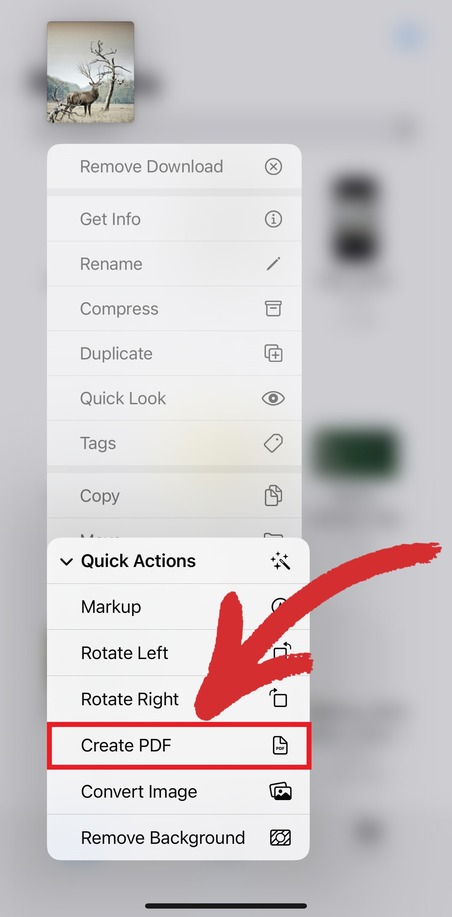
Tippe auf PDF erstellen.
Die erstellte PDF-Datei erscheint im gleichen Ordner wie das ursprüngliche Foto. Die Dateien-App übernimmt automatisch den Dateinamen des Fotos und ergänzt lediglich die Endung .pdf.
Diese typischen Fehler solltest du vermeiden:
Verwende die Methode nicht mit HEIC-Bildern. Wandle sie zunächst in JPEG um, sonst wird die Option nicht angezeigt.
Merke dir den Speicherort deines Fotos in „Dateien“. Die PDF landet im selben Ordner.
Das Originalfoto bleibt in „Dateien“ erhalten, auch nachdem du die PDF erstellt hast. Du kannst es löschen, wenn du nur noch die PDF benötigst.
So konvertieren Sie Bilder auf dem iPhone mit der Notizen-App in PDF
Die Notizen-App bietet eine weitere einfache Möglichkeit, Bilder auf dem iPhone in PDF zu konvertieren. Diese Methode eignet sich besonders, wenn Sie vor der Konvertierung Text oder Anmerkungen hinzufügen oder mehrere Bilder kombinieren möchten.
So gehen Sie vor:
Laden Sie MobiPDF aus dem App Store herunter und installieren Sie es.
Öffnen Sie die Notizen-App und tippen Sie auf das Symbol Neue Notiz (Quadrat mit Bleistift) in der unteren rechten Ecke.
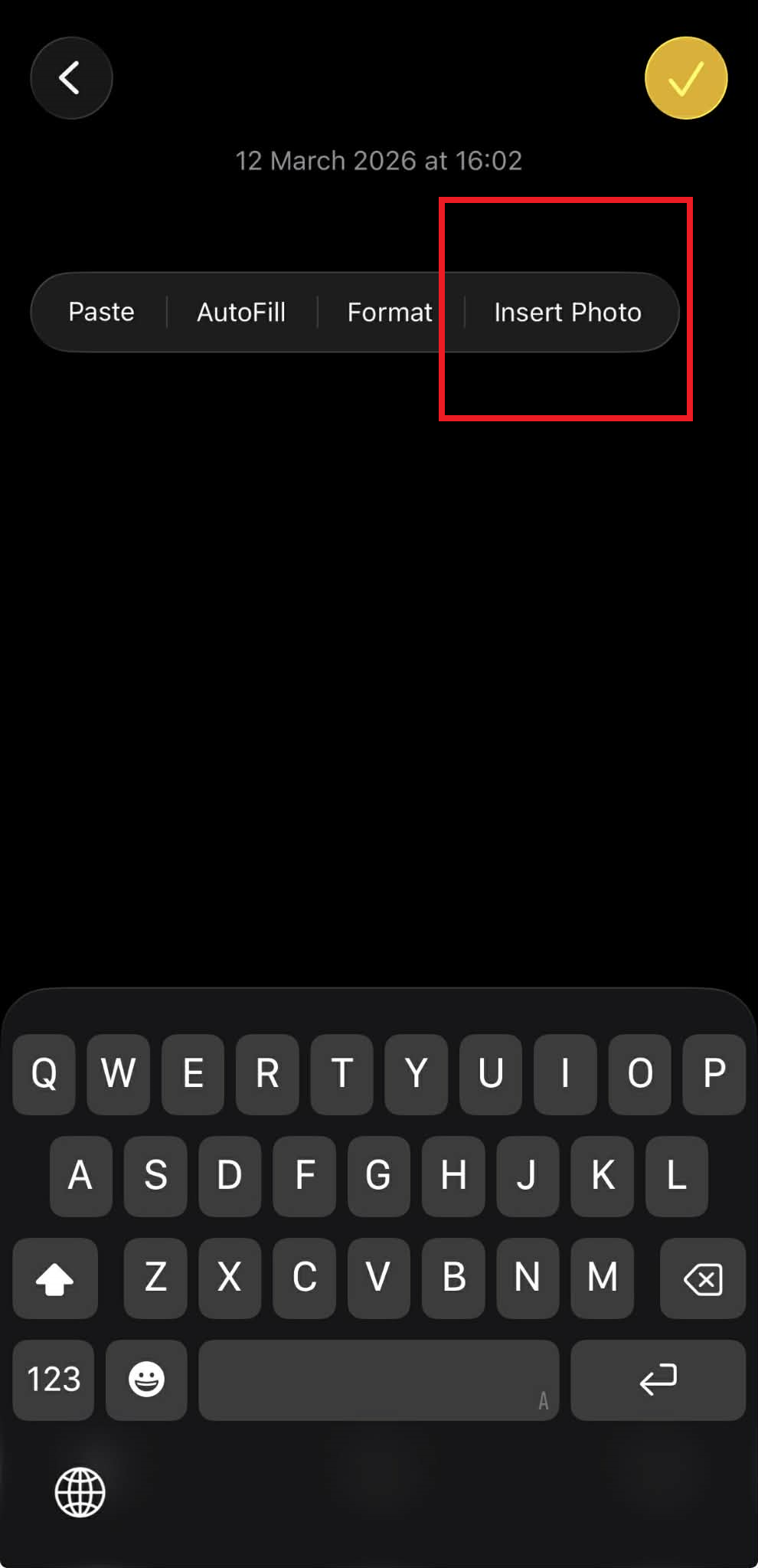
Tippen Sie in die leere Notiz und wählen Sie Foto einfügen. Dadurch wird Ihre Fotobibliothek geöffnet, in der Sie das gewünschte Bild auswählen können.
Sobald das Bild hinzugefügt wurde, tippen Sie auf das Symbol Teilen in der oberen rechten Ecke und wählen Sie Drucken.
Auf dem Bildschirm Druckvorschau können Sie die Vorschau mit zwei Fingern aufziehen, um sie als PDF zu öffnen.
Tippen Sie erneut auf das Symbol Teilen und wählen Sie In MobiPDF importieren. Ihre neu erstellte PDF-Datei wird in MobiPDF geöffnet.
Die Notizen-Methode eignet sich ideal für die schnelle Dokumenterstellung, wenn Sie mehr als nur eine einfache Foto-zu-PDF-Konvertierung benötigen. Sie ist besonders nützlich für kommentierte Belege, beschriftete Bilder oder einfache Dokumente, die Fotos mit Texterklärungen kombinieren.
So konvertieren Sie mehrere Bilder in eine PDF-Datei auf dem iPhone
Um mehrere Bilder auf dem iPhone in eine einzige PDF-Datei zu konvertieren, können Sie die Fotos-App oder eine dedizierte PDF-App wie MobiPDF verwenden.
Mit der Fotos-App können Sie:
Alle Fotos, die Sie kombinieren möchten, in die Dateien-App verschieben.
Dateien öffnen und auf das Dreipunktmenü tippen.
Auswählen wählen.
Auf jedes Bild tippen, das Sie einbeziehen möchten.
Ein ausgewähltes Bild gedrückt halten.
Schnellaktionen > PDF erstellen wählen.
Dadurch wird eine einzelne PDF-Datei erstellt, in der alle ausgewählten Bilder als separate Seiten erscheinen. Die Bilder werden in der PDF-Datei in alphabetischer Reihenfolge nach Dateiname angezeigt, nicht in der Reihenfolge, in der Sie sie ausgewählt haben.
Mit MobiPDF (einfacher und funktioniert mit jedem Format):
Öffnen Sie MobiPDF auf Ihrem iPhone.
Tippen Sie auf Tools > Bild in PDF.
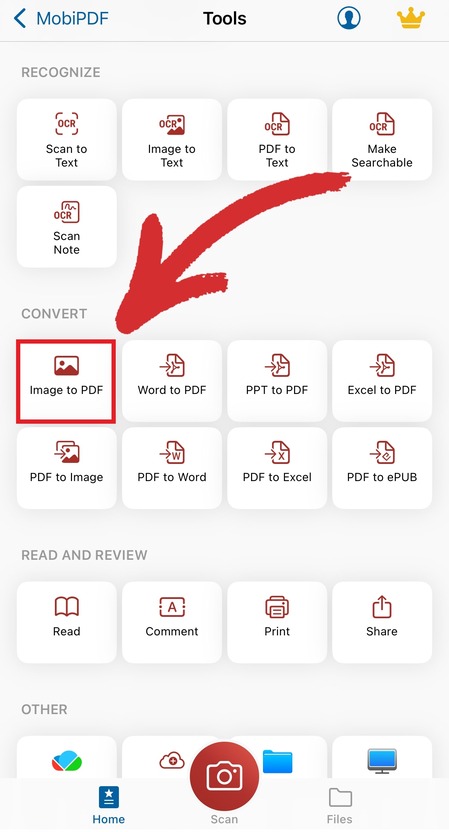
Wählen Sie alle Bilder aus, die Sie kombinieren möchten.
Ordnen Sie sie in der gewünschten Reihenfolge an und tippen Sie dann auf Speichern.
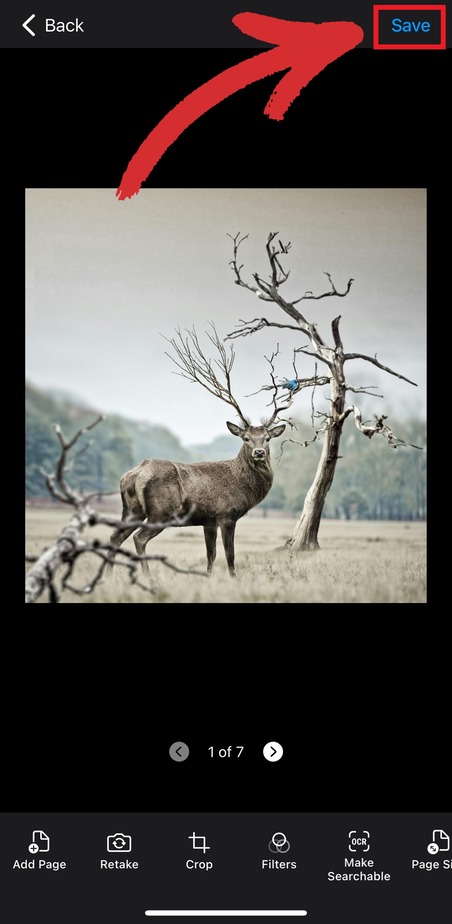
Benennen Sie Ihre PDF-Datei und wählen Sie den Speicherort.
Warum MobiPDF zum Kombinieren von Bildern besser geeignet ist:
Funktioniert mit HEIC, JPEG, PNG oder jedem anderen Fotoformat
Sie bestimmen die genaue Seitenreihenfolge durch Ziehen der Bilder
Vorschau des PDFs vor dem Speichern
Bildqualität und PDF-Dateigröße anpassen
Fotos müssen nicht zuerst aus der Fotos-App verschoben werden
Erfahren Sie mehr über die Bildkonvertierungsfunktionen von MobiPDF und sehen Sie, wie einfach es ist, professionelle PDF-Dokumente aus Ihren iPhone-Fotos zu erstellen.
So wandelst du iPhone-Bilder online in PDF-Dateien um
Du kannst Bilder mit Online-PDF-Konvertern wie mobisystems.com/mobipdf/convert in PDF umwandeln.
Um deine Fotos in PDF zu konvertieren, folge diesen Schritten:
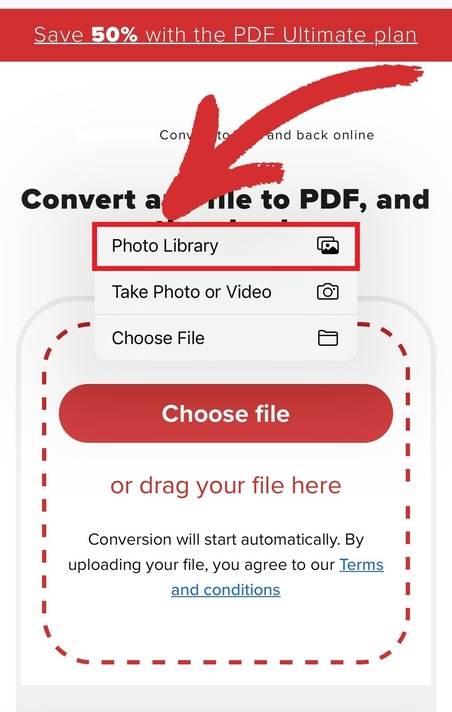
Öffne in deinem Browser mobisystems.com/mobipdf/convert.
Tippe auf Datei auswählen > Mediathek und wähle dein Foto aus.
Warte, bis die Konvertierung abgeschlossen ist.
Tippe auf Datei herunterladen, um das PDF zu speichern.
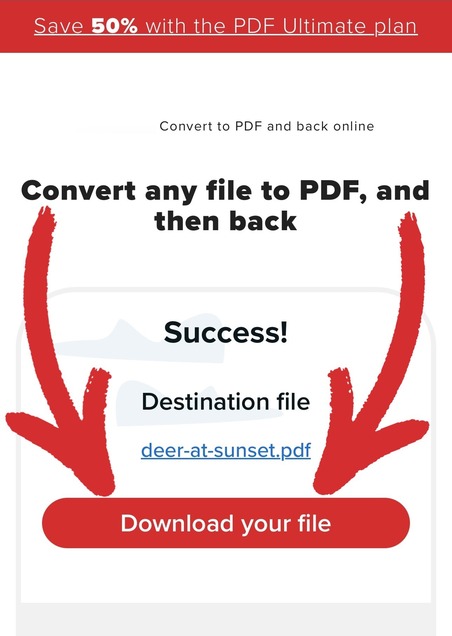
Diese Methode funktioniert mit jedem Bildformat und verarbeitet mehrere Fotos.
Häufige Fragen
Kann ich Bilder auf dem iPhone in PDF umwandeln, ohne eine App zu verwenden?
Ja, du kannst Bilder auf dem iPhone in PDF konvertieren, ohne Apps herunterzuladen. Verwende die Dateien-App, um JPEG-Bilder zu konvertieren, indem du das Foto länger gedrückt hältst und Schnellaktionen > PDF erstellen auswählst. Alternativ kannst du die Notizen-App oder MobiPDF verwenden, das mit jedem Fotoformat, einschließlich HEIC, funktioniert.
Wo werden PDF-Dateien nach der Konvertierung auf dem iPhone gespeichert?
PDF-Dateien werden in dem Ordner der Dateien-App gespeichert, den du während der Konvertierung auswählst. Die Methode mit der Dateien-App speichert PDFs im gleichen Ordner wie das Originalfoto. Notizen, MobiPDF und andere Apps lassen dich den Speicherort auswählen, wenn du das PDF erstellst.
Bilder auf dem iPhone in PDF zu konvertieren, muss nicht kompliziert sein. Egal ob du Apples integrierte Tools oder spezielle Apps wie MobiPDF verwendest – du kannst in Sekunden professionelle PDF-Dokumente erstellen. Download MobiPDF noch heute für den einfachsten Weg, deine Fotos als PDFs zu konvertieren, zu kombinieren und zu organisieren – mit voller Kontrolle über Qualität und Dateiverwaltung.





