Um den Kennwortschutz einer PDF-Datei zu entfernen und sie zu bearbeiten, müssen Sie das Kennwort kennen. Öffnen Sie die Datei in einem PDF-Editor, geben Sie das Kennwort ein, entfernen Sie in den Sicherheitseinstellungen das Kennwort zum Öffnen und das Berechtigungskennwort und speichern Sie eine neue Kopie. Wenn sich die Datei frei öffnen lässt, aber die Bearbeitung gesperrt ist, drucken Sie sie aus Chrome oder Edge in eine neue PDF-Datei.
Dieser Artikel wurde am 14. Oktober 2026 aktualisiert
Wenn Sie schon einmal im Internet unterwegs waren, dann wissen Sie wahrscheinlich, dass es von unschätzbarem Wert ist, wenn Sie Ihre PDF-Datei schützen können. Dennoch kann es vorkommen, dass Sie Ihre Datei mit mehreren Personen teilen möchten oder dass die darin enthaltenen Informationen öffentlich zugänglich werden, so dass sie kein Passwort mehr benötigen.
In solchen Situationen ist ein zuverlässiges Tool zum Entsperren von PDF-Dateien von entscheidender Bedeutung. Beachten Sie jedoch, dass die meisten der in diesem Artikel aufgeführten Methoden nur funktionieren, wenn Sie das Kennwort zum Öffnen des Dokuments vorher kennen, da der Versuch, PDF-Dokumente mit roher Gewalt zu öffnen, als illegal gilt.
Nachdem dies geklärt ist, werden wir in diesem Artikel die folgenden Themen behandeln:
Warum PDF-Kennwörter entfernen?
Arten von PDF-Kennwörtern
Wie man eine gesperrte PDF-Datei bearbeitet
Häufig gestellte Fragen
Legen wir doch gleich los, oder?
Warum PDF-Kennwörter entfernen?
Wenn Sie häufig mit geschützten PDF-Dateien arbeiten, ist es sinnvoll, ungeschützte Kopien für den persönlichen Gebrauch zu erstellen, damit Sie nicht ständig Zeit mit der Eingabe von Kennwörtern verlieren. Manchmal möchten Sie auch einige Dateibeschränkungen aufheben, damit andere Ihre Datei lesen und drucken oder bestimmte Änderungen vornehmen können, etwa Kommentare hinterlassen oder Text hervorheben.
In jedem Fall kann das Entfernen des Kennworts Ihre Arbeitseffizienz deutlich steigern und die Zusammenarbeit erleichtern – und Sie können das Kennwort jederzeit wieder hinzufügen, um weitere Änderungen an Ihrer PDF-Datei zu verhindern.
Arten von PDF-Kennwörtern
In fast jedem PDF-Editor können Sie ein geschütztes PDF-Dokument auf zwei Arten erstellen: mit einem Lesekennwort oder mit einem Berechtigungskennwort. Sie können auch beide Kennwortarten zur selben Datei hinzufügen, um auf Nummer sicher zu gehen. Sehen wir uns die beiden Kennwortarten genauer an:
Lesekennwort (auch Kennwort zum Öffnen genannt): Wie der Name schon sagt, verhindern Lesekennwörter, dass jemand Ihr Dokument öffnet. Selbst wer das Kennwort kennt, kann Ihr Dokument nur öffnen und ansehen, ohne etwas daran ändern zu können.
Berechtigungskennwort: Je nachdem, wie Sie es einrichten, kann es verschiedene Dinge bewirken. Ein solches Kennwort kann beispielsweise nicht nur verhindern, dass jemand Ihre Datei druckt, sondern auch das Kopieren und Einfügen von Inhalten sowie jegliche PDF-Bearbeitung, das Kommentieren oder Signieren unterbinden.
Beachten Sie, dass ein Berechtigungskennwort allein niemanden daran hindert, Ihr Dokument zu öffnen und anzusehen, denn das ist die Aufgabe des Kennworts zum Öffnen. Wenn Sie das Drucken zugelassen haben, können Nutzer Ihre Kennwortanforderung möglicherweise sogar vollständig umgehen (mehr dazu später). Deshalb ist es oft sinnvoll, beide Kennwortarten zusammen zu verwenden, um das bestmögliche Ergebnis zu erzielen.
So bearbeiten Sie eine geschützte PDF-Datei
Es gibt mehrere Möglichkeiten, eine kennwortgeschützte PDF-Datei zu entsperren, etwa mit einem Tool zum Entfernen von PDF-Kennwörtern. Bei den meisten müssen Sie das Kennwort jedoch vorher kennen. Sehen wir uns diese Methoden im Einzelnen an.
PDFs mit der „Drucken“-Methode entsperren
Das mag fast illegal erscheinen, doch tatsächlich ist diese entscheidende Schwachstelle von PDF-Kennwörtern seit Langem bekannt und wird von allen genutzt. Deshalb empfehlen wir stets, sowohl ein Lesekennwort als auch ein Berechtigungskennwort zu aktivieren.
Wenn Sie Ihr Kennwort vergessen haben, das Dokument aber noch öffnen und drucken können, ist diese Umgehungslösung sehr praktisch. Und das Beste daran? Sie brauchen keine spezielle PDF-Software, denn jeder Browser funktioniert problemlos.
So funktioniert diese Umgehungslösung:
Öffnen Sie Ihr PDF-Dokument in einem beliebigen Browser (oder in Vorschau, wenn Sie einen Mac verwenden).
Öffnen Sie die Druckoptionen und speichern Sie eine Kopie Ihrer PDF-Datei.
Nun können Sie die Datei ausfüllen, signieren, mit Anmerkungen versehen und ihren Inhalt anderweitig bearbeiten.
Im Folgenden zeigen wir Schritt für Schritt, wie das auf jedem Gerät mit Windows 10, Windows 11 oder auf einem Mac geht.
Beschränkungen mit Chrome entfernen
So entfernen Sie den Kennwortschutz von PDFs Schritt für Schritt mit Google Chrome:
1. Klicken Sie mit der rechten Maustaste auf Ihre PDF-Datei und wählen Sie Öffnen mit → Google Chrome.
2. Klicken Sie auf das Druckersymbol, um die Druckoptionen zu öffnen.
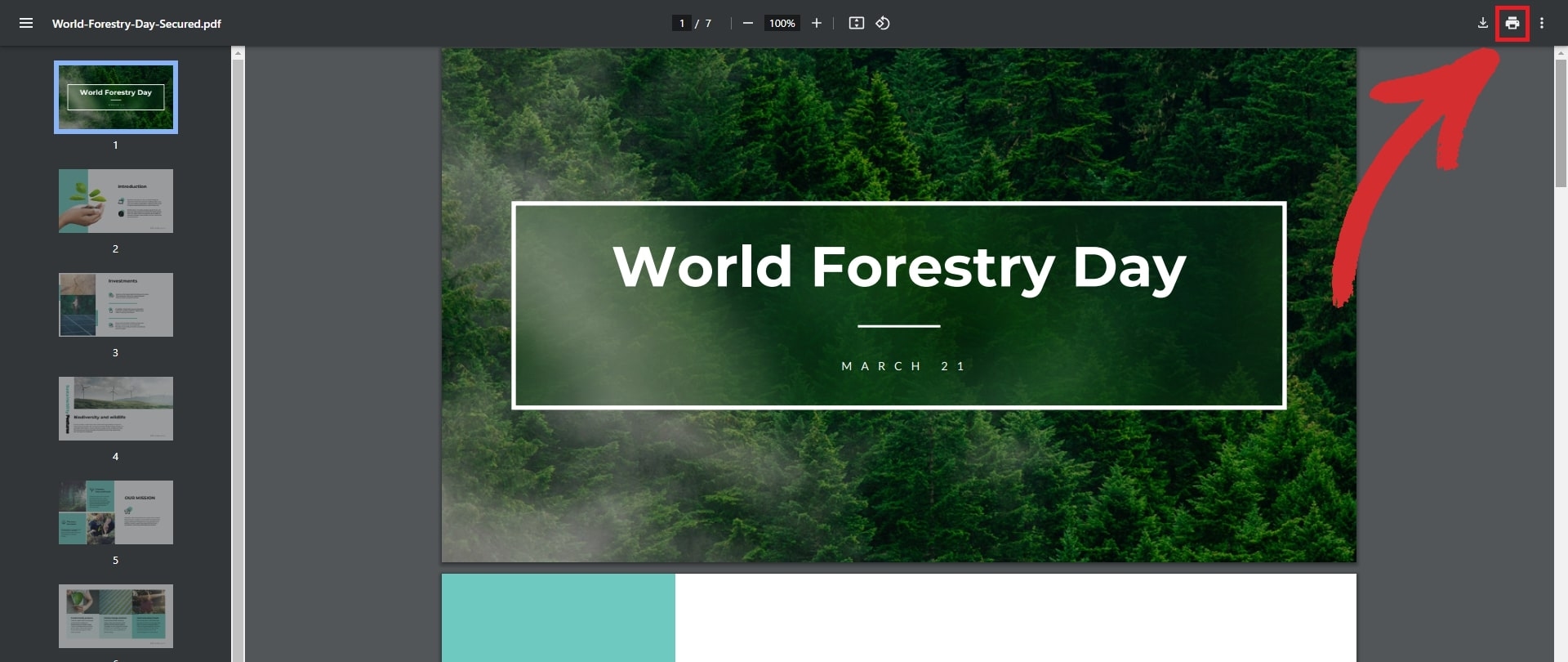
3. Wählen Sie Microsoft Drucken in PDF als Ziel und klicken Sie dann auf die Schaltfläche Drucken schaltfläche unten.
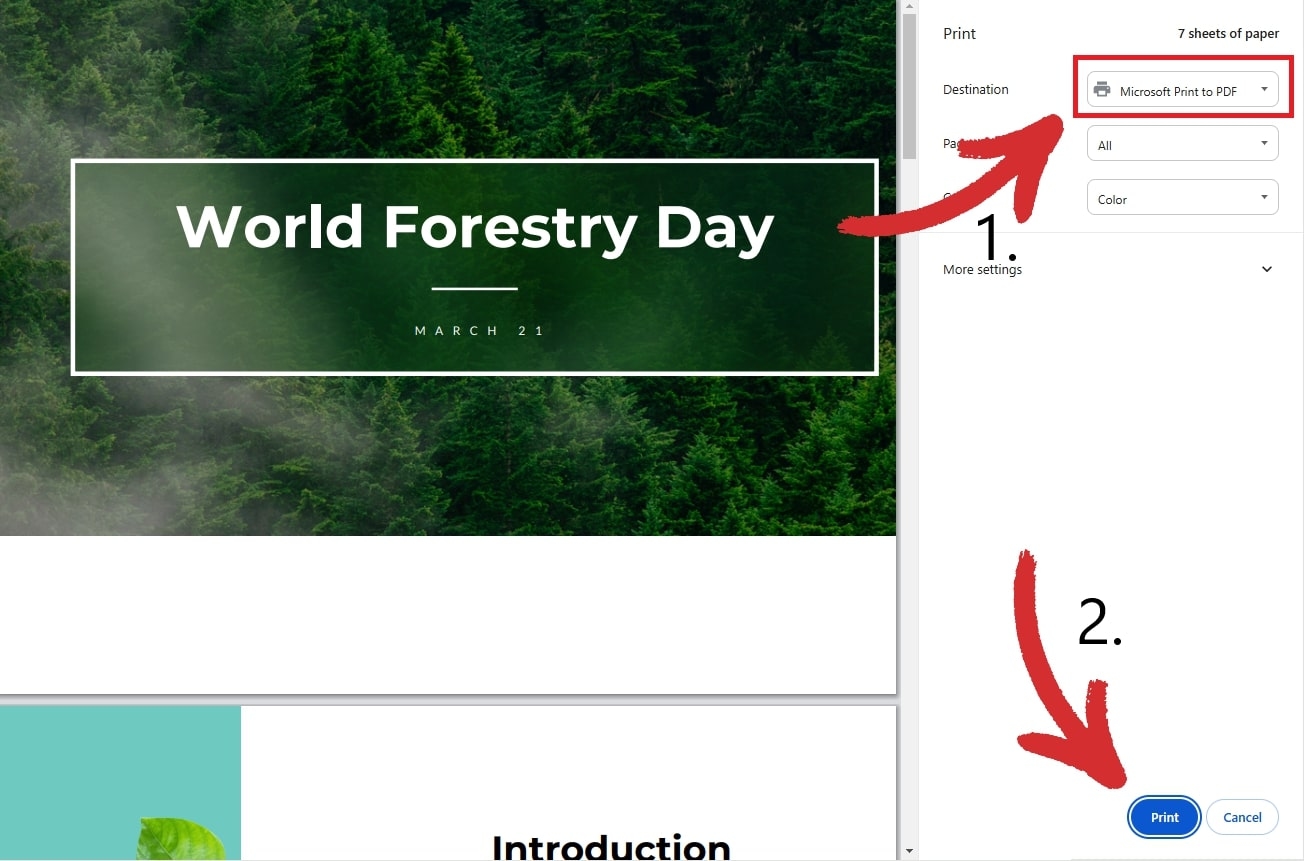
4. Wählen Sie aus, wo Sie Ihre neue Kopie speichern möchten.
Aufheben von Einschränkungen mit Edge
1. Klicken Sie mit der rechten Maustaste auf Ihre PDF-Datei und wählen Sie Öffnen mit → Microsoft Edge.
2. Im Gegensatz zu Chrome zeigt Edge an, ob die PDF-Datei geschützt ist. Um die genauen Einschränkungen zu sehen, die auf die Datei angewendet werden, klicken Sie auf Berechtigungen anzeigen in der Benachrichtigungsleiste:
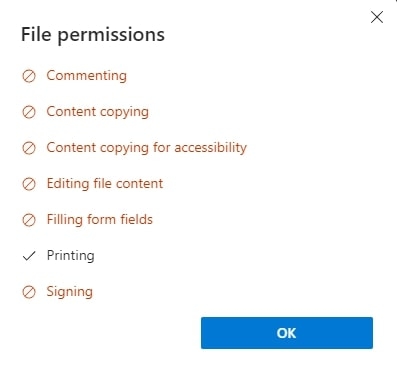
3. Wenn Sie sehen, dass das Drucken aktiviert ist, wie in der obigen Abbildung, klicken Sie auf das Druckersymbol, um fortzufahren.
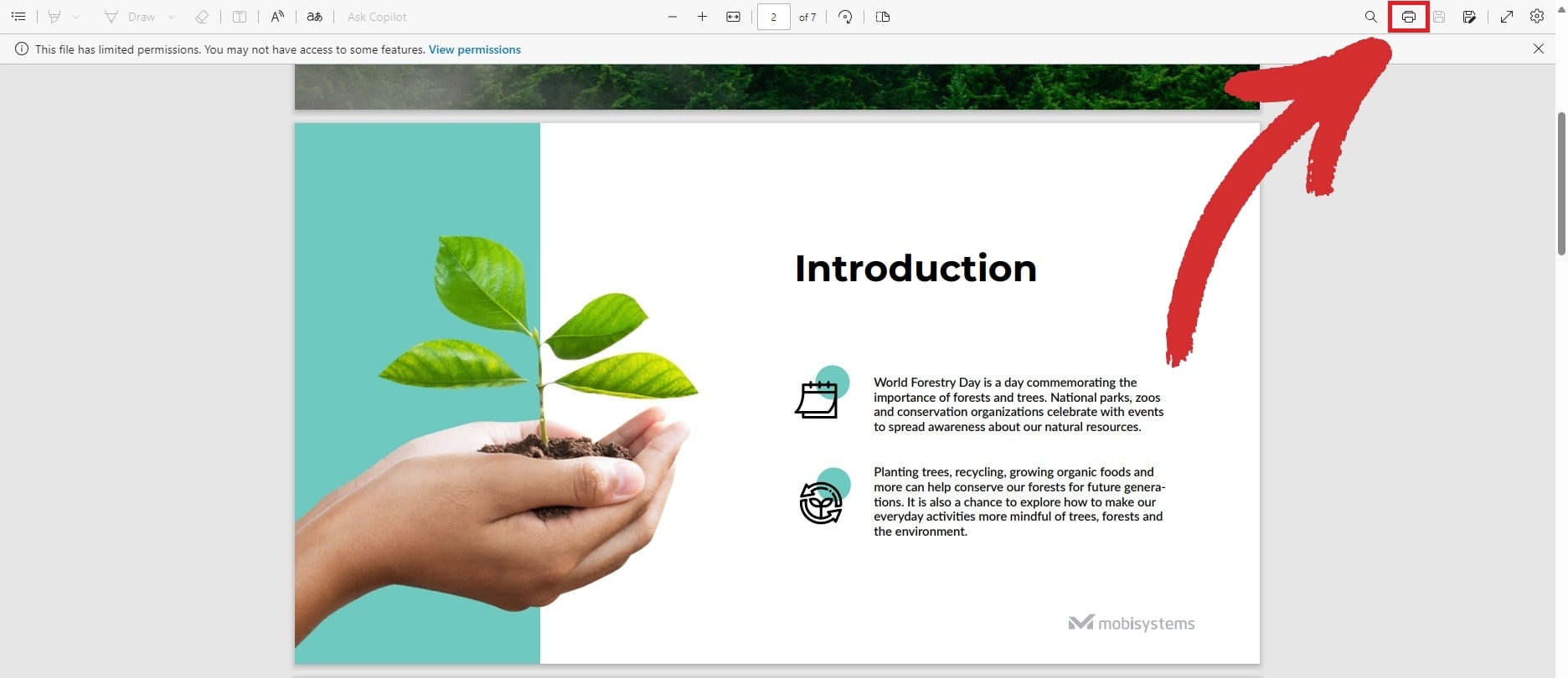
Wählen Sie Microsoft Drucken in PDF als Drucker aus und klicken Sie auf die Schaltfläche Drucken schaltfläche.
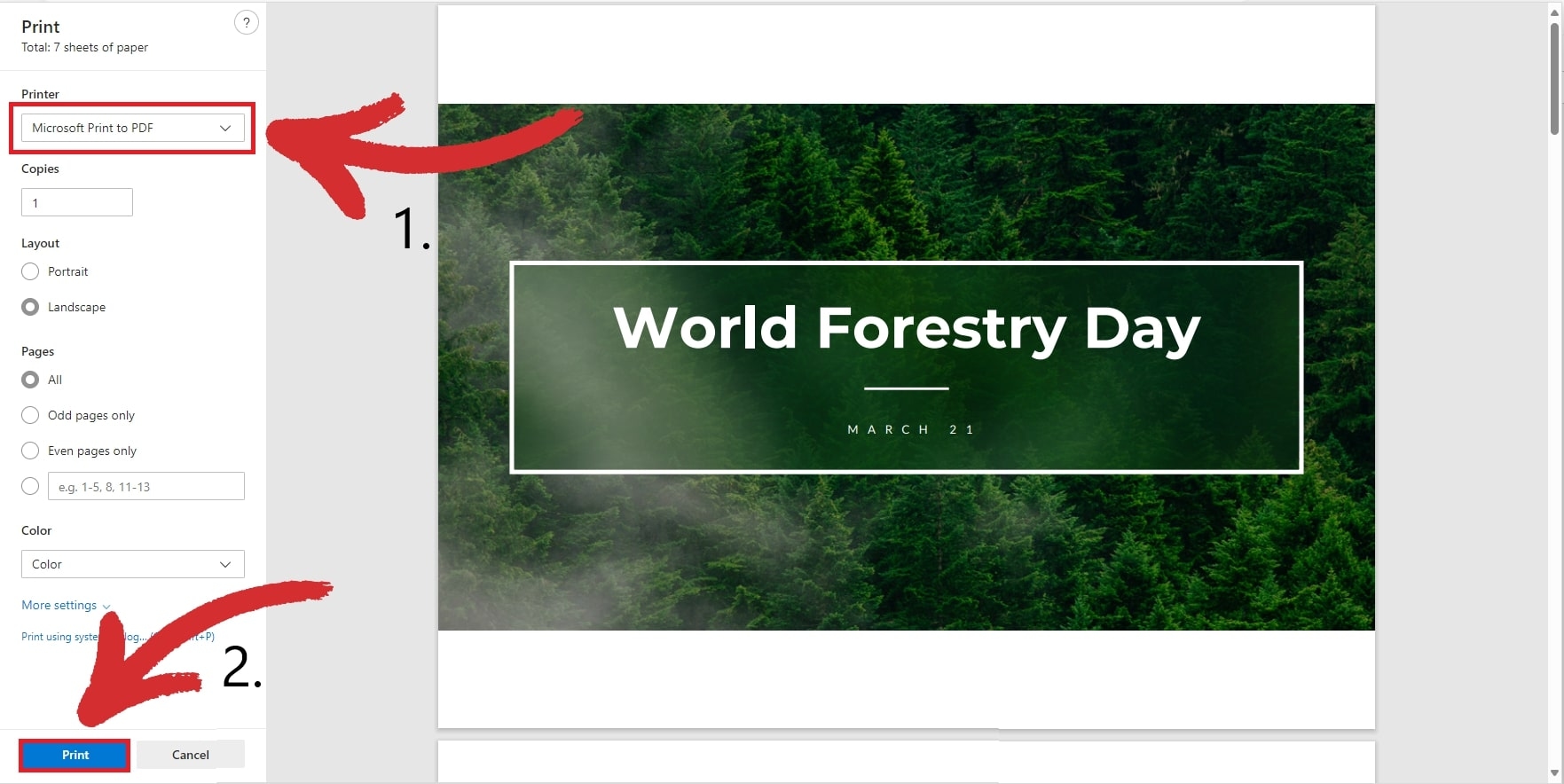
5. Wählen Sie, wo Sie Ihre neue PDF-Kopie speichern möchten.
Aufhebung von Einschränkungen mit Docs
1. Laden Sie Ihre PDF-Datei in Ihr Google Drive hoch.
2. Öffnen Sie die Datei in Google Drive. Sie sollte in etwa so aussehen:
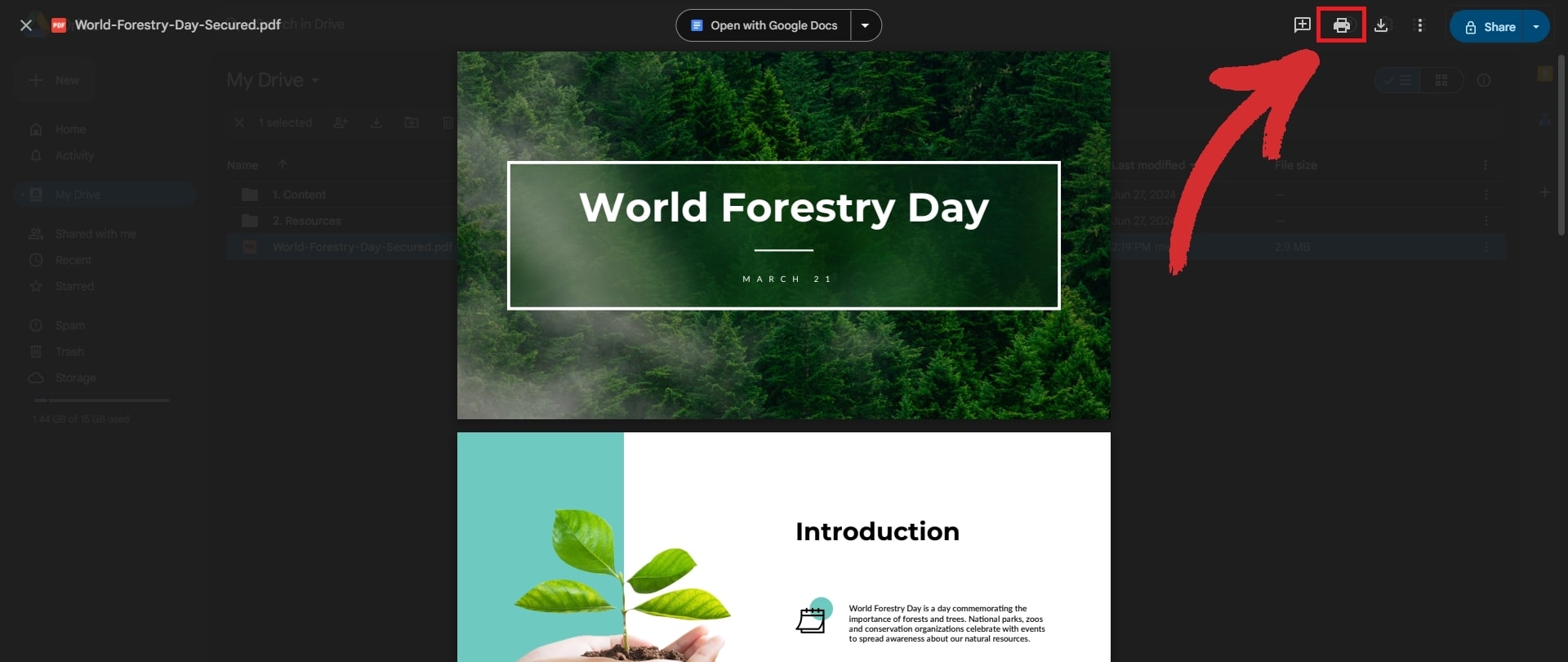
3. Klicken Sie nicht auf Mit Google Text & Tabellen öffnen denn dadurch wird Ihre Datei in ein normales Dokument umgewandelt, wodurch die Formatierung verloren geht. Suchen Sie stattdessen das Druckersymbol und klicken Sie es an.
4. Klicken Sie erneut auf das Druckersymbol, um das Druckmenü aufzurufen, und wählen Sie dann Microsoft Drucken in PDF als Ziel.
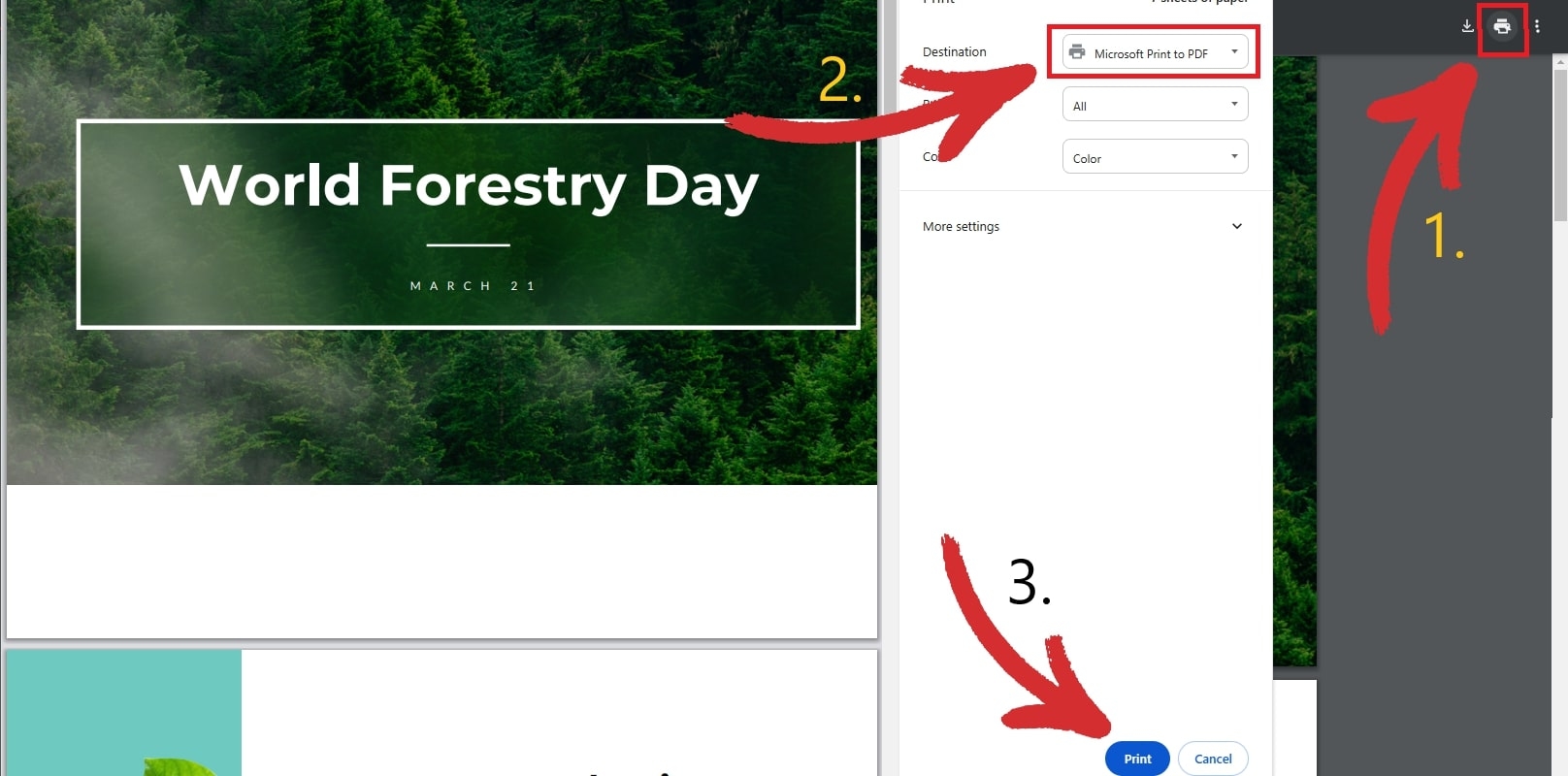
5. Klicken Sie auf Drucken und wählen Sie aus, wo Sie Ihre neue Datei speichern möchten.
Aufheben von Einschränkungen mit der Vorschau
1. Starten Sie die Apple-eigene Vorschau-App und öffnen Sie Ihre Datei.
2. Die Vorschau weist Sie darauf hin, dass die Datei passwortgeschützt ist.
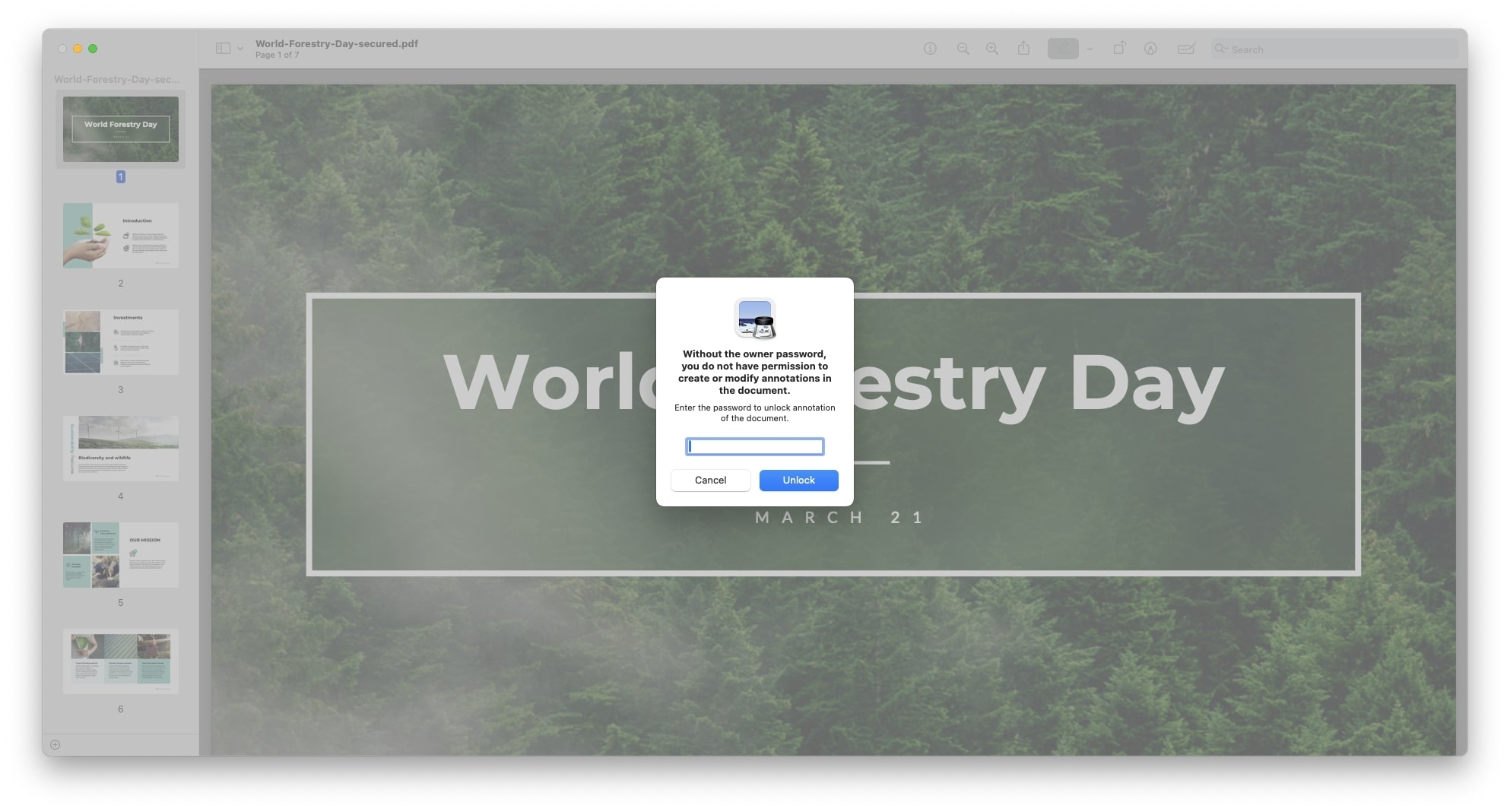
3. Drücken Sie Befehl + P um in den Druckmodus zu gelangen.
4. Wählen Sie aus der Liste der Optionen PDF als Ausgabedateiformat.
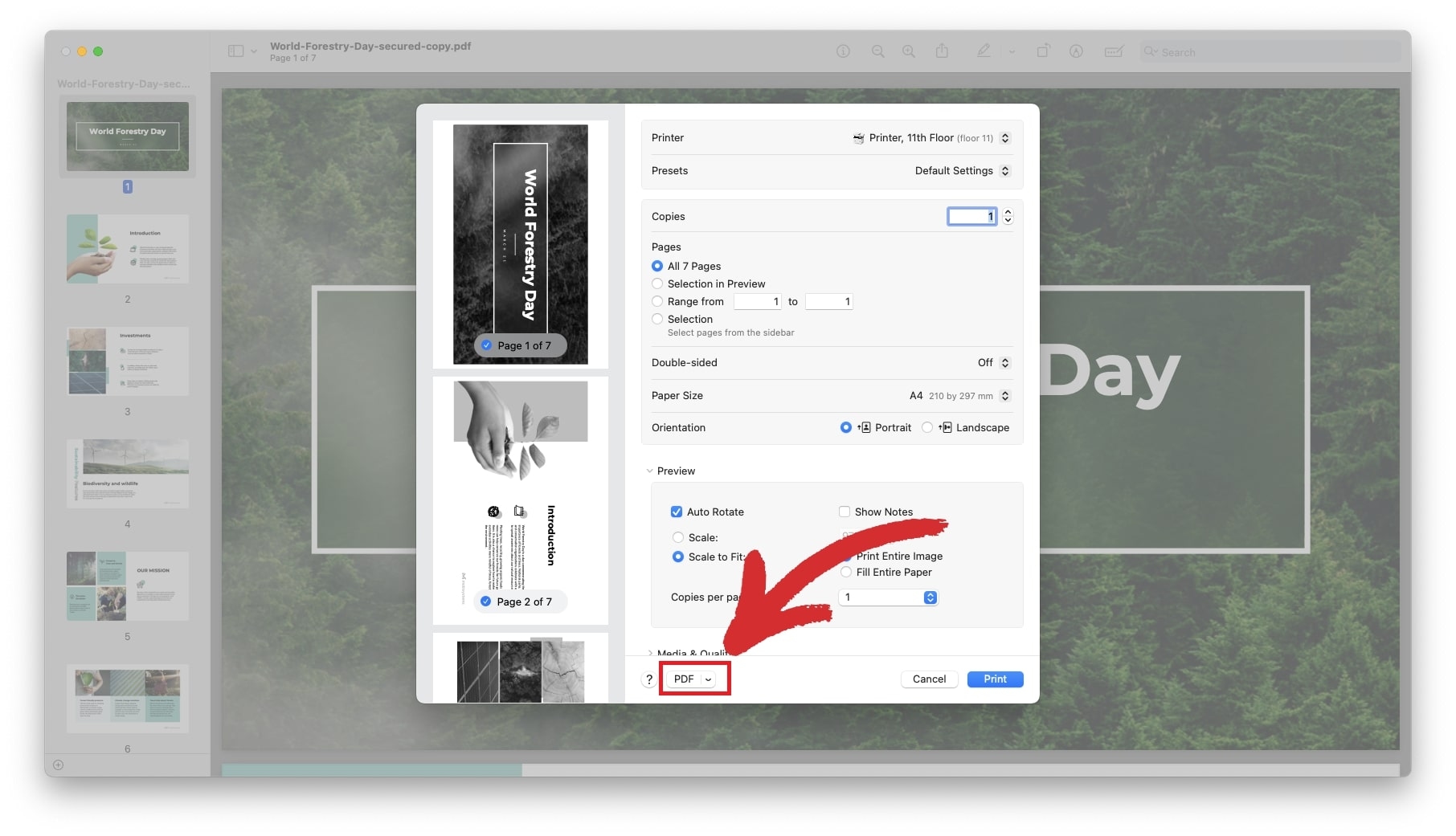
5. Klicken Sie auf die Schaltfläche Drucken, um Ihre entsperrte PDF-Datei zu speichern.
Passwortschutz mit einem Passwort-Entferner umgehen
Auch wenn Sie eine PDF-Datei ohne das Passwort nicht direkt entsperren oder bearbeiten können, haben Sie als Eigentümer jederzeit die Möglichkeit, das Passwort zu ändern oder vollständig zu entfernen. Eine Passwortänderung ist auch dann sinnvoll, wenn Sie sich an Ihre alte Kombination nicht mehr erinnern und etwas Einfacheres wählen möchten – das leicht zu merken, aber dennoch sicher genug ist.
Wie entfernen Sie also den Passwortschutz aus einer PDF-Datei? Der Vorgang ist genauso einfach. Gehen Sie wie folgt vor:
1. Öffnen Sie das gewünschte PDF-Dokument mit MobiPDF.
2. Sie werden aufgefordert, das Passwort für dieses Dokument einzugeben. Bestätigen Sie Ihre Eingabe anschließend mit OK.
3. Wechseln Sie zur Registerkarte Schützen.
4. Klicken Sie auf Passwortschutz, um das Fenster Benutzerrechte zu öffnen.

5. Deaktivieren Sie im Fenster Benutzerrechte die zuvor festgelegten Passwörter.
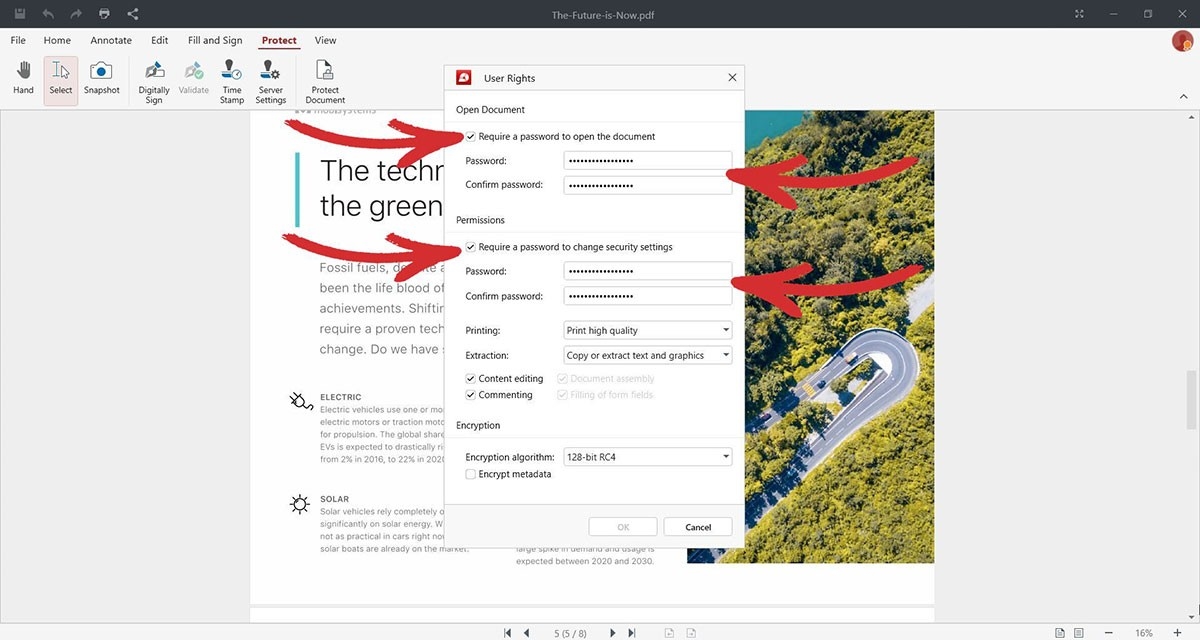
6. Bestätigen Sie Ihre Wahl mit OK.
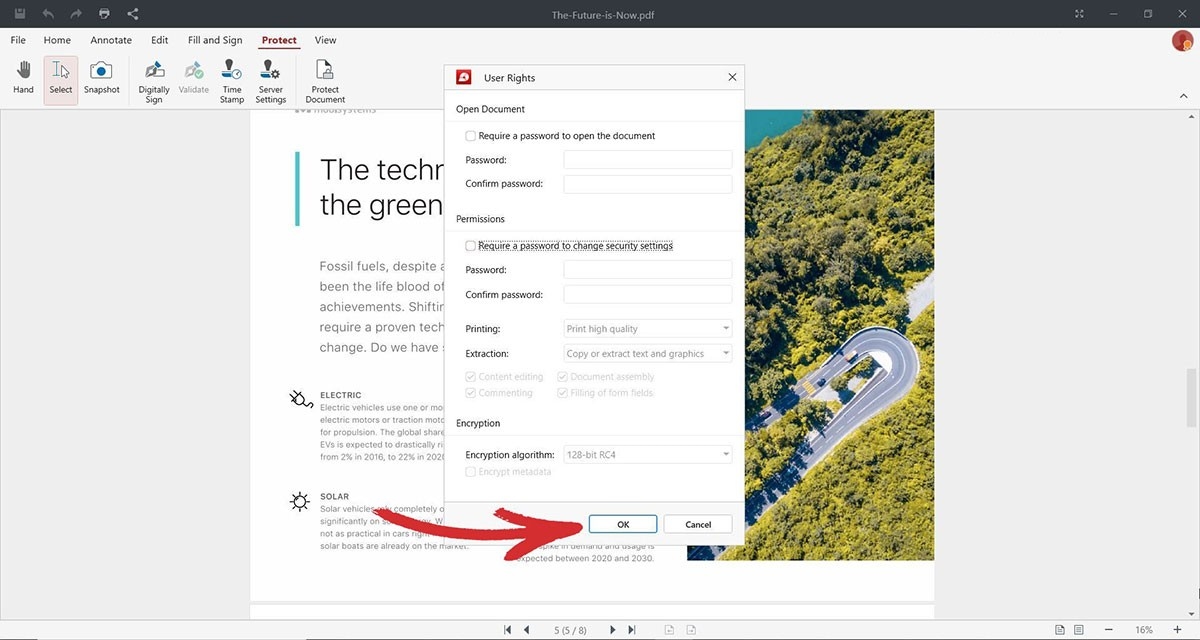
7. Klicken Sie auf OK um die Entfernung des Kennworts abzuschließen.
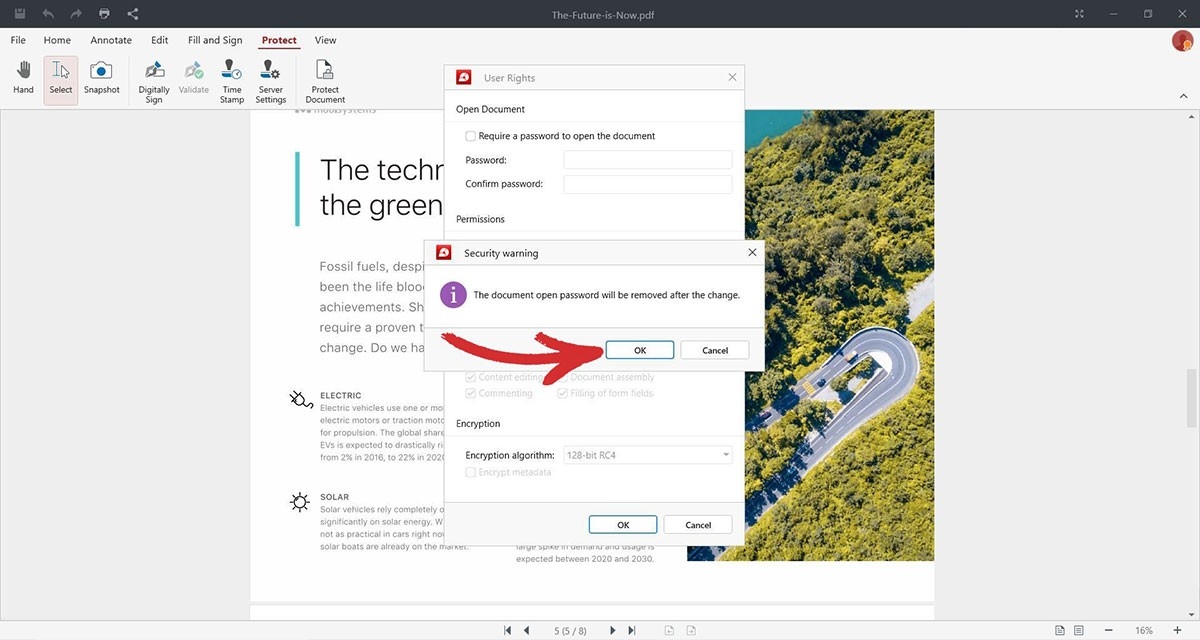
8. Das war's – beim nächsten Öffnen des Dokuments fordert MobiPDF Sie nicht mehr zur Eingabe eines Passworts auf!
Gesicherte PDFs bearbeiten und Einschränkungen online entfernen
Online-PDF-Tools sind für viele eine attraktive Option, um PDF-Dateien zu konvertieren oder zu bearbeiten, ohne Software installieren zu müssen. Diese Tools sind oft kostenlos und einfach zu bedienen – in der Regel webbasiert, sodass ein Browser und eine stabile Internetverbindung ausreichen, um ungeschützte PDF-Dateien zu sichern.
Allerdings gibt es einige wesentliche Nachteile bei der Nutzung eines Online-Tools: Es könnte Daten auf seinen Servern speichern, die möglicherweise an Dritte weitergegeben werden. Noch schwerwiegender ist, dass die Datenbank des Tool-Anbieters gehackt werden kann – und damit riskieren Sie, dass alle Ihre Daten gestohlen werden. Wenn Sie sich dennoch für diesen Weg entscheiden, erwartet Sie bei einem typischen Online-PDF-Entsperrtool Folgendes:
Suchen Sie online nach „PDF-Passwort entfernen“ und wählen Sie eine geeignete Website.
Laden Sie Ihr PDF hoch – entweder über die Dateiauswahl oder per Drag-and-drop.
Starten Sie den Entschlüsselungsvorgang, indem Sie auf PDF entsperren oder eine ähnliche Schaltfläche klicken.
Warten Sie, bis das Tool die Datei verarbeitet hat, und laden Sie Ihr passwortfreies PDF herunter.
Sobald das Passwort entfernt wurde, können Sie die Datei weiter bearbeiten – entweder durch erneutes Hochladen oder mithilfe einer dedizierten PDF-App wie MobiPDF.
Häufig gestellte Fragen
Die meisten PDF-Programme bieten diese Funktion, die meist leicht zu finden und zu nutzen ist. In MobiPDF gibt es dafür zwei Wege – je nachdem, ob Sie bereits eine Datei geöffnet haben.
Wenn Sie keine Datei geöffnet haben:1. Starten Sie MobiPDF.
2. Öffnen Sie die Datei, die Sie schützen möchten.
3. Wechseln Sie zur Registerkarte Schützen und klicken Sie auf Kennwortschutz. Daraufhin öffnet sich das Fenster Benutzerrechte, in dem Sie Ihre Kennwörter und Benutzerberechtigungen festlegen.
Wenn Sie bereits eine Datei geöffnet haben:
1. Klicken Sie im oberen Menüband auf die Registerkarte Schützen .
2. Klicken Sie auf Kennwortschutz. Daraufhin öffnet sich das Fenster „Benutzerrechte“, in dem Sie Ihre Kennwörter und Benutzerberechtigungen festlegen.

Der Eigentümer des Dokuments hat wahrscheinlich ein Kennwort zum Öffnen festgelegt, das Sie benötigen, um das PDF anzusehen. Wenn Sie das Kennwort kennen, sich die Datei aber trotzdem nicht öffnen lässt, ist sie wahrscheinlich beschädigt oder durch weitere Sicherheitsmaßnahmen geschützt.
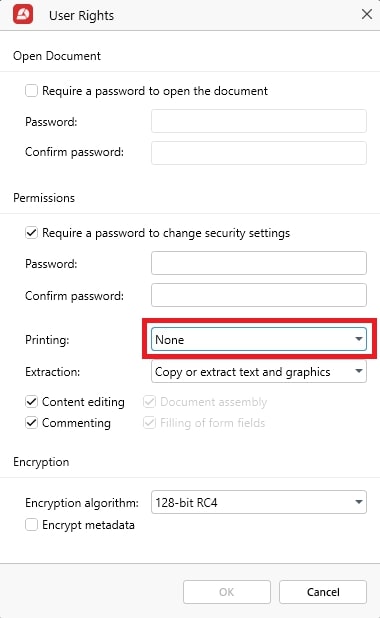
Das geht nur, wenn Sie das richtige Kennwort kennen. In MobiPDF heben Sie Druckeinschränkungen auf, indem Sie zur Registerkarte Schützen wechseln und auf Kennwortschutz klicken. Daraufhin öffnet sich das Fenster „Benutzerrechte“, in dem Sie die Druckberechtigung auf niedrige Qualität beschränken oder ganz deaktivieren können.
Eine PDF-Konvertierung kann bei Dateien helfen, die nur durch Berechtigungen geschützt sind, entsperrt aber kein schreibgeschütztes PDF – das Ergebnis kann also variieren. Selbst wenn Sie ein verschlüsseltes PDF entsperren können, bleibt die Formatierung möglicherweise nicht korrekt erhalten und Ihre Datei wirkt nicht mehr professionell. Deshalb empfehlen wir immer, sich das Kennwort zu merken oder es an einem sicheren Ort aufzubewahren. So ersparen Sie sich später Ärger.
Ein klares „JA!“. Früher war Adobe die einzige gute Option für geschützte Dokumente. Heute können Sie aus Dutzenden funktionsreicher Apps wie MobiPDF wählen, um geschützte PDF-Dateien zu bearbeiten, ohne viel Geld auszugeben. Die einzige Voraussetzung: Sie müssen das Kennwort kennen. Kein Tool hilft Ihnen, ein PDF ohne Kennwort zu entsperren – und wenn eines das verspricht, sollten Sie besser die Finger davon lassen.
Wenn Sie ein PDF nicht unterschreiben können, verhindert das wahrscheinlich ein Berechtigungskennwort. Sie können versuchen, das Problem zu umgehen, indem Sie eine neue Kopie drucken. Wir empfehlen jedoch dringend, den Eigentümer nach dem Kennwort zu fragen, um mögliche rechtliche Probleme zu vermeiden.
Fazit
Beim Schutz von PDF-Dateien kommt es auf die richtige Balance an. Ein Kennwortschutz ist wichtig, um vertrauliche Informationen zu schützen, aber nicht jede Datei braucht dasselbe Schutzniveau. Manche Dokumente benötigen zum Beispiel sowohl ein Kennwort zum Öffnen als auch ein Berechtigungskennwort, während andere ungeschützt bleiben können, wenn sie für den internen Gebrauch bestimmt oder öffentlich sind. In solchen Fällen ist es sinnvoll, das Schutzniveau an jedes Dokument anzupassen – so vereinfachen Sie Ihre Arbeitsabläufe und brauchen weniger Kennwörter.
Wenn Sie dennoch ein Kennwort aus einem Dokument entfernen müssen, funktioniert jede der oben beschriebenen Methoden. Und zum Festlegen von Benutzerberechtigungen gibt es keinen einfacheren Weg als MobiPDF!