

Smart Redact ist das automatische Schwärzungswerkzeug von MobiPDF: Es durchsucht ein PDF nach personenbezogenen Daten wie E-Mail-Adressen, Geburtsdaten, Kartennummern und IBANs, listet alle Treffer in einem Seitenbereich auf und ermöglicht es Ihnen, diese zur Entfernung zu markieren. Durch das Anwenden der Schwärzung werden die Daten dauerhaft gelöscht – nicht nur optisch.
Was Schwärzung wirklich bedeutet (und was nicht)
Schwärzung bedeutet, Informationen aus einem Dokument so zu löschen, dass sie nicht wiederhergestellt werden können – nicht, sie zu verdecken. Eine echte Schwärzung entfernt den zugrunde liegenden Text, sodass nichts mehr ausgewählt, kopiert oder extrahiert werden kann.
Ein schwarzes Rechteck über Text oder eine schwarz eingefärbte Markierung ändert nur das Erscheinungsbild der Seite. Die Wörter sind weiterhin in der Datei enthalten, und jede Person, die sie erhält, kann:
den verdeckten Text auswählen und in ein anderes Dokument kopieren
mit „Alles auswählen" die gesamte Seite in einen Texteditor einfügen
den Text mit einem Konverter oder einer Suche extrahieren
Dies passiert bei echten Dokumenten häufiger als es sollte: Eine Einreichung wird als geschwärzt gekennzeichnet, und jemand kopiert die geschwärzten Passagen direkt in eine neue Datei.
Der Unterschied liegt darin, was mit den Daten geschieht. Ein schwarzes Feld verbirgt sie; eine echte Schwärzung löscht sie. Für die manuelle, schrittweise Methode finden Sie in unserem Leitfaden zu Text schwärzen und redigieren jeden einzelnen Schritt. Dieser Artikel konzentriert sich auf die automatische Seite: was ein Schwärzungswerkzeug für Sie finden kann, bevor Sie ein PDF schwärzen.
Was Smart Redact für Sie findet
Smart Redact durchsucht das gesamte Dokument nach personenbezogenen Daten und listet alle gefundenen Treffer auf, sodass Sie nicht Seite für Seite danach suchen müssen. Es erkennt sensible Informationen wie:
E-Mail-Adressen
Kreditkartennummern
Geburtsdaten
Telefonnummern
Nationale Ausweisnummern
IBANs
Die Liste geht über diese Punkte hinaus, sodass der Scan mehr als nur die offensichtlichen Details erfasst. Smart Redact befindet sich im Dropdown-Menü Zur Schwärzung markieren auf der Registerkarte Schützen.
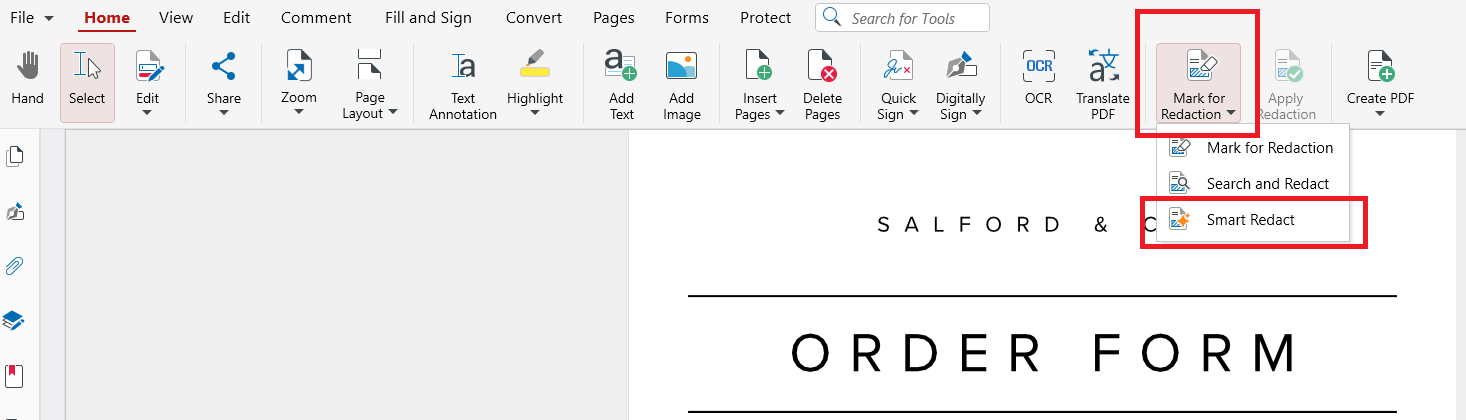
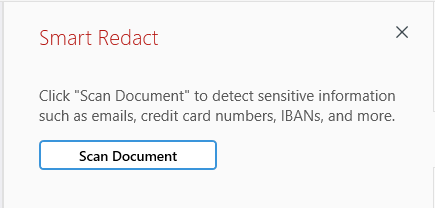
Wählen Sie die Funktion aus und klicken Sie auf Dokument scannen. Die gefundenen Inhalte werden in einer eigenen Seitenleiste angezeigt. So prüfen Sie alle Treffer an einem Ort, statt jede Seite einzeln zu durchsuchen.
Angenommen, Sie senden ein 14-seitiges Rechnungspaket an externe Prüfer. Auf jeder Seite steht eine Kunden-E-Mail-Adresse, und jede Fußzeile enthält eine IBAN. Die Prüfung aller Seiten kostet Zeit, und eine übersehene Fußzeile kann Kontodaten preisgeben. Der Scan zeigt alle Vorkommen auf einmal an. Sie prüfen dann eine Liste, statt jede Seite nach sensiblen Daten zu durchsuchen.
Nutzen Sie Smart Redact in MobiPDF zusammen mit den manuellen Schwärzungswerkzeugen.
Die drei Methoden zum Markieren von Inhalten für die Schwärzung
MobiPDF bietet Ihnen drei Methoden zum Markieren von Inhalten: manuelles Zeichnen, Suche nach einem bestimmten Wort oder Ausdruck oder automatische Erkennung persönlicher Daten mit Smart Redact. Alle drei Optionen finden Sie im Dropdown-Menü „Für Schwärzung markieren" auf der Registerkarte „Schützen". Alle drei markieren Inhalte nur – entfernt wird nichts, bis Sie die Schwärzung anwenden.
Welches Werkzeug am besten geeignet ist, hängt davon ab, was Sie entfernen möchten und wie gut Sie das Dokument kennen. Oft sind mehrere Methoden nötig: Smart Redact für persönliche Daten, „Suchen und schwärzen" für einen wiederkehrenden Kundennamen und „Für Schwärzung markieren" für eine einzelne Textstelle, die Sie direkt auf der Seite sehen.
Von markiert zu entfernt: Schwärzung anwenden
Die Schwärzung erfolgt in zwei Schritten: Markieren – das lässt sich rückgängig machen – und Anwenden – das nicht. Schwärzung anwenden entfernt alles Markierte dauerhaft und ersetzt es durch ein schwarzes Feld, ähnlich einem Textmarker über gedrucktem Text. Dieser Vorgang kann nicht rückgängig gemacht werden.

Gehen Sie in dieser Reihenfolge vor:
Markieren. Verwenden Sie eines der drei Werkzeuge, um zu markieren, was entfernt werden soll.
Prüfen. Kontrollieren Sie jede Markierung auf jeder Seite und entfernen Sie alle, die Sie nicht möchten.
Anwenden. Klicken Sie auf der Registerkarte „Schützen" auf „Schwärzung anwenden". Die Schaltfläche bleibt ausgegraut, bis etwas markiert ist.
Als Kopie speichern. Nach dem Anwenden der Schwärzung öffnet sich automatisch ein Speicherfenster. Geben Sie der Datei einen neuen Namen, damit das Original unverändert erhalten bleibt.
Das Original zu behalten ist wichtig. Falls Sie später feststellen, dass zu viel entfernt wurde, steht die ungeschwärzte Version noch zur Verfügung, um von vorne zu beginnen – bewahren Sie sie jedoch an einem Ort auf, auf den nur berechtigte Personen zugreifen können.
Sobald die geschwärzte Kopie fertig ist, können Sie auch steuern, wer sie öffnet, indem Sie die Datei mit einem Passwort schützen.
Wann sich die automatische Schwärzung lohnt
Die automatische Schwärzung ist besonders nützlich, wenn Dokumente lang, repetitiv oder voller personenbezogener Daten sind – also in Fällen, in denen ein manuelles Durchlesen am ehesten etwas übersieht. Typische Beispiele:
Verträge vor der Weitergabe. Ein unterzeichneter Vertrag, der an einen neuen Partner geht, kann E-Mail-Adressen und Bankdaten der anderen Partei enthalten.
Rechnungen an Lieferanten oder Buchhalter. Zahlungsdetails wiederholen sich auf jeder Seite, oft in Fußzeilen, die leicht überflogen werden.
Lebensläufe und Bewerbungen. Kandidaten, die ohne ihre persönlichen E-Mail-Adressen an ein Auswahlgremium weitergeleitet werden.
Prozessunterlagen. Hunderte von Seiten aus verschiedenen Quellen, auf denen dieselbe Kreditkartennummer oder IBAN an beliebiger Stelle auftauchen kann.
Bei einer einzelnen Seite mit einer einzigen zu verbergenden Zeile ist das manuelle Überzeichnen schneller. Sobald ein Dokument jedoch Dutzende von Seiten umfasst, ist ein automatischer Scan der zuverlässigere erste Schritt.
Schwärzungsfehler, die Daten lesbar lassen
Die meisten fehlgeschlagenen Schwärzungen lassen sich auf vier Fehler zurückführen – und jeder davon lässt sich leicht vermeiden, wenn man ihn kennt.
Ein schwarzes Rechteck zeichnen. Eine Form oder schwarze Hervorhebung verbirgt Text vor dem Auge, lässt ihn aber in der Datei. „Schwärzung anwenden" sieht ähnlich aus, löscht den Text jedoch und hinterlässt an seiner Stelle ein schwarzes Feld.
Eine Kopie schwärzen, die niemand geprüft hat. Markierungen, die nie angewendet wurden, oder eine Version, die vor der Anwendung gespeichert wurde, enthalten noch alle Daten. Öffnen Sie die endgültige Datei, versuchen Sie, Text an den geschwärzten Stellen auszuwählen, und bestätigen Sie, dass dort nichts mehr vorhanden ist.
Wiederholte Vorkommen übersehen. Ein Name, der auf Seite 2 geschwärzt wurde, kann auf Seite 19 noch erscheinen. „Suchen und schwärzen" findet ein Wort oder eine Phrase und markiert alle Vorkommen in einem Schritt.
Die Metadaten vergessen. „Schwärzung anwenden" entfernt Inhalte von den Seiten, nicht aus den Metadaten des Dokuments – wie Titel oder Autor. Wenn diese Felder die geschwärzte Person oder den Fall benennen, löschen Sie sie in MobiPDF: Gehen Sie zu Datei → Info, bearbeiten oder löschen Sie die Felder Titel, Betreff, Schlüsselwörter und Autor, klicken Sie auf OK und speichern Sie die Datei. Eine vollständige Anleitung finden Sie in unserem Leitfaden zu PDF-Metadaten anzeigen, bearbeiten und entfernen.
Dokumente mit Formularfeldern oder Kommentaren sollten ebenfalls abschließend geprüft werden. Ein PDF vor dem Versand reduzieren fügt diese in die Seite ein, sodass sie nicht mehr bearbeitet werden können.
Alternative: MobiPDF
MobiPDF, eine günstige Alternative zu Adobe Acrobat, vereint alle drei Schwärzungswerkzeuge an einem Ort: das Dropdown-Menü „Zur Schwärzung markieren" auf der Registerkarte „Schützen". So führen Sie „Smart Redact" in MobiPDF für Windows aus:
Öffnen Sie das PDF.
Gehen Sie zur Registerkarte Schützen und öffnen Sie das Dropdown-Menü Zur Schwärzung markieren.
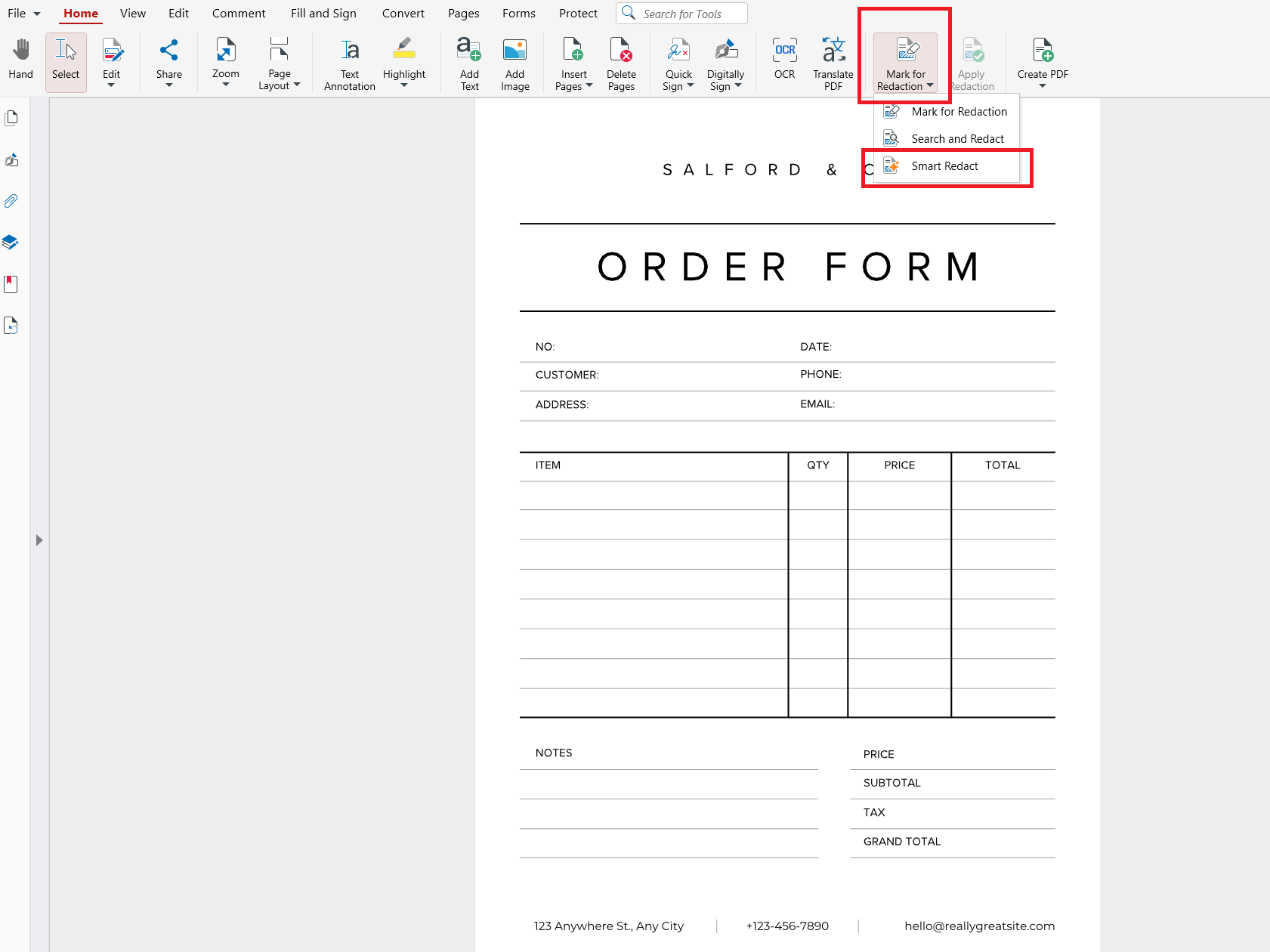
Wählen Sie Smart Redact und klicken Sie auf Dokument scannen. Die Ergebnisse werden im Seitenbereich angezeigt.
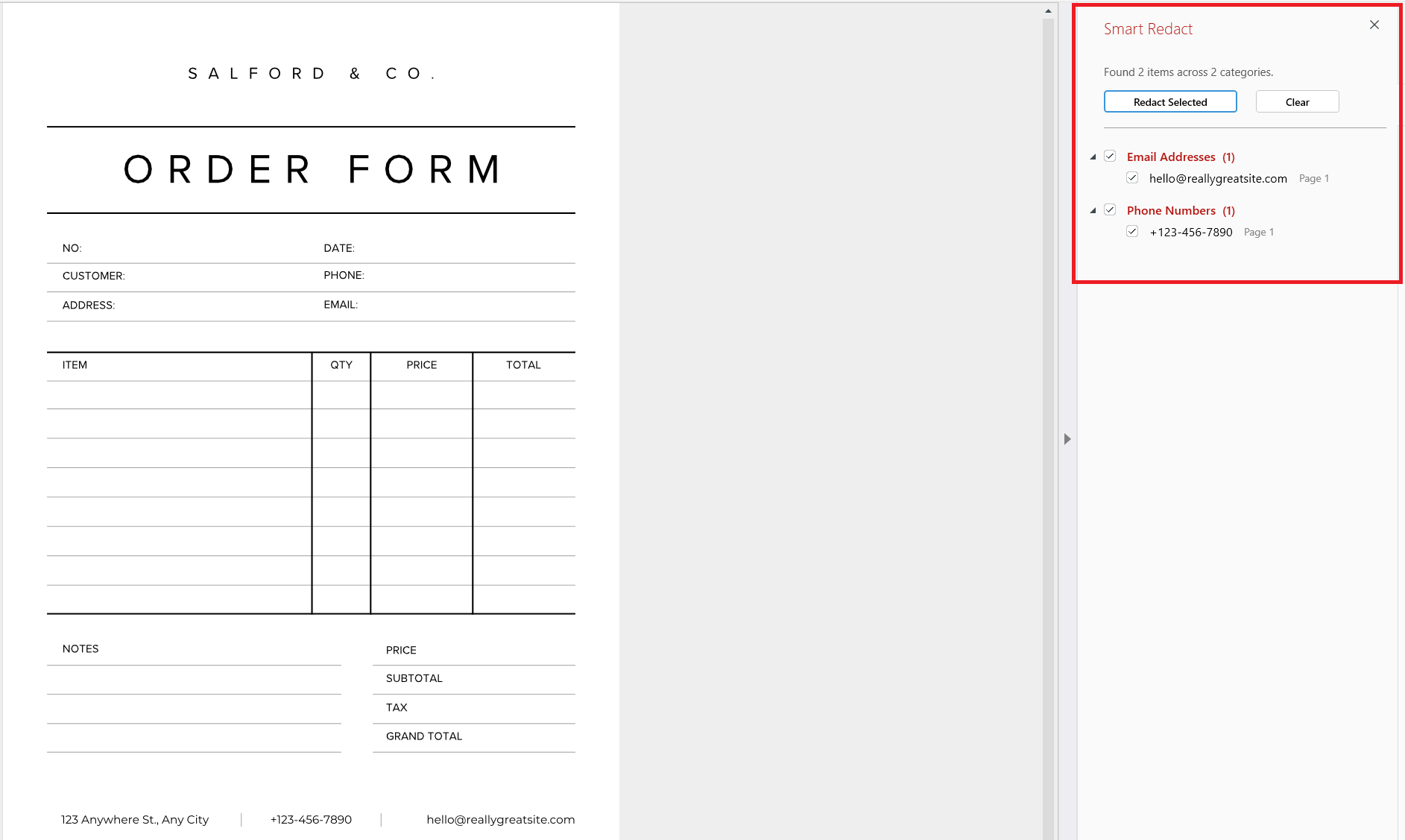
Prüfen Sie die Liste und markieren Sie die Treffer, die entfernt werden sollen.
Klicken Sie auf Schwärzung anwenden – ein Speicherfenster öffnet sich automatisch, sodass Sie die geschwärzte Datei unter einem neuen Namen speichern können.
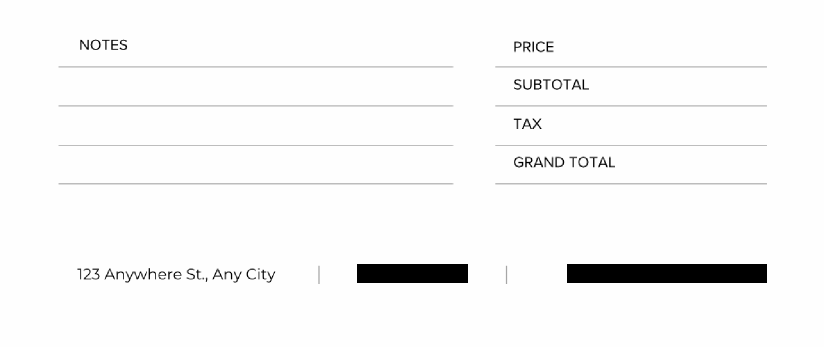
Die Schwärzungsfunktion ist in den Pro- und Lifetime-Plänen enthalten. Alles, was die Schwärzungswerkzeuge leisten können, erfahren Sie auf der Seite zur Schwärzungsfunktion.
Möchten Sie Ihr nächstes Dokument vor dem Versand prüfen? Starten Sie mit MobiPDF.
Häufig gestellte Fragen
Smart Redact ist das automatische Schwärzungswerkzeug von MobiPDF. Es durchsucht ein PDF nach personenbezogenen Daten wie E-Mail-Adressen, Kreditkartennummern und IBANs und listet alle Treffer in einem Seitenbereich auf. Sie prüfen die Liste, markieren, was entfernt werden soll, und „Schwärzung anwenden" löscht es dauerhaft.
Nein. Ein schwarzes Rechteck überdeckt den Text nur auf dem Bildschirm – der Text bleibt weiterhin in der Datei. Jeder kann ihn auswählen, kopieren oder mit „Alles auswählen" an anderer Stelle einfügen. Eine echte Schwärzung löscht den zugrunde liegenden Text dauerhaft, sodass nichts wiederhergestellt werden kann.
Smart Redact erkennt sensible Informationen wie E-Mail-Adressen, Kreditkartennummern, IBANs und mehr. Für dokumentspezifische Inhalte wie Namen oder Aktenzeichen nutzen Sie „Suchen und Schwärzen", um alle Vorkommen eines Worts oder einer Phrase auf einmal zu finden und zu markieren.
Sie können die Markierung rückgängig machen, aber nicht die Anwendung. Markierungen können jederzeit entfernt werden, bevor Sie auf „Schwärzung anwenden" klicken. Nach der Anwendung wird der Inhalt dauerhaft aus der Datei entfernt. Speichern Sie die geschwärzte Version daher unter einem neuen Namen und behalten Sie das Original.
Ja. Smart Redact erkennt personenbezogene Daten auch auf gescannten Seiten – Sie können es auf einem gescannten PDF genauso verwenden wie auf jedem anderen Dokument. Überprüfen Sie die Treffer im Seitenbereich, markieren Sie, was entfernt werden soll, und wenden Sie die Schwärzung an.
Nein. Auf der Preisseite von MobiPDF wird die Schwärzung in den Tarifen Pro und Lifetime aufgeführt, nicht in der Free-Version. Wenn Sie personenbezogene Daten dauerhaft entfernen müssen, ist diese Funktion in beiden kostenpflichtigen Tarifen enthalten.
Fazit
Schwärzung funktioniert nur dann zuverlässig, wenn die Daten dauerhaft entfernt sind. Smart Redact beschleunigt die Suche, indem es E-Mail-Adressen, Kreditkartennummern, IBANs und andere personenbezogene Daten in einem übersichtlichen Bereich auflistet – während Sie die Kontrolle darüber behalten, was markiert wird. Markieren, prüfen, anwenden und dann eine Kopie speichern – das freigegebene Dokument enthält nur das, was Sie teilen möchten.
Möchten Sie die automatische Schwärzung an Ihrem nächsten Dokument ausprobieren?





