

Die MobiOffice-Benutzeroberfläche im Überblick
Nach der Installation und dem Download von MobiOffice sind MobiDocs, MobiSheets, MobiSlides und MobiMail automatisch auf Ihrem Gerät installiert. Diese Anleitung führt Sie durch die wichtigsten Elemente der Benutzeroberfläche, die Sie beim Öffnen einer MobiOffice-App unter Windows sehen, und erklärt, wie Sie gängige Tools finden und das Design anpassen können. Kurze Hinweise zu Mac und Mobilgeräten finden Sie am Ende.
Der Startbildschirm
Der Startbildschirm ist das Erste, was Sie sehen, wenn Sie eine der Apps öffnen. Von hier aus können Sie:
Erstellen Sie eine neue Datei – entweder leer oder aus einer Vorlage.
Öffnen Sie eine zuletzt verwendete Datei aus der Liste der letzten Dateien.
Durchsuchen Sie Dateien auf Ihrem Gerät oder in Ihrem verbundenen Cloud-Speicher.
Bearbeiten und aktualisieren Sie Ihre Einstellungen.
Melden Sie sich bei Ihrem Konto an oder öffnen Sie Mein Konto.
Auf der linken Seite des Startbildschirms finden Sie die verfügbaren Aktionen. In der Mitte werden aktuelle Dateien und Vorlagenoptionen angezeigt. Der folgende Startbildschirm in MobiDocs veranschaulicht die oben genannten Optionen:
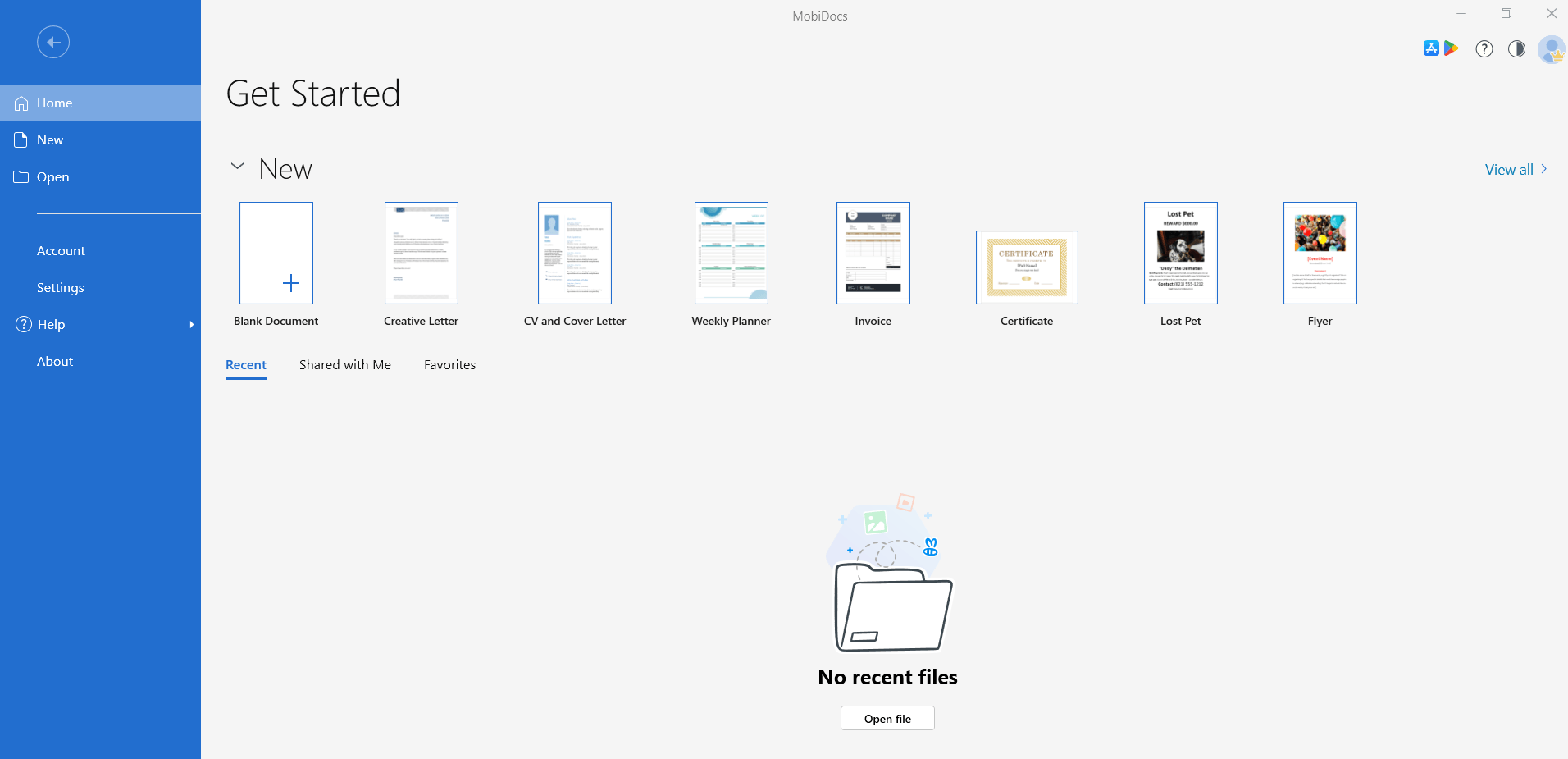
Der Startbildschirm ist in MobiDocs, MobiSheets und MobiSlides verfügbar. MobiMail hat keinen Startbildschirm.
Die Hauptoberfläche
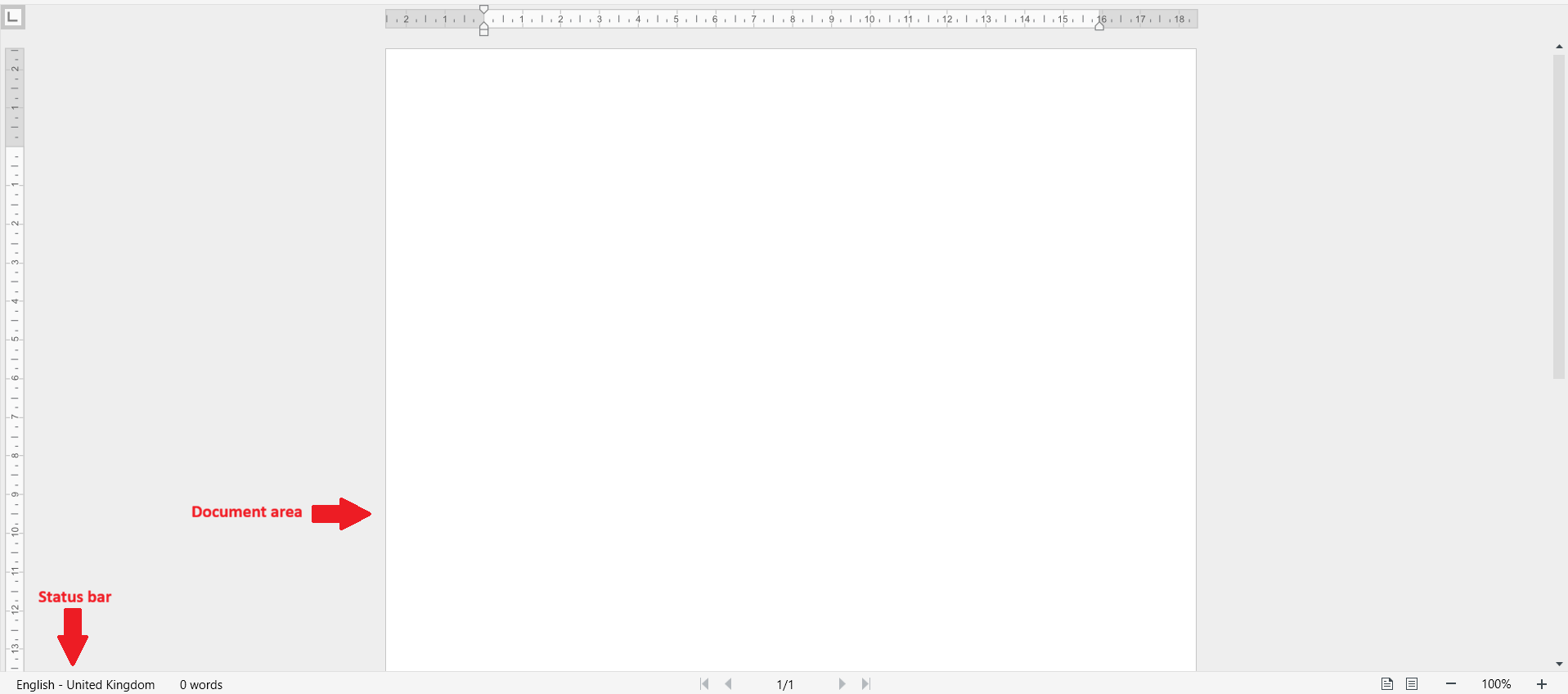
Wenn Sie eine Datei in einer der Apps öffnen oder erstellen, wird die Editor-Ansicht geladen. Die Benutzeroberfläche besteht von oben nach unten aus fünf Hauptbereichen:
1. Titelleiste: Zeigt den Dateinamen und den App-Namen an.
2. Schnellzugriffsleiste: Eine kleine Symbolleiste oben links mit häufig verwendeten Befehlen wie Speichern, Rückgängig und Wiederholen.
3. Menüband: Die Hauptsymbolleiste, die Befehle in Menüs gruppiert.

4. Dokumentbereich: Der Bereich, in dem Sie Ihre Datei bearbeiten.
5. Statusleiste: Eine schmale Leiste am unteren Rand, die die aktuelle Seite, die Wortanzahl, die Zoomstufe und den Ansichtsmodus anzeigt.
Die Symbolleiste für den Schnellzugriff
Die Schnellzugriffsleiste befindet sich oben links im App-Fenster. Standardmäßig enthält sie Speichern, Rückgängig und Wiederholen – die Befehle, die Sie beim Arbeiten an einer Datei am häufigsten verwenden.
Das Menüband
Das Menüband fasst Befehle in übersichtliche Dropdown-Menüoptionen zusammen. Klicken Sie auf ein Menüband-Menü, um zu einem anderen Satz von Werkzeugen zu wechseln.
Welche Menübänder angezeigt werden, hängt von der verwendeten App ab. Die meisten Apps enthalten jedoch:
Datei: Öffnen, speichern, drucken, teilen, als PDF exportieren und auf Kontoeinstellungen zugreifen.
Bearbeiten: Ausschneiden, kopieren, einfügen, Einfügeoptionen nutzen sowie Elemente suchen und ersetzen.
Einfügen: Tabellen, Bilder, Diagramme, Kopf- und Fußzeilen, Formen und Links hinzufügen.
Seitenlayout: Ränder, Ausrichtung, Seitengröße und Abstände anpassen.
Überprüfen: Änderungen nachverfolgen, Kommentare hinzufügen, Rechtschreibprüfung nutzen und Spracheinstellungen anpassen.
Ansicht: Zwischen Ansichtsmodi wechseln, Lineale und Gitternetzlinien ein- oder ausblenden und zoomen.
Das Menüband von MobiMail unterscheidet sich von den Menübändern in MobiDocs, MobiSheets und MobiSlides.
App-spezifische Menübandoptionen
Jede App verfügt über spezifische Menübänder, die auf Ihre jeweilige Arbeit zugeschnitten sind:
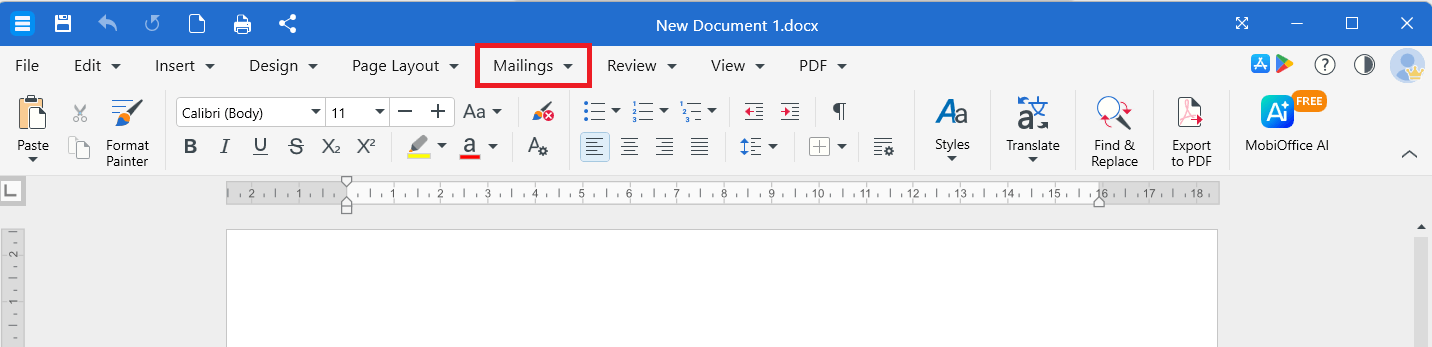
MobiDocs: Ein Menü für Mailings zum Hinzufügen von Umschlägen und Etiketten sowie zum Einrichten einer Absenderadresse.
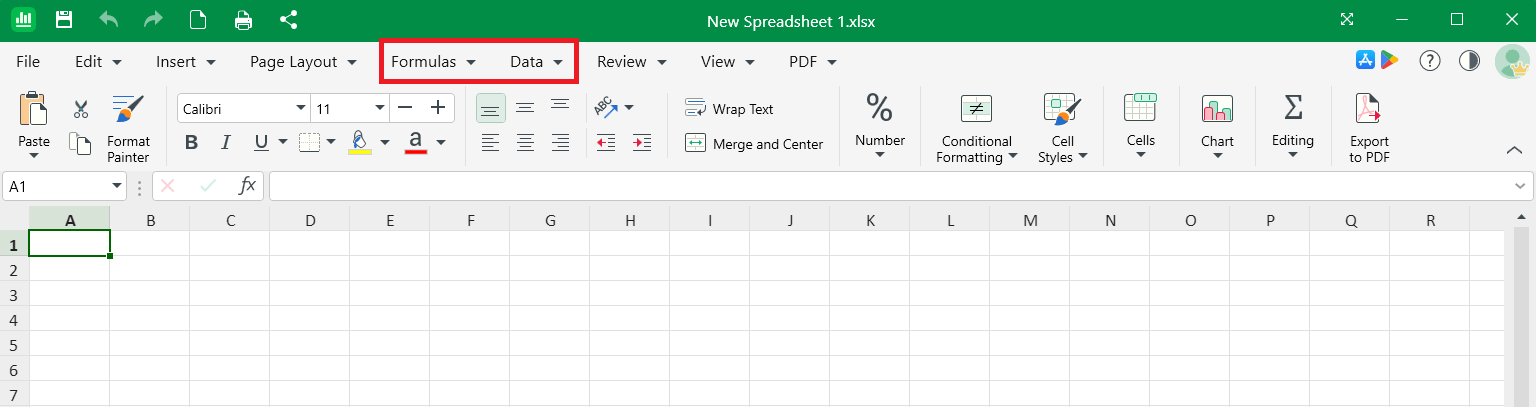
MobiSheets: Ein Menü Formeln für die Arbeit mit Funktionen sowie ein Menü Daten zum Sortieren, Filtern und für Pivot-Tabellen.
MobiSlides: Ein Menü Design für Designs und ein Menü Diashow für Folienübergänge und Präsentationseinstellungen.
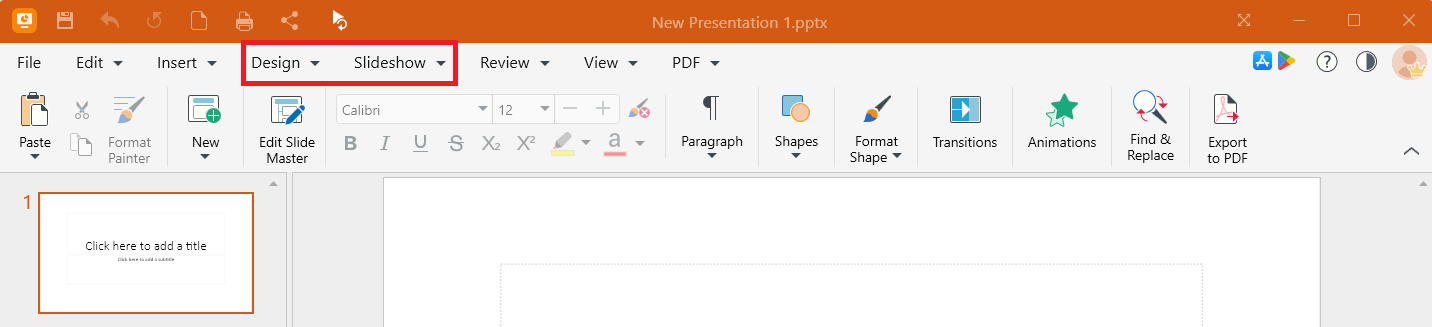
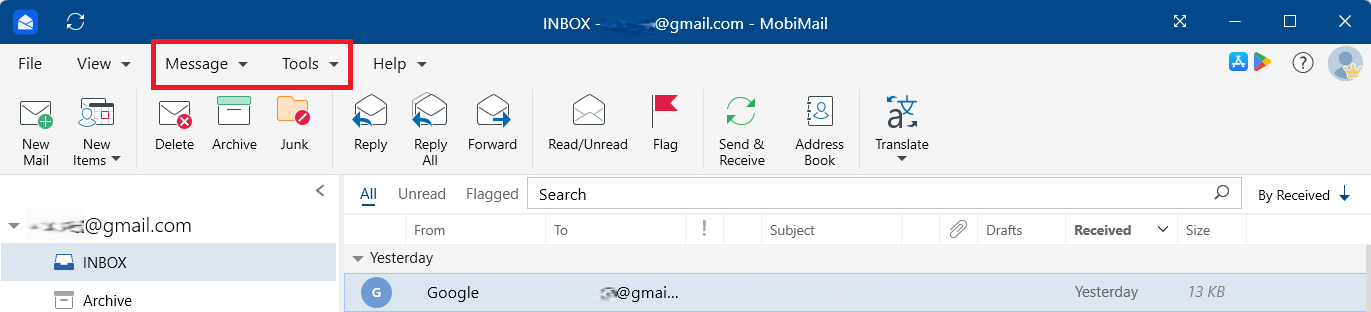
MobiMail: Ein Nachrichtenmenü zur Verwaltung Ihrer E-Mails und ein Extras-Menü für den Synchronisierungsstatus, das Hinzufügen ausstehender Kalender und Adressbücher sowie die Arbeit im Offline-Modus.
Hinweis: Ein PDF-Menü ist ebenfalls enthalten, wenn MobiPDF in Ihrem Abonnement inbegriffen ist. Mit dem PDF-Menü können Sie eine Datei als PDF exportieren und importieren, ein PDF signieren und ein PDF teilen.
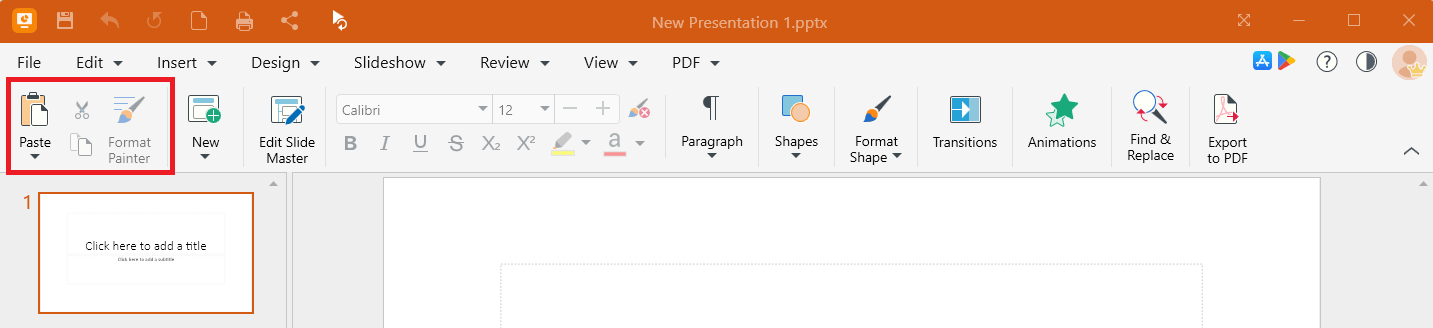
Standardmäßig enthält das Menüband in MobiDocs, MobiSheets und MobiSlides die Befehle „Einfügen“, „Ausschneiden“, „Kopieren“ und „Format übertragen“. Die folgende Abbildung zeigt diese Standardbefehle in MobiSlides:
Sie können das Menüband ausblenden, indem Sie auf den Dropdown-Pfeil klicken. Die folgende Abbildung zeigt den Dropdown-Pfeil in MobiDocs:

Das Erscheinungsbild anpassen
Sie können das Erscheinungsbild einer MobiOffice-App an Ihre Augen und die Lichtverhältnisse anpassen.
In den hellen oder dunklen Modus wechseln
1. Öffnen Sie eine beliebige MobiOffice-App und klicken Sie auf Datei > Einstellungen.
2. Klicken Sie auf das Dropdown-Menü im Abschnitt Design. Das folgende Beispiel stammt aus MobiSheets.
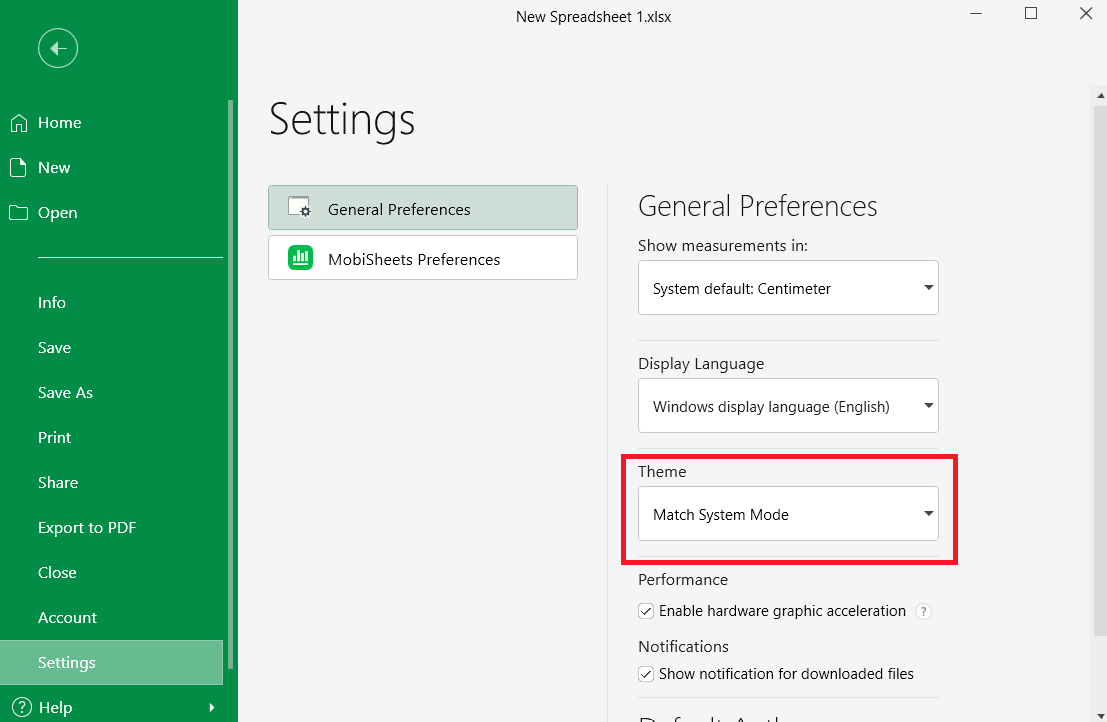
3. Wählen Sie aus den Optionen im Dropdown-Menü Heller Modus, Dunkler Modus oder Systemmodus verwenden, um die Benutzeroberfläche nach Ihren Wünschen anzupassen.
4. Sie können den Modus schnell wechseln, indem Sie auf das Design-Symbol oben rechts in einer MobiOffice-App klicken.
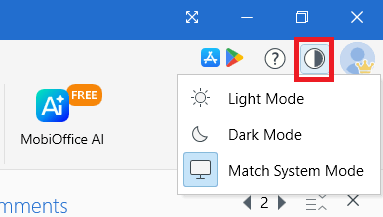
Der Wechsel des Designs wird in MobiDocs, MobiSheets und MobiSlides unterstützt.
Die MobiOffice-Oberfläche auf dem Mac
Die MobiOffice-Oberfläche auf dem Mac folgt demselben allgemeinen Layout: Startbildschirm, Menüband, Dokumentbereich, Statusleiste. Menübefehle sind auch über die macOS-Menüleiste oben auf dem Bildschirm verfügbar (z. B. MobiDocs > Über MobiDocs, um die Version zu prüfen). MobiMail und MobiPDF Reader sind auf dem Mac nicht verfügbar.
Die MobiOffice-Benutzeroberfläche auf Android und iOS
Auf Mobilgeräten öffnet MobiOffice den Startbildschirm, über den Sie auf zuletzt verwendete, favorisierte und freigegebene Dateien zugreifen können. Vom Startbildschirm aus können Sie Ordner und Dateien auf Ihrem Gerät oder in MobiDrive durchsuchen sowie Ihr Konto anzeigen und aktualisieren. Das Layout ist für kleinere Bildschirme optimiert, die Kernfunktionen arbeiten jedoch genauso wie auf dem Desktop. Das folgende Bild zeigt den Startbildschirm von MobiOffice auf Android:
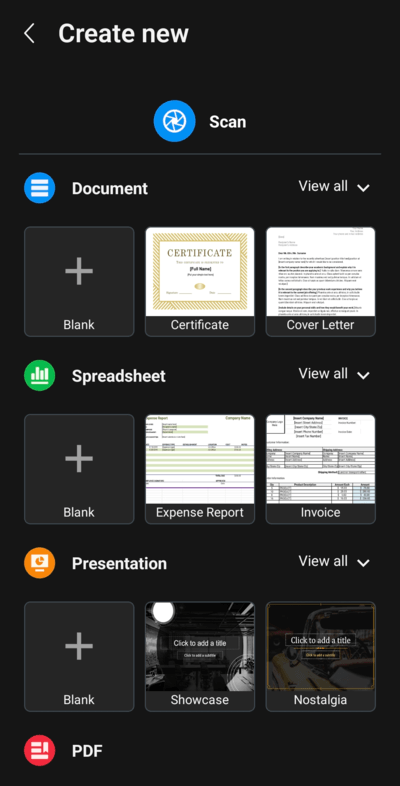
Untere Navigationsleiste: Eine Reihe von Symbolen am unteren Bildschirmrand ersetzt das Menüband für den schnellen Zugriff auf häufige Aufgaben.
Menüsymbol: Tippen Sie auf das Menüsymbol (in der Regel drei Punkte oder drei Linien oben), um die vollständige Liste der Befehle zu öffnen.
Konto: Tippen Sie auf Ihr Kontosymbol, um Ihr Konto zu verwalten oder Ihr Abonnement einzusehen.
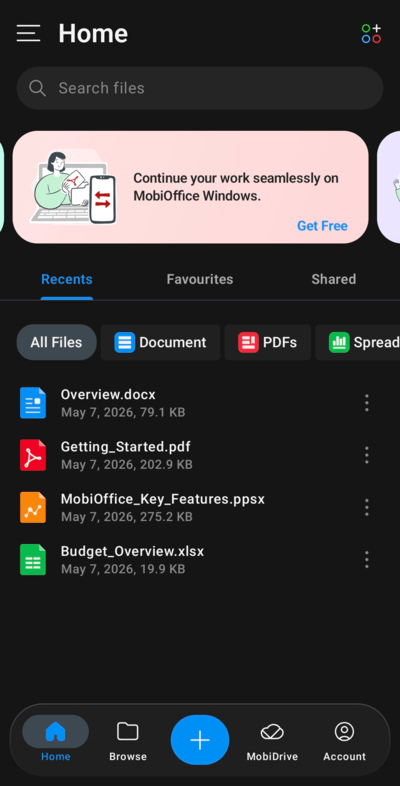
Sie können Dokumente, Tabellen, Präsentationen oder PDF-Dateien auf Ihrem Mobilgerät erstellen, öffnen und bearbeiten. Um eine neue Datei zu erstellen, tippen Sie auf das Menüsymbol und wählen Sie den gewünschten Dokumenttyp:
Hinweis: MobiMail ist für Android und iOS nicht verfügbar.
Fehlerbehebung
Die Schnellzugriffsleiste ist unter Windows verschwunden. Klicken Sie auf den Dropdown-Pfeil in der oberen rechten Ecke, um die Schnellzugriffsleiste anzuzeigen.
Ein erwartetes Tool ist nicht im Menüband vorhanden. Einige Befehle befinden sich in Dropdown-Menüs statt als direkte Schaltflächen. Klicken Sie auf die entsprechende Registerkarte und suchen Sie nach einem Dropdown-Pfeil auf der jeweiligen Schaltfläche.
Der Dunkelmodus ist in meiner App nicht verfügbar. Der Dunkelmodus wird derzeit in MobiDocs, MobiSheets und MobiSlides unterstützt. MobiMail verwendet ein eigenes Design.
Wohin als Nächstes?
Da Sie sich nun bestens auskennen, können Sie mit der Arbeit in den MobiOffice-Apps beginnen.


